Spotify downloaden op je Mac: zo doe je dat en dit zijn de voordelen
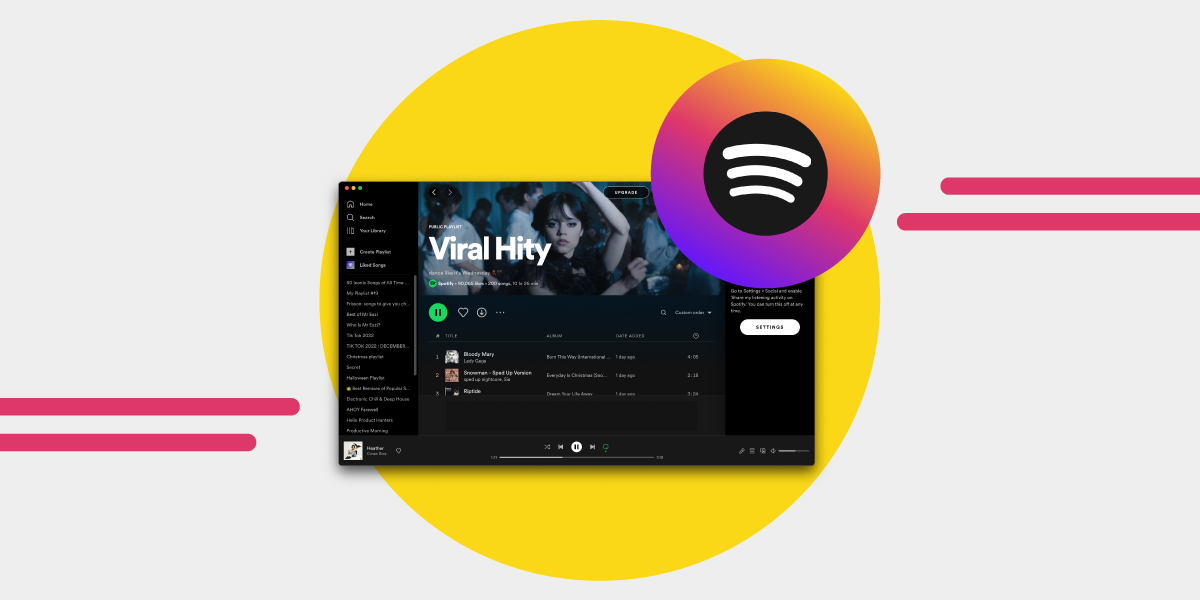
Iedereen die van muziek houdt, heeft waarschijnlijk weleens van Spotify gehoord. Met deze digitale muziekdienst heb je toegang tot miljoenen nummers en podcasts van artiesten en platenlabels over de hele wereld. Misschien heb je Spotify tot nu toe alleen op je telefoon gebruikt. Maar je kunt Spotify ook op je MacBook gebruiken.
Wil je Spotify op je Mac gebruiken? Dan kun je de app eenvoudig installeren. Je hebt dan toegang tot al je afspeellijsten en podcasts, net als op je mobiele apparaat.
In dit artikel ontdek je waarom Spotify op je MacBook handig is, hoe je Spotify voor Mac downloadt en wat je verder moet weten.
Waarom Spotify op je Mac gebruiken?
Spotify werkt op je Mac ongeveer hetzelfde als op andere apparaten: je hebt vrijwel dezelfde functies tot je beschikking. Spotify biedt allerlei voordelen. De muziekcatalogus wordt steeds bijgewerkt met de nieuwste albums. Je kunt zoeken naar nummers of albums van verschillende artiesten en platenlabels.
Met Spotify voor Mac kun je gebruikmaken van de streamingdienst en alle bijbehorende functies. Je Spotify-account wordt gesynchroniseerd met de app op je mobiele apparaten, en je kunt naar gedownloade nummers luisteren als je geen internetverbinding hebt.
Weet je niet wat je wilt luisteren? Spotify helpt je kiezen met aanbevelingen voor nummers, afspeellijsten, genres, artiesten, nieuwe releases en meer, afgestemd op jouw voorkeuren. Hoe meer je op Spotify luistert, hoe beter de streamingdienst leert welke aanbevelingen bij jouw muzieksmaak passen.
Via de Spotify-app voor Mac kun je ook verbinding maken met je Facebook-vrienden. Zo zie je waar zij naar luisteren en ontdek je nieuwe muziek.
Je kunt Spotify op je Mac gebruiken door de desktopapp te installeren of de Spotify-webplayer te openen in een browser naar keuze.
Zo krijg je Spotify op je MacBook
Je kunt Spotify op twee manieren op je Mac gebruiken: installeer de app of open de Spotify-webplayer in je browser. In dit deel van het artikel leggen we beide mogelijkheden uit.
De Spotify-app op je Mac installeren
De Spotify-app installeren via de Mac App Store is meestal niet mogelijk, omdat Spotify niet kan worden geïnstalleerd in de regio waar je Apple ID is geregistreerd. Een andere reden is dat de Spotify-app daar beschikbaar is voor iOS, maar niet voor macOS.
Om Spotify voor Mac te downloaden, ga je daarom naar de officiële website van Spotify en volg je deze stappen:
- Ga op je MacBook naar spotify.com.
- Zoek in het menu bovenaan naar "Downloaden" en klik erop.
- Klik in het pop-upvenster op "Sta toe" om Spotify te downloaden.
- Pak het Spotify-installatiebestand uit en zet het in je map Downloads.
- Dubbelklik op het gedownloade installatiebestand om de installatie te starten.
- Zodra de installatie is voltooid, wordt de Spotify-app automatisch geopend.
- Kies "Inloggen" en gebruik een van de beschikbare opties om in te loggen op je account.
- Nadat je bent ingelogd, kun je meteen naar je favoriete muziek en podcasts luisteren.
Start Spotify niet op je Mac? Verwijder dan de bestaande versie en download de app opnieuw via de website. Volg daarvoor de bovenstaande stappen.
De Spotify-webplayer op je MacBook gebruiken
Wil je de Spotify-desktopapp niet downloaden op je MacBook? Dan kun je ook gewoon via je browser naar muziek op Spotify luisteren.
Zo gebruik je de Spotify-webplayer:
- Open spotify.com in je browser.
- Klik op "Inloggen" op de pagina van de Spotify-webplayer.
- Log in op je Spotify-account via een van de beschikbare opties, bijvoorbeeld met je e-mailadres of je Facebook-, Apple- of Google-account.
- Vervolgens kun je via de webplayer je bibliotheek openen of op de startpagina nieuwe muziek en podcasts ontdekken.
Functies van Spotify voor MacBook
Laten we een paar functies van de Spotify-app bekijken. Houd er rekening mee dat de meeste functies die we in dit artikel bespreken alleen werken in de Spotify-app voor Mac, niet in de webplayer.
Dit zijn enkele handige functies van de Spotify-app voor Mac:
- Met groepssessies kun je links naar vrienden sturen om samen naar muziek te luisteren
- Via het apparaatpictogram kun je een andere externe luidspreker kiezen
- Met de Spotify-equalizer kun je het geluid van je nummers aanpassen
- Je kunt de muziekkwaliteit aanpassen aan jouw luistervoorkeuren
Wat je moet weten over Spotify op je Mac
Nadat je de Spotify-app voor Mac hebt gedownload, kun je er eenvoudig mee aan de slag. Toch zijn er een paar dingen om rekening mee te houden. Je kunt Spotify-afspeellijsten downloaden, maar losse nummers en albums niet. Daarom moet je albums en nummers eerst aan een afspeellijst toevoegen voordat je ze downloadt. Je kunt zoveel afspeellijsten maken als je wilt.
Ook kan het vervelend zijn als Spotify plotseling opstart terwijl je je MacBook gebruikt. Veel Spotify-gebruikers op de Mac hebben hier last van en willen weten hoe ze voorkomen dat Spotify automatisch wordt geopend bij het opstarten.
Zo voorkom je dat Spotify wordt geopend wanneer je je Mac opstart:
- Ga naar de voorkeuren van Spotify.
- Kies onderaan de pagina "Geavanceerde instellingen weergeven".
- Kies "Nee" in het keuzemenu onder "Opstarten".
Verder is het handig om te weten dat je Spotify aan allerlei apparaten kunt koppelen, zoals slimme luidsprekers, tv's en spelconsoles. Je kunt er dus meer mee dan alleen muziek afspelen op je Mac.
Zorg ervoor dat al je apparaten met hetzelfde wifinetwerk zijn verbonden voordat je ze koppelt via het menu "Beschikbare apparaten" in Spotify.
Lukt het niet om Spotify op je Mac te downloaden? Controleer dan of je internetverbinding snel en stabiel is. Zorg ook dat je genoeg opslagruimte hebt om de Spotify-app voor Mac te downloaden.
Een andere handige functie van Spotify voor Mac is de groepssessie. Daarmee kun je links delen met vrienden en samen naar muziek luisteren. Klik hiervoor tijdens het afspelen van een nummer op het pictogram "Beschikbare apparaten" en kies "Sessie starten".
Zet je muziek over met Free Your Music
Met Free Your Music zet je je Spotify-afspeellijsten eenvoudig over naar een andere streamingdienst, en andersom.
Jouw afspeellijsten zijn van jou.
Stop met handmatig opnieuw opbouwen. Verplaats alles in minuten en neem je muziek overal mee naartoe.
Gratis downloaden →SongsBrew — onze gratis muzieknieuwsbrief
Een gratis extraatje voor FYM-gebruikers. Tips, afspeellijsten, geen spam.