Zo gebruik je Spotify Web Player: de complete gids
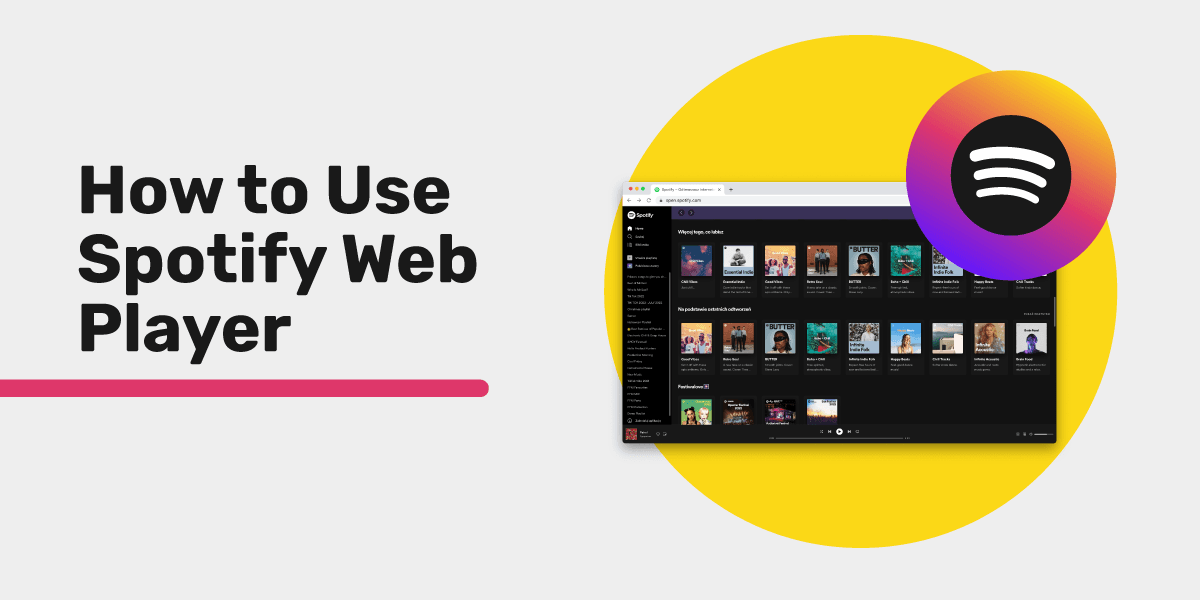
Met Spotify Web Player kun je muziek streamen, afspeellijsten beheren en podcasts ontdekken, rechtstreeks in je browser. Je hoeft niets te downloaden of te installeren. Open gewoon open.spotify.com, log in en luister vanaf elke computer met een internetverbinding.
Of je nu een gedeelde computer op je werk, een Chromebook of een lichte laptop gebruikt: met de webplayer heb je je volledige Spotify-bibliotheek in één browsertabblad. In deze gids lees je alles wat je moet weten over Spotify Web Player in 2026, van aan de slag gaan en functies tot het oplossen van problemen en het beheren van afspeellijsten.
Wat is Spotify Web Player?
Spotify Web Player is de browserversie van Spotify waarmee je je hele muziekbibliotheek online kunt streamen. Hij werkt met zowel gratis als Premium-accounts. Je hebt toegang tot nummers, afspeellijsten, podcasts en luisterboeken zonder iets op je apparaat te installeren.
Spotify Web Player heeft vrijwel dezelfde interface als de desktopapp en voelt dus vertrouwd aan als je Spotify al gebruikt. Hij werkt in Chrome, Firefox, Edge, Safari en Opera. Met een gratis account hoor je advertenties tussen nummers. Met Premium luister je zonder advertenties en met een hogere audiokwaliteit tot 256 kbps. Goed om te weten: de webplayer ondersteunt geen lossless audio, die Spotify eind 2025 voor Premium-abonnees introduceerde. Die is alleen beschikbaar in de desktopapp en mobiele apps. De webplayer werkt ook als Progressive Web App (PWA), zodat je hem als snelkoppeling op je bureaublad kunt installeren en in een eigen venster kunt openen.
Zo open je Spotify Web Player in 2026
Je kunt binnen een minuut beginnen met streamen. Open een moderne browser, ga naar open.spotify.com en log in met je Spotify-account. Zowel gratis gebruikers als Premium-gebruikers krijgen direct toegang tot hun volledige bibliotheek, afspeellijsten en persoonlijke aanbevelingen.
Op een computer (Windows, Mac)
- Open Chrome, Firefox, Edge, Safari of Opera.
- Ga naar open.spotify.com.
- Klik rechtsboven op Inloggen.
- Voer je Spotify-inloggegevens in of log in met Google, Facebook of Apple.
- Je startscherm verschijnt met persoonlijke aanbevelingen.
Heb je nog geen account? Klik op Aanmelden om gratis een account aan te maken en meteen te beginnen met streamen.
Tip: Voeg open.spotify.com toe aan je bladwijzers om de webplayer met één klik te openen. Je kunt hem ook als PWA installeren: klik in Chrome of Edge op het menu met de drie puntjes, kies Meer hulpprogramma's en vervolgens Snelkoppeling maken. Vink "Openen als venster" aan om de webplayer als zelfstandige app te starten.
Op een Chromebook
Spotify Web Player werkt uitstekend op Chromebooks, omdat Chrome OS is gebouwd rond apps die in de browser draaien.
- Open Chrome (je standaardbrowser).
- Ga naar open.spotify.com.
- Log in met je Spotify-account.
- Wil je dat de webplayer aanvoelt als een gewone app? Installeer hem dan als PWA: klik op het installatiepictogram in de adresbalk of open het menu met de drie puntjes en kies Spotify installeren.
De PWA verschijnt in je appstarter en op je plank, net als elke andere Chrome OS-app.
Op Linux
- Open je favoriete browser (Chrome of Firefox werkt het beste).
- Ga naar open.spotify.com.
- Log in en begin met luisteren.
Spotify biedt een desktopapp voor Linux aan via Snap of de officiële repository, maar de webplayer is een lichter alternatief. Je hoeft niets te installeren en gebruikt altijd de nieuwste versie.
Functies van Spotify Web Player vergeleken met de desktopapp
Voor dagelijks luisteren voldoet de webplayer prima. De desktopapp biedt daarnaast offline downloads, lossless audio en het afspelen van lokale bestanden. Hieronder zie je de verschillen naast elkaar, zodat je kunt kiezen welke versie het beste bij je past.
| Functie | Webplayer | Desktopapp |
|---|---|---|
| Muziek en podcasts streamen | Ja | Ja |
| Afspeellijsten maken en bewerken | Ja | Ja |
| Spotify Connect | Ja | Ja |
| Sneltoetsen | Ja | Ja |
| Offline luisteren | Nee | Ja (Premium) |
| Maximale audiokwaliteit | Tot 256 kbps (AAC) | Lossless, tot 24-bit/44,1 kHz FLAC (Premium) |
| Equalizer | Nee | Ja |
| Lokale bestanden afspelen | Nee | Ja |
| Installatie vereist | Nee | Ja |
| Werkt op elk besturingssysteem met een browser | Ja | Alleen op ondersteunde besturingssystemen |
| PWA-ondersteuning | Ja | N.v.t. |
| Songteksten weergeven | Ja | Ja |
| Gezamenlijke afspeellijsten | Ja | Ja |
| AI DJ-functie | Nee | Ja (Premium) |
De webplayer biedt vrijwel alles wat je nodig hebt om dagelijks te luisteren. Kies de desktopapp als je offline downloads, lossless audio, de equalizer of AI DJ wilt gebruiken.
Overweeg je Spotify Premium voor de extra functies? Bekijk dan ons overzicht van de kosten van Spotify Premium voor verschillende abonnementen en regio's.
Sneltoetsen voor Spotify Web Player
Bedien je muziek sneller met deze ingebouwde sneltoetsen. Ze werken wanneer het tabblad met de webplayer actief is.
| Actie | Windows / Linux | Mac |
|---|---|---|
| Afspelen / pauzeren | Spatiebalk | Spatiebalk |
| Volgend nummer | Ctrl + Pijl-rechts | Cmd + Pijl-rechts |
| Vorig nummer | Ctrl + Pijl-links | Cmd + Pijl-links |
| Volume verhogen | Ctrl + Pijl-omhoog | Cmd + Pijl-omhoog |
| Volume verlagen | Ctrl + Pijl-omlaag | Cmd + Pijl-omlaag |
| Snel zoeken | Ctrl + K | Cmd + K |
| Huidig nummer liken | Alt + Shift + B | Option + Shift + B |
| Naar 'Wordt nu afgespeeld' gaan | Alt + Shift + J | Option + Shift + J |
| Alle sneltoetsen tonen | Ctrl + ? | Cmd + ? |
| Volledig scherm in- of uitschakelen | F11 | Cmd + Ctrl + F |
Houd rekening met je browser: sneltoetsen die de browser zelf gebruikt, komen mogelijk niet bij de webplayer aan. Ctrl + S (shuffle in de desktopapp) opent het opslagvenster van je browser en Ctrl + R laadt de pagina opnieuw. Gebruik daarom de shuffle- en herhaalknoppen op het scherm. Druk in de player op Ctrl + ? (Cmd + ? op een Mac) om de volledige lijst te bekijken van sneltoetsen die bij jou werken.
De meeste moderne toetsenborden met aparte mediatoetsen werken ook met de webplayer. De browser geeft de opdrachten van je afspeel-, pauze- en overslaanknoppen automatisch door.
Extra tip: Als je de webplayer als PWA installeert, werken sneltoetsen nog betrouwbaarder. De PWA draait namelijk in een eigen venster, zonder conflicten met sneltoetsen van de browser.
Problemen met Spotify Web Player oplossen
Spotify Web Player werkt meestal soepel, maar browserinstellingen, extensies of netwerkproblemen kunnen roet in het eten gooien. Hieronder vind je oplossingen voor veelvoorkomende problemen, ingedeeld op symptoom zodat je meteen de juiste aanpak kunt vinden.
Spotify Web Player werkt niet (leeg scherm of laadt niet)
Een lege pagina of een laadicoontje dat blijft draaien, wijst meestal op gegevens in de cache, browserextensies of een verouderde browser.
- Vernieuw de pagina zonder de cache te gebruiken. Druk op Ctrl + Shift + R (Cmd + Shift + R op een Mac) om opgeslagen bestanden te omzeilen.
- Wis de cache van je browser. Ga naar je browserinstellingen en wis de afbeeldingen en bestanden die de afgelopen 24 uur in de cache zijn opgeslagen. Zo dwing je de webplayer om alles opnieuw te laden.
- Open de player in een incognito- of privévenster. Werkt de player daar wel, dan wordt het probleem waarschijnlijk veroorzaakt door een browserextensie.
- Schakel advertentieblokkers en privacyextensies uit. Extensies zoals uBlock Origin, Privacy Badger of Ghostery kunnen scripts blokkeren die de webplayer nodig heeft. Voeg open.spotify.com toe aan de lijst met toegestane websites in de instellingen van je advertentieblokker.
- Probeer een andere browser. Werkt de player wel in Chrome maar niet in Firefox, dan ligt het probleem bij de browser. Zo kun je de oorzaak gerichter zoeken.
- Werk je browser bij. Zorg dat je de nieuwste versie gebruikt. Verouderde browsers missen mogelijk beveiligingsupdates of functies die Spotify nodig heeft.
- Bekijk de statuspagina van Spotify. Ga naar de officiële statuspagina van Spotify om te zien of er een storing is die de webplayer treft.
Afspeelfouten, bufferen en wegvallend geluid
Haperend geluid of regelmatig onderbroken muziek komt meestal door een trage verbinding of een overbelaste browser.
- Doe een snelheidstest. Spotify raadt minimaal 0,5 Mbps aan, maar met 1-2 Mbps luister je soepeler.
- Sluit tabbladen die je niet gebruikt. Elk geopend tabblad gebruikt geheugen en kan het streamen van audio vertragen. Houd tijdens het afspelen zo min mogelijk tabbladen open.
- Wissel van wifi-frequentieband. Ondersteunt je router zowel 2,4 GHz als 5 GHz? Maak dan verbinding met de 5GHz-band voor minder vertraging en hogere snelheden.
- Schakel hardwareversnelling uit. Ga in Chrome naar Instellingen > Systeem en schakel "Hardwareversnelling gebruiken indien beschikbaar" uit. Start de browser opnieuw. Op sommige systemen verhelpt dit audioproblemen.
- Verlaag de streamingkwaliteit. Klik op het tandwielpictogram in de webplayer, ga naar Audiokwaliteit en kies een lagere instelling om minder bandbreedte te gebruiken.
- Verbreek je VPN-verbinding. Een VPN zorgt voor extra vertraging. Gebruik je er toch een, kies dan een server dichter bij je werkelijke locatie.
DRM-foutmelding over 'beveiligde content'
Spotify gebruikt Digital Rights Management (DRM) om muziek onder licentie te streamen. Als DRM in je browser is uitgeschakeld, lukt afspelen niet en krijg je een melding over 'beveiligde content' of een 'afspeelfout'.
- Chrome: Ga naar chrome://settings/content, zoek Beveiligde content en schakel dit in.
- Firefox: Ga naar about:preferences, zoek onder Algemeen naar Inhoud met Digital Rights Management (DRM) en vink het vakje aan.
- Edge: DRM staat standaard aan. Lukt afspelen nog steeds niet, installeer dan het Windows Media Feature Pack (nodig voor Windows N/KN-edities).
- Safari: DRM werkt standaard op macOS 11 en nieuwer.
Sluit je browser na het inschakelen van DRM volledig af, open hem opnieuw en probeer het nog eens.
Foutmelding 'Kan dit nu niet afspelen'
Deze foutmelding verschijnt wanneer een nummer niet beschikbaar is in jouw regio of van Spotify is verwijderd.
- Ga naar het volgende nummer. Werkt slechts één nummer niet, dan gaat het waarschijnlijk om een licentieprobleem en niet om een technische fout.
- Controleer je landinstellingen. Ga naar je Spotify-accountpagina op account.spotify.com en controleer of het ingestelde land overeenkomt met je werkelijke locatie.
- Log uit en log opnieuw in. Zo vernieuw je je sessietoken en verhelp je tijdelijke problemen met je aanmelding.
Spotify Web Player laadt, maar geeft geen geluid
Als de pagina goed laadt, maar je niets hoort:
- Controleer het systeemvolume en kijk of het juiste uitvoerapparaat is geselecteerd.
- Controleer de volumeschuifregelaar rechtsonder in de webplayer. Zorg dat het geluid niet is gedempt.
- Controleer of het browsertabblad niet is gedempt. Klik met de rechtermuisknop op het tabblad en zoek naar "Dempen van tabblad opheffen" of "Geluid van site aanzetten".
- Controleer Spotify Connect. Klik op het apparaatpictogram in de afspeelbalk. Is een ander apparaat geselecteerd, zoals je telefoon? Schakel dan over naar "Deze webbrowser".
Overzicht van browsercompatibiliteit
| Browser | Minimale versie | Audiokwaliteit | DRM-ondersteuning | PWA-installatie | Opmerkingen |
|---|---|---|---|---|---|
| Google Chrome | 80+ | Tot 256 kbps | Ja (ingebouwd) | Ja | Beste algehele gebruikservaring |
| Mozilla Firefox | 74+ | Tot 256 kbps | Ja (inschakelen in instellingen) | Nee | DRM moet handmatig worden ingeschakeld |
| Microsoft Edge | 80+ | Tot 256 kbps | Ja (ingebouwd) | Ja | Gebaseerd op Chromium, zeer betrouwbaar |
| Apple Safari | 14+ | Tot 256 kbps | Ja (ingebouwd) | Beperkt | Geen volledige PWA-ondersteuning |
| Opera | 67+ | Tot 256 kbps | Ja (ingebouwd) | Ja | Gebaseerd op Chromium, werkt goed |
Houd je browser altijd bijgewerkt naar de nieuwste versie voor de beste ervaring. Chrome en Edge bieden de meeste functies, waaronder PWA-installatie en betrouwbare ondersteuning voor mediatoetsen.
Zo zet je je Spotify-afspeellijsten over naar andere platforms
Je hebt uren besteed aan het samenstellen van je perfecte verzameling afspeellijsten. Wil je overstappen naar een andere dienst of een reservekopie bewaren op een ander platform? Dan kun je alles binnen enkele minuten overzetten, zonder je afspeellijsten handmatig opnieuw te maken.
Free Your Music zet je Spotify-afspeellijsten, gelikete nummers en albums automatisch over naar meer dan 40 muziekplatforms. Zo werkt het:
- Ga naar freeyourmusic.com en download de app (of gebruik de webversie).
- Selecteer Spotify als bron.
- Kies je bestemming: Apple Music, YouTube Music, Tidal, Amazon Music, Deezer en nog veel meer.
- Kies de afspeellijsten die je wilt overzetten.
- Klik op overzetten en je muziek wordt automatisch overgezet.
Je afspeellijsten behouden precies dezelfde indeling. Je hoeft niets handmatig opnieuw op te bouwen en raakt geen nummers kwijt. Free Your Music koppelt nummers op basis van titel, artiest en album, zodat je zorgvuldig samengestelde collecties intact blijven.
Benieuwd naar welke platforms je kunt overstappen? Bekijk de volledige lijst met beschikbare muziekdiensten.
Tips om alles uit Spotify Web Player te halen
Maak luisteren via je browser nog prettiger met deze praktische tips.
Installeer de PWA voor het gevoel van een gewone app. De Progressive Web App opent in een eigen venster, ondersteunt sneltoetsen en verschijnt in je taakbalk of dock. Hij voelt aan als een desktopapp, zonder een uitgebreide installatie.
Gebruik Spotify Connect om andere apparaten te bedienen. Klik op het apparaatpictogram in de afspeelbalk om het geluid via je telefoon, slimme speaker of desktopapp af te spelen. Alle apparaten moeten met hetzelfde wifinetwerk verbonden zijn.
Breng overzicht aan met afspeellijstmappen. Maak mappen voor je afspeellijsten in de desktopapp. Die verschijnen vervolgens ook in de webplayer. Zo blijft je bibliotheek overzichtelijk, zeker als je honderden afspeellijsten hebt.
Probeer gezamenlijke afspeellijsten. Nodig vrienden uit om nummers toe te voegen aan een gedeelde afspeellijst. Wijzigingen zijn voor iedereen direct zichtbaar. Handig voor een roadtrip, een feestmix of een afspeellijst voor de sportschool.
Zet je meestgebruikte afspeellijsten vast. Klik in Je bibliotheek met de rechtermuisknop op een afspeellijst en kies Vastzetten. Vastgezette afspeellijsten blijven bovenaan de zijbalk staan, zodat je er snel bij kunt.
Plan wat je gaat luisteren met de wachtrij. Klik op het wachtrijpictogram naast de afspeelknoppen. Voeg nummers toe, pas de volgorde aan en bepaal wat je hierna hoort zonder een bestaande afspeellijst te bewerken.
Ontdek ook bronnen voor gratis muziek. Wil je je collectie uitbreiden buiten streamingdiensten om? Bekijk dan onze lijst met websites om gratis muziek te downloaden voor legale opties. En zoek je alternatieven voor andere muziekapps, dan helpt onze gids met alternatieven voor Musi je op weg.
Veelgestelde vragen
Wat is Spotify Web Player?
Spotify Web Player is de browserversie van Spotify waarmee je muziek, afspeellijsten en podcasts rechtstreeks in je webbrowser streamt, zonder een app te installeren.
Is Spotify Web Player gratis?
Ja. Je kunt de webplayer gebruiken met zowel een gratis Spotify-account als een Premium-account. Gratis gebruikers horen advertenties tussen nummers, terwijl Premium-gebruikers zonder advertenties en met een hogere audiokwaliteit luisteren.
Hoe log ik in op Spotify Web Player?
Ga naar open.spotify.com en klik op Inloggen. Voer je Spotify-inloggegevens in of log in via Google, Facebook of Apple.
Welke browsers ondersteunen Spotify Web Player?
Chrome (80+), Firefox (74+), Edge (80+), Safari (14+) en Opera (67+) ondersteunen allemaal de webplayer. Houd je browser bijgewerkt voor de beste prestaties.
Kan ik met de webplayer offline naar Spotify luisteren?
Nee. De webplayer heeft altijd een actieve internetverbinding nodig. Offline luisteren is alleen mogelijk via de desktopapp en mobiele apps van Spotify met een Premium-abonnement.
Ondersteunt Spotify Web Player lossless audio?
Nee. Lossless streamen (FLAC, tot 24-bit/44,1 kHz) is alleen beschikbaar in de desktopapp en mobiele apps van Spotify en op ondersteunde Spotify Connect-apparaten. De webplayer biedt maximaal 256 kbps AAC.
Waarom werkt mijn Spotify Web Player niet?
Veelvoorkomende oorzaken zijn een verouderde browser, uitgeschakelde DRM-instellingen, een advertentieblokker die de werking verstoort of een zwakke internetverbinding. Vernieuw de pagina zonder de cache te gebruiken, wis je cache of open de player in een incognitovenster. In het gedeelte over probleemoplossing hierboven vind je stapsgewijze oplossingen.
Kan ik sneltoetsen gebruiken in de webplayer?
Ja. Druk op de spatiebalk om af te spelen of te pauzeren, op Ctrl+Pijl-rechts (Cmd+Pijl-rechts op een Mac) om naar het volgende nummer te gaan en op Ctrl+K (Cmd+K op een Mac) om snel zoeken te openen. Bekijk de volledige tabel met sneltoetsen hierboven.
Hoe installeer ik Spotify Web Player als desktopapp?
Open de webplayer in Chrome of Edge, klik op het menu met de drie puntjes, kies Meer hulpprogramma's en vervolgens Snelkoppeling maken. Vink "Openen als venster" aan om hem als zelfstandige app te starten.
Kan ik mijn Spotify-afspeellijsten overzetten naar een andere muziekdienst?
Ja. Gebruik Free Your Music om je afspeellijsten, gelikete nummers en albums binnen enkele minuten over te zetten tussen Spotify en meer dan 40 andere platforms.
Ondersteunt de webplayer Spotify Connect?
Ja. Gebruik Spotify Connect om het afspelen vanaf je telefoon te bedienen of het geluid via een ander apparaat af te spelen. Beide apparaten moeten met hetzelfde wifinetwerk verbonden zijn.
Welke audiokwaliteit ondersteunt Spotify Web Player?
Voor Premium-gebruikers streamt de webplayer met maximaal 256 kbps in AAC-formaat. Gratis gebruikers krijgen een lagere bitrate en horen advertenties tussen nummers. De desktopapp en mobiele apps bieden Premium-abonnees ook lossless audio tot 24-bit/44,1 kHz FLAC.
Klaar om zelf te bepalen waar je naar je muziek luistert? Zet je afspeellijsten binnen enkele minuten over met Free Your Music.
Jouw afspeellijsten zijn van jou.
Stop met handmatig opnieuw opbouwen. Verplaats alles in minuten en neem je muziek overal mee naartoe.
Gratis downloaden →SongsBrew — onze gratis muzieknieuwsbrief
Een gratis extraatje voor FYM-gebruikers. Tips, afspeellijsten, geen spam.