Come usare Spotify Web Player: la guida completa
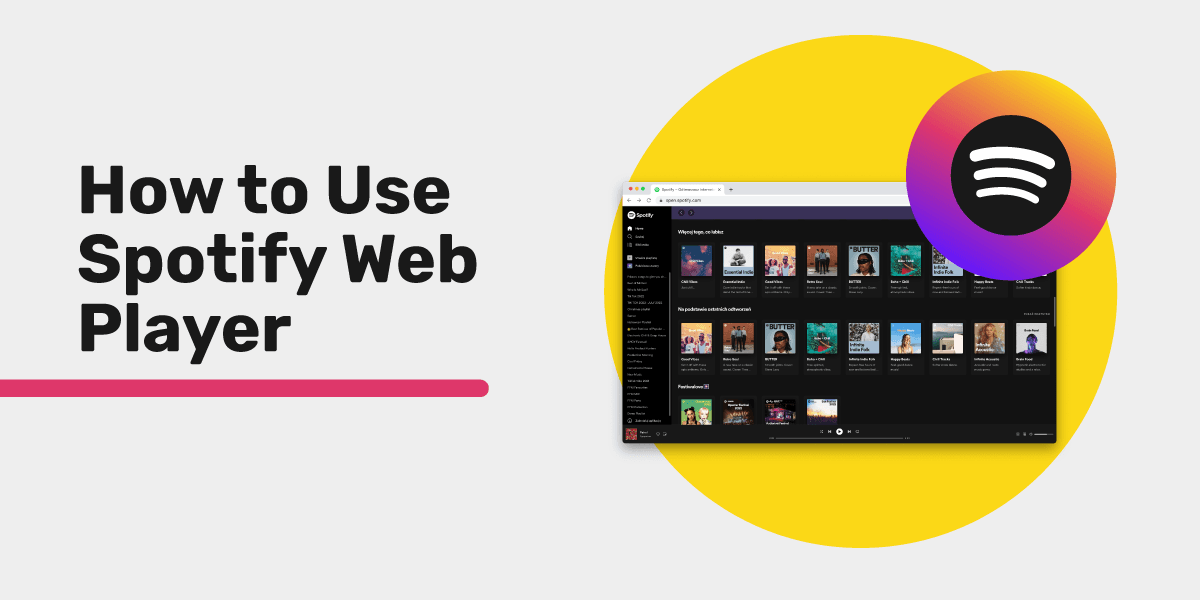
Spotify Web Player ti permette di ascoltare musica in streaming, gestire le playlist ed esplorare i podcast direttamente dal browser. Non devi scaricare né installare nulla. Basta aprire open.spotify.com, accedere e iniziare ad ascoltare da qualsiasi computer con una connessione internet.
Che tu usi un computer condiviso al lavoro, un Chromebook o un portatile leggero, il lettore web mette tutta la tua libreria Spotify a portata di scheda del browser. Questa guida raccoglie tutto quello che devi sapere su Spotify Web Player nel 2026, dalla configurazione alle funzionalità, fino alla risoluzione dei problemi e alla gestione delle playlist.
Cos'è Spotify Web Player?
Spotify Web Player è la versione di Spotify per browser, che ti consente di ascoltare online tutta la tua libreria musicale. Funziona sia con gli account gratuiti sia con quelli Premium. Puoi accedere a brani, playlist, podcast e audiolibri senza installare nulla sul dispositivo.
L'interfaccia di Spotify Web Player riprende quella dell'app desktop, quindi ti risulterà familiare se usi già Spotify. Funziona su Chrome, Firefox, Edge, Safari e Opera. Gli account gratuiti prevedono annunci tra un brano e l'altro, mentre Premium elimina la pubblicità e porta la qualità audio fino a 256 kbps. Una cosa da sapere: l'audio lossless di Spotify, introdotto per gli abbonati Premium a fine 2025, non è supportato dal lettore web. È disponibile solo nelle app desktop e mobile. Il lettore web funziona anche come Progressive Web App (PWA), quindi puoi installarlo come collegamento sul desktop che si apre in una finestra dedicata.
Come accedere a Spotify Web Player nel 2026
Puoi iniziare ad ascoltare in meno di un minuto. Apri un browser moderno, visita open.spotify.com e accedi con il tuo account Spotify. Sia gli utenti gratuiti sia quelli Premium hanno subito accesso a tutta la propria libreria, alle playlist e ai consigli personalizzati.
Su computer (Windows, Mac)
- Apri Chrome, Firefox, Edge, Safari o Opera.
- Vai su open.spotify.com.
- Fai clic su Accedi nell'angolo in alto a destra.
- Inserisci le tue credenziali Spotify oppure accedi con Google, Facebook o Apple.
- Si apre la schermata Home con i consigli personalizzati.
Non hai ancora un account? Fai clic su Iscriviti per crearne uno gratuitamente e iniziare subito ad ascoltare.
Suggerimento: aggiungi open.spotify.com ai preferiti per accedere con un clic. Puoi anche installarlo come PWA: in Chrome o Edge, fai clic sul menu con i tre puntini, seleziona Altri strumenti, poi Crea scorciatoia. Spunta "Apri come finestra" e il lettore web si avvierà come un'app indipendente.
Su Chromebook
Spotify Web Player funziona molto bene sui Chromebook, perché Chrome OS è progettato intorno alle app basate sul browser.
- Apri Chrome, il browser predefinito.
- Vai su open.spotify.com.
- Accedi con il tuo account Spotify.
- Per un'esperienza simile a quella di un'app nativa, installalo come PWA: fai clic sull'icona di installazione nella barra degli indirizzi oppure apri il menu con i tre puntini e seleziona Installa Spotify.
La PWA compare nell'elenco delle app e nella barra delle app, proprio come qualsiasi altra app di Chrome OS.
Su Linux
- Apri il browser che preferisci; Chrome e Firefox sono i più indicati.
- Vai su open.spotify.com.
- Accedi e inizia ad ascoltare.
Spotify offre un client desktop per Linux tramite Snap o il repository ufficiale, ma il lettore web è un'alternativa più leggera. Non richiede alcuna installazione e ti permette di usare sempre la versione più recente.
Spotify Web Player e app desktop: funzionalità a confronto
Il lettore web è perfetto per l'ascolto quotidiano. L'app desktop aggiunge i download per l'ascolto offline, l'audio lossless e la riproduzione di file locali. Ecco un confronto che ti aiuterà a scegliere la versione più adatta alle tue esigenze.
| Funzionalità | Lettore web | App desktop |
|---|---|---|
| Streaming di musica e podcast | Sì | Sì |
| Creazione e modifica delle playlist | Sì | Sì |
| Spotify Connect | Sì | Sì |
| Scorciatoie da tastiera | Sì | Sì |
| Ascolto offline | No | Sì (Premium) |
| Qualità audio massima | Fino a 256 kbps (AAC) | Lossless, fino a 24 bit/44,1 kHz FLAC (Premium) |
| Equalizzatore | No | Sì |
| Riproduzione di file locali | No | Sì |
| Richiede l'installazione | No | Sì |
| Funziona su qualsiasi sistema operativo con un browser | Sì | Solo sui sistemi operativi supportati |
| Supporto PWA | Sì | Non applicabile |
| Visualizzazione dei testi | Sì | Sì |
| Playlist collaborative | Sì | Sì |
| Funzione AI DJ | No | Sì (Premium) |
Il lettore web soddisfa la maggior parte delle esigenze di ascolto quotidiane. Scegli l'app desktop se ti servono i download per l'ascolto offline, l'audio lossless, l'equalizzatore o AI DJ.
Se stai valutando Spotify Premium per le funzionalità aggiuntive, consulta la nostra guida su quanto costa Spotify Premium nei diversi piani e paesi.
Scorciatoie da tastiera di Spotify Web Player
Rendi più rapidi i comandi di ascolto con queste scorciatoie da tastiera integrate. Funzionano quando la scheda del lettore web è attiva.
| Azione | Windows / Linux | Mac |
|---|---|---|
| Riproduci / Pausa | Barra spaziatrice | Barra spaziatrice |
| Brano successivo | Ctrl + Freccia destra | Cmd + Freccia destra |
| Brano precedente | Ctrl + Freccia sinistra | Cmd + Freccia sinistra |
| Alza il volume | Ctrl + Freccia su | Cmd + Freccia su |
| Abbassa il volume | Ctrl + Freccia giù | Cmd + Freccia giù |
| Ricerca rapida | Ctrl + K | Cmd + K |
| Aggiungi il brano corrente ai preferiti | Alt + Maiusc + B | Opzione + Maiusc + B |
| Vai a Ora in riproduzione | Alt + Maiusc + J | Opzione + Maiusc + J |
| Mostra tutte le scorciatoie | Ctrl + ? | Cmd + ? |
| Attiva/disattiva lo schermo intero | F11 | Cmd + Ctrl + F |
Una precisazione sui browser: le scorciatoie già assegnate al browser potrebbero non arrivare al lettore web. Ctrl + S, che nell'app desktop attiva la riproduzione casuale, apre la finestra di salvataggio del browser, mentre Ctrl + R ricarica la pagina. Usa quindi i pulsanti sullo schermo per la riproduzione casuale e la ripetizione. Premi Ctrl + ? (Cmd + ? su Mac) all'interno del lettore per vedere l'elenco completo delle scorciatoie disponibili nella tua configurazione.
Anche la maggior parte delle tastiere moderne con tasti multimediali dedicati funziona con il lettore web. I pulsanti di riproduzione/pausa e cambio brano inviano automaticamente i comandi multimediali attraverso il browser.
Consiglio avanzato: se installi il lettore web come PWA, le scorciatoie da tastiera funzionano in modo ancora più affidabile, perché la PWA viene eseguita in una finestra dedicata senza entrare in conflitto con quelle del browser.
Come risolvere i problemi di Spotify Web Player
Spotify Web Player funziona senza intoppi nella maggior parte dei casi, ma le impostazioni del browser, le estensioni o la rete possono causare problemi. Qui trovi le soluzioni ai problemi più comuni, organizzate per sintomo, così puoi passare subito a quello che ti riguarda.
Spotify Web Player non funziona: schermata vuota o mancato caricamento
Una pagina vuota o un indicatore di caricamento che continua a girare dipendono in genere dai dati nella cache, dalle estensioni o da un browser non aggiornato.
- Ricarica la pagina ignorando la cache. Premi Ctrl + Maiusc + R (Cmd + Maiusc + R su Mac) per evitare di usare i file memorizzati nella cache.
- Svuota la cache del browser. Vai nelle impostazioni del browser ed elimina le immagini e i file memorizzati nella cache nelle ultime 24 ore. In questo modo il lettore web sarà costretto a caricare risorse aggiornate.
- Apri il lettore in una finestra in incognito o privata. Se funziona durante la navigazione privata, probabilmente il problema è causato da un'estensione del browser.
- Disattiva i blocchi pubblicitari e le estensioni per la privacy. Estensioni come uBlock Origin, Privacy Badger o Ghostery possono bloccare gli script necessari al lettore web. Aggiungi open.spotify.com alle eccezioni nelle impostazioni del blocco pubblicitario.
- Prova un altro browser. Se funziona in Chrome ma non in Firefox, il problema riguarda quel browser specifico. Questo ti aiuta a individuare la causa.
- Aggiorna il browser. Assicurati di usare la versione più recente. I browser meno aggiornati potrebbero non avere le patch di sicurezza o le funzionalità richieste da Spotify.
- Controlla la pagina di stato di Spotify. Visita la pagina ufficiale sullo stato del servizio per verificare se è in corso un'interruzione che interessa il lettore web.
Errori di riproduzione, buffering e interruzioni audio
L'audio a scatti o le pause frequenti dipendono in genere da una connessione lenta o da un browser sovraccarico.
- Esegui un test di velocità. Spotify consiglia almeno 0,5 Mbps, ma con 1-2 Mbps l'ascolto è più fluido.
- Chiudi le schede inutilizzate. Ogni scheda aperta consuma memoria e può rallentare lo streaming audio. Tieni aperte poche schede durante la riproduzione.
- Cambia banda Wi-Fi. Se il router supporta sia 2,4 GHz sia 5 GHz, collegati alla banda a 5 GHz per ridurre la latenza e aumentare la velocità.
- Disattiva l'accelerazione hardware. In Chrome, vai su Impostazioni > Sistema e disattiva "Usa accelerazione hardware quando disponibile". Riavvia il browser. Su alcuni sistemi questo risolve i problemi audio.
- Riduci la qualità dello streaming. Fai clic sull'icona dell'ingranaggio nel lettore web, vai su Qualità audio e seleziona un'impostazione inferiore per ridurre il consumo di banda.
- Disconnetti la VPN. Le VPN aumentano la latenza. Se ne usi una, collegati a un server più vicino alla tua posizione effettiva.
Errore DRM relativo ai "contenuti protetti"
Spotify usa la gestione dei diritti digitali (DRM) per trasmettere musica su licenza. Se il DRM è disattivato nel browser, la riproduzione non parte e compare un messaggio relativo ai "contenuti protetti" o a un "errore di riproduzione".
- Chrome: vai su chrome://settings/content, trova Contenuti protetti e attiva l'opzione.
- Firefox: vai su about:preferences, trova Contenuti con DRM (Digital Rights Management) nella sezione Generale e spunta la casella.
- Edge: il DRM è attivo per impostazione predefinita. Se la riproduzione continua a non funzionare, installa Windows Media Feature Pack, necessario per le edizioni Windows N/KN.
- Safari: il DRM funziona senza configurazioni aggiuntive su macOS 11 o versioni successive.
Dopo aver attivato il DRM, chiudi completamente il browser, riaprilo e riprova.
Errore "Impossibile riprodurre questo contenuto al momento"
Questo errore compare quando un brano non è disponibile nel tuo paese o è stato rimosso da Spotify.
- Passa al brano successivo. Se il problema riguarda un solo brano, probabilmente dipende dai diritti di licenza e non da un errore del software.
- Controlla le impostazioni del paese. Vai alla pagina del tuo account Spotify su account.spotify.com e verifica che il paese corrisponda alla tua posizione effettiva.
- Esci e accedi di nuovo. Questa operazione rinnova il token di sessione e risolve i problemi temporanei di autenticazione.
Spotify Web Player si carica ma non si sente l'audio
Se la pagina si carica correttamente ma non senti nulla:
- Controlla il volume del sistema e assicurati che il dispositivo di uscita sia quello giusto.
- Controlla il cursore del volume nel lettore web, nell'angolo in basso a destra. Assicurati che l'audio non sia disattivato.
- Verifica che l'audio della scheda del browser non sia disattivato. Fai clic con il tasto destro sulla scheda e cerca "Riattiva audio scheda" o "Riattiva audio sito".
- Controlla Spotify Connect. Fai clic sull'icona dei dispositivi nella barra di riproduzione. Se è selezionato un altro dispositivo, come il telefono, passa a "Questo browser web".
Tabella rapida della compatibilità dei browser
| Browser | Versione min. | Qualità audio | Supporto DRM | Installazione PWA | Note |
|---|---|---|---|---|---|
| Google Chrome | 80+ | Fino a 256 kbps | Sì (integrato) | Sì | La migliore esperienza complessiva |
| Mozilla Firefox | 74+ | Fino a 256 kbps | Sì (da attivare nelle impostazioni) | No | Il DRM va attivato manualmente |
| Microsoft Edge | 80+ | Fino a 256 kbps | Sì (integrato) | Sì | Basato su Chromium, molto affidabile |
| Apple Safari | 14+ | Fino a 256 kbps | Sì (integrato) | Limitata | Supporto PWA non completo |
| Opera | 67+ | Fino a 256 kbps | Sì (integrato) | Sì | Basato su Chromium, funziona bene |
Per un'esperienza ottimale, tieni sempre il browser aggiornato all'ultima versione. Chrome ed Edge offrono la gamma di funzionalità più completa, inclusi l'installazione come PWA e un supporto affidabile dei tasti multimediali.
Come trasferire le tue playlist Spotify su qualsiasi piattaforma
Hai dedicato ore a creare la raccolta di playlist perfetta. Se vuoi cambiare servizio o conservare una copia su un'altra piattaforma, puoi spostare tutto in pochi minuti senza ricreare le playlist a mano.
Free Your Music trasferisce automaticamente le tue playlist Spotify, i brani che ti piacciono e gli album su oltre 40 piattaforme musicali. Ecco come funziona:
- Vai su freeyourmusic.com e scarica l'app oppure usa la versione web.
- Seleziona Spotify come servizio di origine.
- Scegli la destinazione: Apple Music, YouTube Music, Tidal, Amazon Music, Deezer e molte altre.
- Seleziona le playlist che vuoi trasferire.
- Avvia il trasferimento e la tua musica verrà spostata automaticamente.
Le tue playlist mantengono esattamente la stessa organizzazione. Non devi ricrearle a mano e non perdi brani. Free Your Music trova le corrispondenze in base a titolo, artista e album per mantenere intatte le raccolte che hai curato.
Vuoi sapere su quali piattaforme puoi trasferire la tua musica? Consulta l'elenco completo dei servizi musicali disponibili.
Consigli per sfruttare al meglio Spotify Web Player
Migliora l'ascolto dal browser con questi consigli pratici.
Installa la PWA per un'esperienza simile a un'app nativa. La Progressive Web App si apre in una finestra dedicata, supporta le scorciatoie da tastiera e compare nella barra delle applicazioni o nel Dock. Offre un'esperienza simile a quella di un'app desktop con un'installazione più leggera.
Usa Spotify Connect per controllare altri dispositivi. Fai clic sull'icona dei dispositivi nella barra di riproduzione per spostare l'audio tra telefono, smart speaker e app desktop. Tutti i dispositivi devono essere collegati alla stessa rete Wi-Fi.
Organizza le playlist in cartelle. Crea le cartelle delle playlist nell'app desktop: le ritroverai anche nel lettore web. Questo ti aiuta a tenere in ordine la libreria, soprattutto se hai centinaia di playlist.
Prova le playlist collaborative. Invita gli amici ad aggiungere brani a una playlist condivisa. Le modifiche vengono visualizzate in tempo reale da tutti. È una soluzione ideale per organizzare la musica di un viaggio in auto, una festa o un allenamento.
Fissa in alto le playlist che usi di più. Fai clic con il tasto destro su una playlist in La tua libreria e seleziona Fissa. Le playlist fissate restano in cima alla barra laterale, così le trovi subito.
Usa la coda per programmare l'ascolto. Fai clic sull'icona della coda accanto ai controlli di riproduzione. Aggiungi brani, cambia il loro ordine e prepara la tua sessione di ascolto senza modificare una playlist permanente.
Esplora anche le fonti di musica gratuita. Se vuoi ampliare la tua raccolta al di fuori dello streaming, consulta il nostro elenco di siti per scaricare musica gratis per trovare opzioni legali. E se cerchi alternative ad altre app musicali, trovi tutto nella nostra guida alle alternative a Musi.
Domande frequenti
Cos'è Spotify Web Player?
Spotify Web Player è la versione di Spotify per browser, che riproduce musica, playlist e podcast direttamente nel browser senza dover installare un'app.
Spotify Web Player è gratuito?
Sì. Il lettore web è disponibile sia per gli account Spotify gratuiti sia per quelli Premium. Gli utenti gratuiti ascoltano annunci tra un brano e l'altro, mentre gli utenti Premium hanno un ascolto senza pubblicità e una qualità audio superiore.
Come faccio ad accedere a Spotify Web Player?
Vai su open.spotify.com e fai clic su Accedi. Inserisci le tue credenziali Spotify oppure accedi tramite Google, Facebook o Apple.
Quali browser supportano Spotify Web Player?
Chrome (80+), Firefox (74+), Edge (80+), Safari (14+) e Opera (67+) supportano tutti il lettore web. Tieni aggiornato il browser per ottenere le migliori prestazioni.
Posso ascoltare Spotify offline con il lettore web?
No. Il lettore web richiede sempre una connessione internet attiva. L'ascolto offline è disponibile solo nelle app desktop e mobile di Spotify con un abbonamento Premium.
Spotify Web Player supporta l'audio lossless?
No. Lo streaming lossless (FLAC, fino a 24 bit/44,1 kHz) è disponibile solo nelle app desktop e mobile di Spotify e sui dispositivi Spotify Connect compatibili. Il lettore web arriva al massimo a 256 kbps in formato AAC.
Perché Spotify Web Player non funziona?
Le cause più comuni sono browser non aggiornati, DRM disattivato, interferenze dei blocchi pubblicitari o una connessione internet debole. Prova a ricaricare la pagina ignorando la cache, svuota la cache oppure apri il lettore in una finestra in incognito. Nella sezione sulla risoluzione dei problemi qui sopra trovi tutte le procedure passo passo.
Posso usare le scorciatoie da tastiera nel lettore web?
Sì. Premi la barra spaziatrice per avviare o mettere in pausa la riproduzione, Ctrl+Freccia destra (Cmd+Freccia destra su Mac) per passare al brano successivo e Ctrl+K (Cmd+K su Mac) per aprire la ricerca rapida. Consulta la tabella completa delle scorciatoie qui sopra.
Come installo Spotify Web Player come app desktop?
In Chrome o Edge, apri il lettore web, fai clic sul menu con i tre puntini, scegli Altri strumenti e poi Crea scorciatoia. Spunta "Apri come finestra" per avviarlo come app indipendente.
Posso trasferire le mie playlist Spotify su un altro servizio musicale?
Sì. Usa Free Your Music per spostare le tue playlist, i brani che ti piacciono e gli album tra Spotify e oltre 40 altre piattaforme in pochi minuti.
Il lettore web supporta Spotify Connect?
Sì. Usa Spotify Connect per controllare la riproduzione dal telefono o spostare l'audio su un altro dispositivo. Entrambi i dispositivi devono essere collegati alla stessa rete Wi-Fi.
Quale qualità audio supporta Spotify Web Player?
Il lettore web trasmette fino a 256 kbps in formato AAC per gli utenti Premium. Gli utenti gratuiti hanno un bitrate inferiore e annunci tra un brano e l'altro. Le app desktop e mobile offrono una qualità ancora superiore, con audio lossless fino a 24 bit/44,1 kHz FLAC per gli abbonati Premium.
Vuoi prendere il controllo della tua musica? Trasferisci le tue playlist in pochi minuti con Free Your Music.
Le tue playlist ti appartengono.
Smetti di ricostruire tutto a mano. Sposta ogni cosa in pochi minuti e porta la tua musica ovunque tu vada.
Scarica gratis →SongsBrew — la nostra newsletter musicale gratuita
Un vantaggio gratuito per gli utenti FYM. Consigli, playlist, niente spam.