Så använder du Spotifys webbspelare: en komplett guide
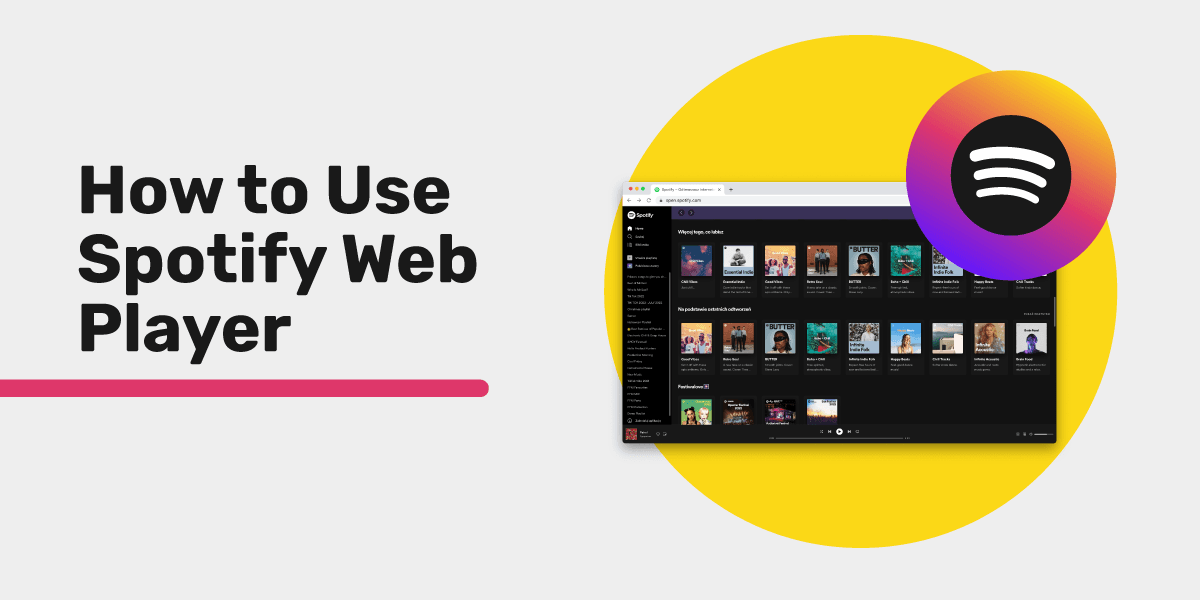
Med Spotifys webbspelare kan du streama musik, hantera spellistor och upptäcka poddar direkt i webbläsaren. Du behöver varken ladda ner eller installera något. Öppna bara open.spotify.com, logga in och börja lyssna från vilken dator som helst med internetanslutning.
Oavsett om du använder en delad jobbdator, en Chromebook eller en lätt bärbar dator får du tillgång till hela ditt Spotify-bibliotek i en webbläsarflik. Den här guiden går igenom allt du behöver veta om Spotifys webbspelare 2026, från hur du kommer igång och vilka funktioner som finns till felsökning och hantering av spellistor.
Vad är Spotifys webbspelare?
Spotifys webbspelare är en webbläsarbaserad version av Spotify där du kan streama hela ditt musikbibliotek online. Den fungerar med både gratis- och Premium-konton. Du får tillgång till låtar, spellistor, poddar och ljudböcker utan att installera något på din enhet.
Spotifys webbspelare har ett gränssnitt som liknar datorappens, så du känner igen dig om du redan använder Spotify. Den fungerar i Chrome, Firefox, Edge, Safari och Opera. Gratiskonton har reklam mellan låtarna, medan Premium tar bort reklamen och höjer ljudkvaliteten till upp till 256 kbps. Bra att veta: Spotifys förlustfria ljud, som lanserades för Premium-prenumeranter i slutet av 2025, stöds inte i webbspelaren. Det fungerar bara i dator- och mobilapparna. Webbspelaren fungerar också som en progressiv webbapp (PWA), så du kan installera den som en genväg på skrivbordet som öppnas i ett eget fönster.
Så öppnar du Spotifys webbspelare 2026
Du kan börja streama på mindre än en minut. Öppna en modern webbläsare, gå till open.spotify.com och logga in med ditt Spotify-konto. Både gratis- och Premium-användare får direkt tillgång till hela sitt bibliotek, sina spellistor och personliga rekommendationer.
På dator (Windows, Mac)
- Öppna Chrome, Firefox, Edge, Safari eller Opera.
- Gå till open.spotify.com.
- Klicka på Logga in uppe till höger.
- Ange dina inloggningsuppgifter för Spotify eller logga in med Google, Facebook eller Apple.
- Startsidan öppnas med personliga rekommendationer.
Har du inget konto än? Klicka på Registrera dig för att skapa ett gratis och börja streama direkt.
Tips: Lägg till open.spotify.com som bokmärke för att komma dit med ett klick. Du kan också installera webbspelaren som en PWA: klicka på menyn med tre punkter i Chrome eller Edge, välj Fler verktyg och sedan Skapa genväg. Markera "Öppna som fönster" så startar webbspelaren som en fristående app.
På Chromebook
Chromebook passar utmärkt för Spotifys webbspelare eftersom Chrome OS är byggt kring webbläsarbaserade appar.
- Öppna Chrome, som är din standardwebbläsare.
- Gå till open.spotify.com.
- Logga in med ditt Spotify-konto.
- Installera webbspelaren som en PWA för att få känslan av en vanlig app: klicka på installationsikonen i adressfältet eller öppna menyn med tre punkter och välj Installera Spotify.
Webbappen visas i appstartaren och på hyllan, precis som andra appar i Chrome OS.
På Linux
- Öppna den webbläsare du föredrar. Chrome eller Firefox fungerar bäst.
- Gå till open.spotify.com.
- Logga in och börja lyssna.
Spotify erbjuder en datorapp för Linux via Snap eller det officiella paketförrådet, men webbspelaren är ett enklare alternativ. Du slipper installationen helt och använder alltid den senaste versionen.
Spotifys webbspelare jämfört med datorappen
Webbspelaren fungerar utmärkt för vardagslyssning. Datorappen erbjuder dessutom nedladdning för offlinelyssning, förlustfritt ljud och uppspelning av lokala filer. Här jämför vi funktionerna så att du kan välja den version som passar dig bäst.
| Funktion | Webbspelare | Datorapp |
|---|---|---|
| Streama musik och poddar | Ja | Ja |
| Skapa och redigera spellistor | Ja | Ja |
| Spotify Connect | Ja | Ja |
| Kortkommandon | Ja | Ja |
| Lyssna offline | Nej | Ja (Premium) |
| Högsta ljudkvalitet | Upp till 256 kbps (AAC) | Förlustfritt, upp till 24 bitar/44,1 kHz FLAC (Premium) |
| Equalizer | Nej | Ja |
| Uppspelning av lokala filer | Nej | Ja |
| Kräver installation | Nej | Ja |
| Fungerar på alla operativsystem med webbläsare | Ja | Endast operativsystem som stöds |
| PWA-stöd | Ja | Ej tillämpligt |
| Visning av låttexter | Ja | Ja |
| Gemensamma spellistor | Ja | Ja |
| AI DJ-funktion | Nej | Ja (Premium) |
Webbspelaren täcker de flesta behov i vardagen. Välj datorappen om du behöver ladda ner musik för offlinelyssning, lyssna med förlustfri ljudkvalitet eller använda equalizern eller AI DJ.
Om du funderar på Spotify Premium för att få fler funktioner kan du läsa vår genomgång av vad Spotify Premium kostar för olika abonnemang och i olika regioner.
Kortkommandon i Spotifys webbspelare
Styr musiken snabbare med de här inbyggda kortkommandona. De fungerar när fliken med webbspelaren är aktiv.
| Åtgärd | Windows / Linux | Mac |
|---|---|---|
| Spela upp / pausa | Mellanslag | Mellanslag |
| Nästa låt | Ctrl + högerpil | Cmd + högerpil |
| Föregående låt | Ctrl + vänsterpil | Cmd + vänsterpil |
| Höj volymen | Ctrl + uppåtpil | Cmd + uppåtpil |
| Sänk volymen | Ctrl + nedåtpil | Cmd + nedåtpil |
| Snabbsökning | Ctrl + K | Cmd + K |
| Gilla aktuell låt | Alt + Shift + B | Option + Shift + B |
| Gå till Nu spelas | Alt + Shift + J | Option + Shift + J |
| Visa alla kortkommandon | Ctrl + ? | Cmd + ? |
| Växla helskärmsläge | F11 | Cmd + Ctrl + F |
En sak att tänka på: kortkommandon som webbläsaren redan använder kanske inte når webbspelaren. Ctrl + S, som aktiverar blandad uppspelning i datorappen, öppnar webbläsarens dialogruta för att spara. Ctrl + R laddar om sidan. Använd därför knapparna för blandad uppspelning och upprepning i spelaren. Tryck på Ctrl + ? (Cmd + ? på Mac) i spelaren för att se hela listan över kortkommandon som fungerar hos dig.
De flesta moderna tangentbord med särskilda medietangenter fungerar också med webbspelaren. Knapparna för att spela upp, pausa och hoppa över låtar skickar automatiskt sina kommandon via webbläsaren.
Proffstips: Om du installerar webbspelaren som en PWA fungerar kortkommandona ännu mer tillförlitligt, eftersom webbappen körs i ett eget fönster utan konkurrerande kortkommandon från webbläsaren.
Felsökning av Spotifys webbspelare
Spotifys webbspelare fungerar oftast utan problem, men webbläsarinställningar, tillägg eller nätverksproblem kan ställa till det. Här hittar du lösningar på vanliga problem, ordnade efter symtom så att du snabbt kan hitta rätt.
Spotifys webbspelare fungerar inte (tom sida eller laddar inte)
En tom sida eller en laddningssymbol som aldrig försvinner beror ofta på cachade data, webbläsartillägg eller en föråldrad webbläsare.
- Tvinga fram en omladdning av sidan. Tryck på Ctrl + Shift + R (Cmd + Shift + R på Mac) för att ladda om utan att använda cachade filer.
- Rensa webbläsarens cache. Öppna webbläsarens inställningar och rensa cachade bilder och filer från de senaste 24 timmarna. Då måste webbspelaren hämta nya resurser.
- Öppna ett inkognito- eller privat fönster. Om spelaren fungerar i privat läge är det troligen ett webbläsartillägg som orsakar problemet.
- Inaktivera annonsblockerare och integritetstillägg. Tillägg som uBlock Origin, Privacy Badger eller Ghostery kan blockera skript som webbspelaren behöver. Lägg till open.spotify.com som ett undantag i annonsblockerarens inställningar.
- Prova en annan webbläsare. Om det fungerar i Chrome men inte i Firefox är problemet kopplat till webbläsaren. Det hjälper dig att ringa in orsaken.
- Uppdatera webbläsaren. Se till att du använder den senaste versionen. Äldre webbläsare kan sakna säkerhetsuppdateringar eller funktioner som Spotify kräver.
- Kontrollera Spotifys statussida. Besök Spotifys officiella statussida för att se om en pågående driftstörning påverkar webbspelaren.
Uppspelningsfel, buffring och ljudavbrott
Hackigt ljud eller täta pauser beror oftast på en långsam anslutning eller en överbelastad webbläsare.
- Gör ett hastighetstest. Spotify rekommenderar minst 0,5 Mbps, men 1–2 Mbps ger smidigare uppspelning.
- Stäng flikar du inte använder. Varje öppen flik använder minne och kan göra musikstreamingen långsammare. Ha så få flikar som möjligt öppna när du lyssnar.
- Byt frekvensband för Wi-Fi. Om routern stöder både 2,4 GHz och 5 GHz kan du ansluta till 5 GHz-bandet för lägre fördröjning och högre hastighet.
- Inaktivera maskinvaruacceleration. I Chrome går du till Inställningar > System och stänger av "Använd maskinvaruacceleration när det är tillgängligt". Starta om webbläsaren. Det löser ljudproblem på vissa system.
- Sänk streamingkvaliteten. Klicka på kugghjulsikonen i webbspelaren, gå till Ljudkvalitet och välj en lägre inställning för att minska bandbreddsanvändningen.
- Koppla från din VPN. VPN-anslutningar ökar fördröjningen. Om du använder en VPN, anslut till en server närmare din faktiska plats.
DRM-fel om "skyddat innehåll"
Spotify använder Digital Rights Management (DRM), ett system för digitalt kopieringsskydd, för att streama licensierad musik. Om DRM är avstängt i webbläsaren misslyckas uppspelningen och du får ett meddelande om "skyddat innehåll" eller "uppspelningsfel".
- Chrome: Gå till chrome://settings/content, leta upp Skyddat innehåll och aktivera det.
- Firefox: Gå till about:preferences, leta upp Innehåll med Digital Rights Management (DRM) under Allmänt och markera rutan.
- Edge: DRM är aktiverat som standard. Om uppspelningen ändå inte fungerar installerar du Windows Media Feature Pack, som behövs för Windows N/KN-utgåvor.
- Safari: DRM fungerar direkt i macOS 11 eller senare.
När du har aktiverat DRM stänger du webbläsaren helt, startar den igen och gör ett nytt försök.
Felmeddelandet "Kan inte spela upp det här just nu"
Det här felet visas när en låt inte är tillgänglig i din region eller har tagits bort från Spotify.
- Hoppa till nästa låt. Om bara en låt inte fungerar beror det troligen på licensrättigheter och inte på ett tekniskt fel.
- Kontrollera dina landsinställningar. Gå till din kontosida på account.spotify.com och kontrollera att det angivna landet stämmer med var du befinner dig.
- Logga ut och logga in igen. Det förnyar din inloggningssession och kan lösa tillfälliga autentiseringsproblem.
Spotifys webbspelare laddas men inget ljud hörs
Om sidan laddas som den ska men du inte hör något:
- Kontrollera datorns volym och se till att rätt ljudutgång är vald.
- Kontrollera volymreglaget i webbspelaren, längst ner till höger. Se till att ljudet inte är avstängt.
- Kontrollera att webbläsarfliken inte är tystad. Högerklicka på fliken och leta efter "Slå på ljudet för fliken" eller "Slå på ljudet för webbplatsen".
- Kontrollera Spotify Connect. Klicka på enhetsikonen i uppspelningsfältet. Om en annan enhet är vald, till exempel din telefon, byter du till "Den här webbläsaren".
Snabböversikt över webbläsarstöd
| Webbläsare | Lägsta version | Ljudkvalitet | DRM-stöd | PWA-installation | Kommentar |
|---|---|---|---|---|---|
| Google Chrome | 80+ | Upp till 256 kbps | Ja (inbyggt) | Ja | Bäst helhetsupplevelse |
| Mozilla Firefox | 74+ | Upp till 256 kbps | Ja (aktiveras i inställningarna) | Nej | DRM måste aktiveras manuellt |
| Microsoft Edge | 80+ | Upp till 256 kbps | Ja (inbyggt) | Ja | Bygger på Chromium, mycket tillförlitlig |
| Apple Safari | 14+ | Upp till 256 kbps | Ja (inbyggt) | Begränsad | Saknar fullständigt PWA-stöd |
| Opera | 67+ | Upp till 256 kbps | Ja (inbyggt) | Ja | Bygger på Chromium, fungerar bra |
Håll alltid webbläsaren uppdaterad till den senaste versionen för bästa upplevelse. Chrome och Edge har det mest kompletta funktionsutbudet, inklusive PWA-installation och tillförlitligt stöd för medietangenter.
Så flyttar du dina Spotify-spellistor till andra tjänster
Du har lagt timmar på att bygga upp den perfekta samlingen av spellistor. Om du vill byta tjänst eller ha en säkerhetskopia på en annan plattform kan du flytta allt på några minuter utan att återskapa spellistorna för hand.
Free Your Music överför automatiskt dina Spotify-spellistor, gillade låtar och album till över 40 musikplattformar. Så här fungerar det:
- Gå till freeyourmusic.com och ladda ner appen eller använd webbversionen.
- Välj Spotify som källa.
- Välj vart du vill flytta musiken: Apple Music, YouTube Music, Tidal, Amazon Music, Deezer eller någon av många andra tjänster.
- Välj de spellistor du vill överföra.
- Starta överföringen så flyttas musiken automatiskt.
Dina spellistor behåller samma ordning och upplägg. Du slipper återskapa dem för hand och inga låtar går förlorade. Free Your Music matchar låtar efter titel, artist och album så att dina omsorgsfullt utvalda samlingar förblir intakta.
Nyfiken på vilka plattformar du kan flytta till? Se hela listan över tillgängliga musiktjänster.
Tips för att få ut mer av Spotifys webbspelare
Gör det ännu smidigare att lyssna i webbläsaren med de här praktiska tipsen.
Installera webbspelaren som en PWA för en appkänsla. Den progressiva webbappen öppnas i ett eget fönster, stöder kortkommandon och visas i aktivitetsfältet eller Dock. Det känns som en datorapp utan en omfattande installation.
Använd Spotify Connect för att styra andra enheter. Klicka på enhetsikonen i uppspelningsfältet för att växla ljuduppspelningen mellan telefonen, en smart högtalare och datorappen. Alla enheter måste vara anslutna till samma Wi-Fi-nätverk.
Ordna spellistorna i mappar. Skapa mappar för spellistor i datorappen så visas de även i webbspelaren. Det gör biblioteket lättare att hantera, särskilt om du har hundratals spellistor.
Prova gemensamma spellistor. Bjud in vänner att lägga till låtar i en delad spellista. Ändringarna visas i realtid för alla. Perfekt när ni planerar en bilresa, väljer festmusik eller gör spellistor för träningen.
Fäst spellistorna du använder mest. Högerklicka på en spellista i Ditt bibliotek och välj Fäst. Fästa spellistor ligger högst upp i sidofältet så att du snabbt hittar dem.
Planera lyssningen med kön. Klicka på köikonen bredvid uppspelningskontrollerna. Lägg till låtar, ändra ordningen och planera vad du vill lyssna på utan att ändra en sparad spellista.
Upptäck fler sätt att hitta gratis musik. Om du vill utöka din samling utanför streamingtjänsterna hittar du lagliga alternativ i vår lista över webbplatser där du kan ladda ner musik gratis. Och om du letar efter alternativ till andra musikappar kan du läsa vår guide till alternativ till Musi.
Vanliga frågor
Vad är Spotifys webbspelare?
Spotifys webbspelare är en webbläsarbaserad version av Spotify som streamar musik, spellistor och poddar direkt i webbläsaren utan att du behöver installera någon app.
Är Spotifys webbspelare gratis?
Ja. Webbspelaren fungerar med både gratis- och Premium-konton på Spotify. Gratisanvändare hör reklam mellan låtarna, medan Premium-användare får reklamfri lyssning och högre ljudkvalitet.
Hur loggar jag in i Spotifys webbspelare?
Gå till open.spotify.com och klicka på Logga in. Ange dina inloggningsuppgifter för Spotify eller logga in med Google, Facebook eller Apple.
Vilka webbläsare stöder Spotifys webbspelare?
Chrome (80+), Firefox (74+), Edge (80+), Safari (14+) och Opera (67+) stöder alla webbspelaren. Håll webbläsaren uppdaterad för bästa prestanda.
Kan jag lyssna på Spotify offline med webbspelaren?
Nej. Webbspelaren kräver en aktiv internetanslutning hela tiden. Offlinelyssning är bara tillgänglig i Spotifys dator- och mobilappar med en Premium-prenumeration.
Stöder Spotifys webbspelare förlustfritt ljud?
Nej. Förlustfri streaming (FLAC, upp till 24 bitar/44,1 kHz) är bara tillgänglig i Spotifys dator- och mobilappar och på Spotify Connect-enheter som stöder funktionen. Webbspelaren når som högst 256 kbps AAC.
Varför fungerar inte min Spotify-webbspelare?
Vanliga orsaker är en föråldrad webbläsare, avstängt DRM-stöd, annonsblockerare som stör eller en svag internetanslutning. Prova att tvinga fram en omladdning, rensa cacheminnet eller öppna spelaren i ett inkognitofönster. I felsökningsavsnittet ovan hittar du lösningar steg för steg.
Kan jag använda kortkommandon i webbspelaren?
Ja. Tryck på mellanslag för att spela upp eller pausa, Ctrl+högerpil (Cmd+högerpil på Mac) för att hoppa till nästa låt och Ctrl+K (Cmd+K på Mac) för att öppna snabbsökningen. Se hela tabellen med kortkommandon ovan.
Hur installerar jag Spotifys webbspelare som en datorapp?
Öppna webbspelaren i Chrome eller Edge, klicka på menyn med tre punkter, välj Fler verktyg och sedan Skapa genväg. Markera "Öppna som fönster" för att starta den som en fristående app.
Kan jag överföra mina Spotify-spellistor till en annan musiktjänst?
Ja. Använd Free Your Music för att flytta dina spellistor, gillade låtar och album mellan Spotify och över 40 andra plattformar på några minuter.
Stöder webbspelaren Spotify Connect?
Ja. Använd Spotify Connect för att styra uppspelningen från telefonen eller flytta ljuduppspelningen till en annan enhet. Båda enheterna måste vara anslutna till samma Wi-Fi-nätverk.
Vilken ljudkvalitet stöder Spotifys webbspelare?
Webbspelaren streamar i upp till 256 kbps i AAC-format för Premium-användare. Gratisanvändare får en lägre bithastighet med reklam mellan låtarna. Dator- och mobilapparna erbjuder ännu högre kvalitet med förlustfritt ljud i upp till 24 bitar/44,1 kHz FLAC för Premium-prenumeranter.
Redo att ta kontroll över din musik? Flytta dina spellistor på några minuter med Free Your Music.
Dina spellistor tillhör dig.
Sluta bygga om för hand. Flytta allt på några minuter och ta med dig musiken vart du vill.
Ladda ner gratis →SongsBrew — vårt gratis musiknyhetsbrev
En gratis förmån för FYM-användare. Tips, spellistor, ingen spam.