Jak korzystać ze Spotify Web Player: kompletny przewodnik
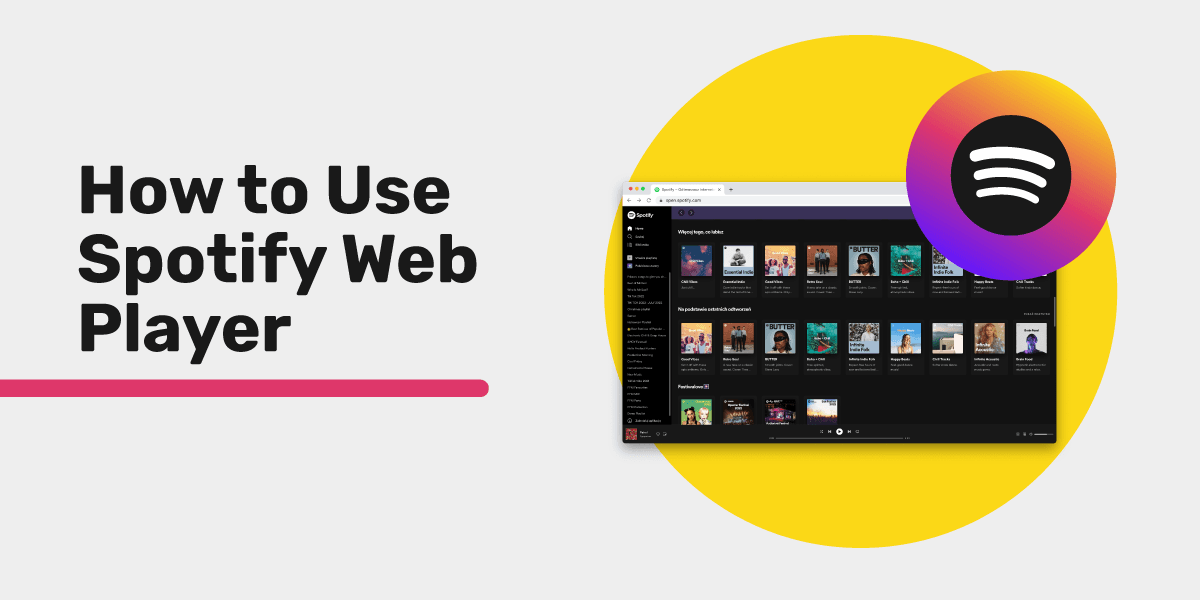
Spotify Web Player pozwala słuchać muzyki, zarządzać playlistami i odkrywać podcasty bezpośrednio w przeglądarce. Bez pobierania i instalowania. Wystarczy otworzyć open.spotify.com, zalogować się i zacząć słuchać na dowolnym komputerze z dostępem do internetu.
Niezależnie od tego, czy korzystasz ze współdzielonego komputera w pracy, Chromebooka czy lekkiego laptopa, odtwarzacz internetowy udostępnia całą Twoją bibliotekę Spotify w karcie przeglądarki. W tym przewodniku znajdziesz wszystko, co trzeba wiedzieć o Spotify Web Player w 2026 roku — od konfiguracji i funkcji po rozwiązywanie problemów i zarządzanie playlistami.
Czym jest Spotify Web Player?
Spotify Web Player to przeglądarkowa wersja Spotify, która pozwala odtwarzać całą bibliotekę muzyczną online. Działa zarówno z kontami bezpłatnymi, jak i Premium. Zapewnia dostęp do utworów, playlist, podcastów i audiobooków bez instalowania czegokolwiek na urządzeniu.
Interfejs Spotify Web Player przypomina aplikację komputerową, więc jeśli korzystasz już ze Spotify, szybko się w nim odnajdziesz. Odtwarzacz działa w Chrome, Firefox, Edge, Safari i Opera. Na bezpłatnych kontach między utworami pojawiają się reklamy, a Premium je usuwa i zwiększa jakość dźwięku do 256 kb/s. Warto wiedzieć, że odtwarzacz internetowy nie obsługuje bezstratnego dźwięku Spotify, wprowadzonego dla subskrybentów Premium pod koniec 2025 roku. Ta funkcja działa tylko w aplikacjach komputerowych i mobilnych. Odtwarzacz internetowy działa również jako progresywna aplikacja internetowa (PWA), więc możesz zainstalować go jako skrót na pulpicie, który otwiera się we własnym oknie.
Jak uruchomić Spotify Web Player w 2026 roku
Możesz zacząć słuchać w niecałą minutę. Otwórz dowolną nowoczesną przeglądarkę, wejdź na open.spotify.com i zaloguj się na swoje konto Spotify. Użytkownicy kont bezpłatnych i Premium od razu uzyskują dostęp do całej biblioteki, playlist i spersonalizowanych rekomendacji.
Na komputerze (Windows, Mac)
- Otwórz Chrome, Firefox, Edge, Safari lub Opera.
- Wejdź na open.spotify.com.
- Kliknij Zaloguj się w prawym górnym rogu.
- Wpisz dane logowania do Spotify lub zaloguj się przez Google, Facebook albo Apple.
- Pojawi się ekran główny ze spersonalizowanymi rekomendacjami.
Nie masz jeszcze konta? Kliknij Zarejestruj się, aby założyć je bezpłatnie i od razu zacząć słuchać.
Wskazówka: Dodaj open.spotify.com do zakładek, aby otwierać odtwarzacz jednym kliknięciem. Możesz też zainstalować go jako PWA: w Chrome lub Edge kliknij menu z trzema kropkami, wybierz Więcej narzędzi, a następnie Utwórz skrót. Zaznacz „Otwórz jako okno”, a odtwarzacz będzie uruchamiał się jak samodzielna aplikacja.
Na Chromebooku
Spotify Web Player świetnie sprawdza się na Chromebookach, ponieważ Chrome OS opiera się na aplikacjach przeglądarkowych.
- Otwórz Chrome (domyślną przeglądarkę).
- Wejdź na open.spotify.com.
- Zaloguj się na swoje konto Spotify.
- Aby korzystać z odtwarzacza jak ze zwykłej aplikacji, zainstaluj go jako PWA: kliknij ikonę instalacji na pasku adresu lub otwórz menu z trzema kropkami i wybierz Zainstaluj Spotify.
PWA pojawi się w menu aplikacji i na półce, tak jak każda inna aplikacja w Chrome OS.
W systemie Linux
- Otwórz wybraną przeglądarkę (najlepiej sprawdzają się Chrome i Firefox).
- Wejdź na open.spotify.com.
- Zaloguj się i zacznij słuchać.
Spotify oferuje aplikację komputerową na Linuksa dostępną przez Snap lub oficjalne repozytorium, ale odtwarzacz internetowy jest lżejszą alternatywą. Nie wymaga instalacji i zawsze działa w najnowszej wersji.
Funkcje Spotify Web Player a aplikacja komputerowa
Odtwarzacz internetowy doskonale sprawdza się w codziennym słuchaniu. Aplikacja komputerowa oferuje dodatkowo pobieranie do słuchania offline, bezstratny dźwięk i odtwarzanie plików lokalnych. Poniższe zestawienie pomoże Ci wybrać wersję odpowiednią do Twoich potrzeb.
| Funkcja | Odtwarzacz internetowy | Aplikacja komputerowa |
|---|---|---|
| Odtwarzanie muzyki i podcastów | Tak | Tak |
| Tworzenie i edytowanie playlist | Tak | Tak |
| Spotify Connect | Tak | Tak |
| Skróty klawiszowe | Tak | Tak |
| Słuchanie offline | Nie | Tak (Premium) |
| Maksymalna jakość dźwięku | Do 256 kb/s (AAC) | Bezstratny FLAC, do 24 bitów/44,1 kHz (Premium) |
| Korektor dźwięku | Nie | Tak |
| Odtwarzanie plików lokalnych | Nie | Tak |
| Wymaga instalacji | Nie | Tak |
| Działa w dowolnym systemie z przeglądarką | Tak | Tylko w obsługiwanych systemach |
| Obsługa PWA | Tak | Nie dotyczy |
| Wyświetlanie tekstów utworów | Tak | Tak |
| Wspólne playlisty | Tak | Tak |
| Funkcja AI DJ | Nie | Tak (Premium) |
Odtwarzacz internetowy zaspokaja większość codziennych potrzeb związanych ze słuchaniem muzyki. Wybierz aplikację komputerową, jeśli potrzebujesz pobierania do słuchania offline, bezstratnego dźwięku, korektora lub funkcji AI DJ.
Jeśli rozważasz Spotify Premium ze względu na dodatkowe funkcje, sprawdź nasze zestawienie pokazujące, ile kosztuje Spotify Premium w różnych planach i regionach.
Skróty klawiszowe w Spotify Web Player
Korzystaj z odtwarzacza sprawniej dzięki wbudowanym skrótom klawiszowym. Działają, gdy karta z odtwarzaczem internetowym jest aktywna.
| Działanie | Windows / Linux | Mac |
|---|---|---|
| Odtwarzanie / pauza | Spacja | Spacja |
| Następny utwór | Ctrl + strzałka w prawo | Cmd + strzałka w prawo |
| Poprzedni utwór | Ctrl + strzałka w lewo | Cmd + strzałka w lewo |
| Zwiększenie głośności | Ctrl + strzałka w górę | Cmd + strzałka w górę |
| Zmniejszenie głośności | Ctrl + strzałka w dół | Cmd + strzałka w dół |
| Szybkie wyszukiwanie | Ctrl + K | Cmd + K |
| Polubienie bieżącego utworu | Alt + Shift + B | Option + Shift + B |
| Przejście do widoku Teraz odtwarzane | Alt + Shift + J | Option + Shift + J |
| Wyświetlenie wszystkich skrótów | Ctrl + ? | Cmd + ? |
| Włączenie lub wyłączenie trybu pełnoekranowego | F11 | Cmd + Ctrl + F |
Jest jeden haczyk związany z przeglądarką: skróty, które są już do niej przypisane, mogą nie działać w odtwarzaczu. Ctrl + S, który w aplikacji komputerowej włącza odtwarzanie losowe, otwiera w przeglądarce okno zapisu, a Ctrl + R odświeża stronę. Dlatego do odtwarzania losowego i powtarzania używaj przycisków na ekranie. Naciśnij Ctrl + ? (Cmd + ? na Macu) w odtwarzaczu, aby zobaczyć pełną listę skrótów działających w Twojej konfiguracji.
Większość nowoczesnych klawiatur z dedykowanymi klawiszami multimedialnymi również współpracuje z odtwarzaczem internetowym. Przyciski odtwarzania, pauzy i pomijania utworów automatycznie przekazują polecenia przez przeglądarkę.
Praktyczna wskazówka: Po zainstalowaniu odtwarzacza jako PWA skróty klawiszowe działają jeszcze pewniej, ponieważ aplikacja otwiera się we własnym oknie i nie musi konkurować ze skrótami przeglądarki.
Rozwiązywanie problemów ze Spotify Web Player
Spotify Web Player przez większość czasu działa płynnie, ale ustawienia przeglądarki, rozszerzenia lub problemy z siecią mogą powodować trudności. Poniżej znajdziesz rozwiązania typowych problemów, pogrupowane według objawów, aby łatwo przejść do właściwej sekcji.
Spotify Web Player nie działa (pusta strona lub brak ładowania)
Pusta strona lub kręcący się wskaźnik ładowania zwykle wskazują na problem z pamięcią podręczną, rozszerzeniami albo nieaktualną przeglądarką.
- Wymuś pełne odświeżenie strony. Naciśnij Ctrl + Shift + R (Cmd + Shift + R na Macu), aby pominąć pliki z pamięci podręcznej.
- Wyczyść pamięć podręczną przeglądarki. Otwórz ustawienia przeglądarki i usuń obrazy oraz pliki zapisane w pamięci podręcznej z ostatnich 24 godzin. Zmusi to odtwarzacz do ponownego pobrania zasobów.
- Otwórz stronę w oknie incognito lub prywatnym. Jeśli odtwarzacz działa w trybie prywatnym, przyczyną problemu jest prawdopodobnie rozszerzenie przeglądarki.
- Wyłącz blokowanie reklam i rozszerzenia chroniące prywatność. Rozszerzenia takie jak uBlock Origin, Privacy Badger czy Ghostery mogą blokować skrypty potrzebne odtwarzaczowi. Dodaj open.spotify.com do wyjątków w ustawieniach blokowania reklam.
- Wypróbuj inną przeglądarkę. Jeśli odtwarzacz działa w Chrome, ale nie w Firefox, problem dotyczy konkretnej przeglądarki. To pomaga zawęzić poszukiwania przyczyny.
- Zaktualizuj przeglądarkę. Upewnij się, że korzystasz z najnowszej wersji. Starszym przeglądarkom może brakować poprawek bezpieczeństwa lub funkcji wymaganych przez Spotify.
- Sprawdź stronę ze statusem Spotify. Odwiedź oficjalną stronę ze statusem Spotify, aby sprawdzić, czy trwa awaria wpływająca na działanie odtwarzacza internetowego.
Błędy odtwarzania, buforowanie i przerwy w dźwięku
Przerywany dźwięk lub częste pauzy zwykle wynikają z wolnego połączenia albo przeciążenia przeglądarki.
- Sprawdź prędkość internetu. Spotify zaleca co najmniej 0,5 Mb/s, ale 1–2 Mb/s zapewnia płynniejsze odtwarzanie.
- Zamknij nieużywane karty. Każda otwarta karta zużywa pamięć i może spowalniać strumieniowanie dźwięku. Podczas słuchania ogranicz liczbę kart.
- Zmień pasmo Wi-Fi. Jeśli router obsługuje zarówno 2,4 GHz, jak i 5 GHz, połącz się z pasmem 5 GHz, aby zmniejszyć opóźnienia i zwiększyć prędkość.
- Wyłącz akcelerację sprzętową. W Chrome przejdź do Ustawienia > System i wyłącz opcję „Użyj akceleracji sprzętowej, gdy jest dostępna”. Uruchom przeglądarkę ponownie. W niektórych systemach rozwiązuje to problemy z dźwiękiem.
- Obniż jakość strumieniowania. Kliknij ikonę koła zębatego w odtwarzaczu, przejdź do sekcji Jakość dźwięku i wybierz niższą jakość, aby zmniejszyć zużycie łącza.
- Rozłącz VPN. VPN zwiększa opóźnienia. Jeśli z niego korzystasz, połącz się z serwerem bliżej swojej rzeczywistej lokalizacji.
Błąd DRM dotyczący „treści chronionych”
Spotify korzysta z technologii zarządzania prawami cyfrowymi (DRM), aby strumieniować licencjonowaną muzykę. Jeśli DRM jest wyłączone w przeglądarce, odtwarzanie nie działa i pojawia się komunikat o „treściach chronionych” lub „błędzie odtwarzania”.
- Chrome: Przejdź do chrome://settings/content, znajdź Treści chronione i włącz ich obsługę.
- Firefox: Przejdź do about:preferences, w sekcji Ogólne znajdź Treści chronione przez Digital Rights Management (DRM) i zaznacz pole wyboru.
- Edge: DRM jest domyślnie włączone. Jeśli odtwarzanie nadal nie działa, zainstaluj Windows Media Feature Pack (wymagany w edycjach Windows N/KN).
- Safari: DRM działa bez dodatkowej konfiguracji w macOS 11 i nowszych wersjach.
Po włączeniu DRM całkowicie zamknij przeglądarkę, uruchom ją ponownie i spróbuj jeszcze raz.
Błąd „Nie można teraz odtworzyć tego utworu”
Ten błąd pojawia się, gdy utwór jest niedostępny w Twoim regionie lub został usunięty ze Spotify.
- Przejdź do następnego utworu. Jeśli nie działa tylko jeden utwór, prawdopodobnie chodzi o licencję, a nie błąd techniczny.
- Sprawdź ustawienia kraju. Otwórz stronę swojego konta Spotify pod adresem account.spotify.com i sprawdź, czy wybrany kraj odpowiada Twojej rzeczywistej lokalizacji.
- Wyloguj się i zaloguj ponownie. Odświeży to token sesji i usunie przejściowe problemy z uwierzytelnianiem.
Spotify Web Player się ładuje, ale nie ma dźwięku
Jeśli strona ładuje się prawidłowo, ale nic nie słychać:
- Sprawdź głośność w systemie i upewnij się, że wybrane jest właściwe urządzenie wyjściowe.
- Sprawdź suwak głośności w odtwarzaczu (w prawym dolnym rogu). Upewnij się, że dźwięk nie jest wyciszony.
- Sprawdź, czy karta przeglądarki nie jest wyciszona. Kliknij kartę prawym przyciskiem myszy i poszukaj opcji „Wyłącz wyciszenie karty” lub „Wyłącz wyciszenie witryny”.
- Sprawdź Spotify Connect. Kliknij ikonę urządzenia na pasku odtwarzania. Jeśli wybrane jest inne urządzenie, na przykład telefon, przełącz na „Ta przeglądarka internetowa”.
Zgodność z przeglądarkami — szybkie zestawienie
| Przeglądarka | Min. wersja | Jakość dźwięku | Obsługa DRM | Instalacja PWA | Uwagi |
|---|---|---|---|---|---|
| Google Chrome | 80+ | Do 256 kb/s | Tak (wbudowana) | Tak | Najlepszy wybór do codziennego korzystania |
| Mozilla Firefox | 74+ | Do 256 kb/s | Tak (włącz w ustawieniach) | Nie | DRM trzeba włączyć ręcznie |
| Microsoft Edge | 80+ | Do 256 kb/s | Tak (wbudowana) | Tak | Oparty na Chromium, bardzo niezawodny |
| Apple Safari | 14+ | Do 256 kb/s | Tak (wbudowana) | Ograniczona | Brak pełnej obsługi PWA |
| Opera | 67+ | Do 256 kb/s | Tak (wbudowana) | Tak | Oparta na Chromium, działa dobrze |
Aby wszystko działało jak najlepiej, zawsze aktualizuj przeglądarkę do najnowszej wersji. Chrome i Edge oferują najpełniejszy zestaw funkcji, w tym instalację PWA i niezawodną obsługę klawiszy multimedialnych.
Jak przenieść playlisty ze Spotify na inne platformy
Stworzenie idealnej kolekcji playlist zajmuje wiele godzin. Jeśli chcesz zmienić serwis lub zachować kopię na innej platformie, możesz przenieść wszystko w kilka minut, bez ręcznego odtwarzania playlist.
Free Your Music automatycznie przenosi playlisty, polubione utwory i albumy ze Spotify na ponad 40 platform muzycznych. Oto jak to działa:
- Wejdź na freeyourmusic.com i pobierz aplikację (lub skorzystaj z wersji internetowej).
- Wybierz Spotify jako źródło.
- Wybierz platformę docelową: Apple Music, YouTube Music, Tidal, Amazon Music, Deezer lub wiele innych.
- Wybierz playlisty, które chcesz przenieść.
- Kliknij przycisk przenoszenia, a muzyka zostanie przeniesiona automatycznie.
Twoje playlisty zachowają dotychczasowy układ. Bez ręcznego odtwarzania kolekcji i utraty utworów. Free Your Music dopasowuje utwory według tytułu, wykonawcy i albumu, aby zachować Twoje starannie przygotowane kolekcje.
Chcesz wiedzieć, na jakie platformy możesz się przenieść? Sprawdź pełną listę dostępnych serwisów muzycznych.
Wskazówki, dzięki którym w pełni wykorzystasz Spotify Web Player
Dzięki tym praktycznym wskazówkom słuchanie w przeglądarce będzie jeszcze wygodniejsze.
Zainstaluj PWA, aby korzystać z odtwarzacza jak ze zwykłej aplikacji. Progresywna aplikacja internetowa otwiera się we własnym oknie, obsługuje skróty klawiszowe i pojawia się na pasku zadań lub w Docku. Korzysta się z niej jak z aplikacji komputerowej, a jej instalacja jest lekka i szybka.
Używaj Spotify Connect do sterowania innymi urządzeniami. Kliknij ikonę urządzenia na pasku odtwarzania, aby przełączać dźwięk między telefonem, inteligentnym głośnikiem i aplikacją komputerową. Wszystkie urządzenia muszą być połączone z tą samą siecią Wi-Fi.
Porządkuj playlisty w folderach. Utwórz foldery playlist w aplikacji komputerowej, a pojawią się również w odtwarzaczu internetowym. Dzięki temu łatwiej zapanujesz nad biblioteką, zwłaszcza jeśli masz setki playlist.
Wypróbuj wspólne playlisty. Zaproś znajomych do dodawania utworów do wspólnej playlisty. Zmiany są widoczne dla wszystkich w czasie rzeczywistym. To świetne rozwiązanie do planowania muzyki na podróż, imprezę czy trening.
Przypnij najczęściej słuchane playlisty. Kliknij prawym przyciskiem myszy dowolną playlistę w sekcji Biblioteka i wybierz Przypnij. Przypięte playlisty pozostają na górze panelu bocznego, aby łatwo było do nich wrócić.
Korzystaj z kolejki, aby zaplanować słuchanie. Kliknij ikonę kolejki obok przycisków odtwarzania. Dodawaj utwory, zmieniaj ich kolejność i planuj, czego posłuchasz, bez edytowania zapisanej playlisty.
Odkrywaj też źródła darmowej muzyki. Jeśli chcesz powiększyć kolekcję poza serwisami streamingowymi, sprawdź naszą listę stron do pobierania darmowej muzyki, na których znajdziesz legalne propozycje. A jeśli szukasz zamienników innych aplikacji muzycznych, zajrzyj do naszego przewodnika po alternatywach dla Musi.
Najczęściej zadawane pytania
Czym jest Spotify Web Player?
Spotify Web Player to przeglądarkowa wersja Spotify, która pozwala odtwarzać muzykę, playlisty i podcasty bezpośrednio w przeglądarce internetowej, bez instalowania aplikacji.
Czy Spotify Web Player jest bezpłatny?
Tak. Z odtwarzacza internetowego mogą korzystać użytkownicy kont bezpłatnych i Premium. Na kontach bezpłatnych między utworami pojawiają się reklamy, a użytkownicy Premium słuchają bez reklam i w wyższej jakości dźwięku.
Jak zalogować się do Spotify Web Player?
Wejdź na open.spotify.com i kliknij Zaloguj się. Wpisz dane logowania do Spotify lub zaloguj się przez Google, Facebook albo Apple.
Które przeglądarki obsługują Spotify Web Player?
Odtwarzacz internetowy obsługują Chrome (80+), Firefox (74+), Edge (80+), Safari (14+) i Opera (67+). Aktualizuj przeglądarkę, aby zapewnić najlepsze działanie.
Czy w odtwarzaczu internetowym można słuchać Spotify offline?
Nie. Odtwarzacz internetowy wymaga stałego połączenia z internetem. Słuchanie offline jest dostępne tylko w aplikacjach komputerowych i mobilnych Spotify z subskrypcją Premium.
Czy Spotify Web Player obsługuje bezstratny dźwięk?
Nie. Bezstratne strumieniowanie (FLAC, do 24 bitów/44,1 kHz) jest dostępne tylko w aplikacjach komputerowych i mobilnych Spotify oraz na obsługiwanych urządzeniach Spotify Connect. Odtwarzacz internetowy oferuje maksymalnie 256 kb/s w formacie AAC.
Dlaczego Spotify Web Player nie działa?
Typowe przyczyny to nieaktualna przeglądarka, wyłączona obsługa DRM, blokowanie reklam zakłócające działanie odtwarzacza lub słabe połączenie z internetem. Spróbuj wymusić pełne odświeżenie strony, wyczyścić pamięć podręczną albo otworzyć odtwarzacz w oknie incognito. Instrukcje krok po kroku znajdziesz w sekcji rozwiązywania problemów powyżej.
Czy w odtwarzaczu internetowym można używać skrótów klawiszowych?
Tak. Naciśnij spację, aby odtworzyć lub wstrzymać muzykę, Ctrl+strzałka w prawo (Cmd+strzałka w prawo na Macu), aby przejść do następnego utworu, oraz Ctrl+K (Cmd+K na Macu), aby otworzyć szybkie wyszukiwanie. Pełną tabelę skrótów znajdziesz powyżej.
Jak zainstalować Spotify Web Player jako aplikację komputerową?
W Chrome lub Edge otwórz odtwarzacz internetowy, kliknij menu z trzema kropkami, wybierz Więcej narzędzi, a następnie Utwórz skrót. Zaznacz „Otwórz jako okno”, aby uruchamiać go jako samodzielną aplikację.
Czy mogę przenieść playlisty ze Spotify do innego serwisu muzycznego?
Tak. Użyj Free Your Music, aby w kilka minut przenieść playlisty, polubione utwory i albumy między Spotify a ponad 40 innymi platformami.
Czy odtwarzacz internetowy obsługuje Spotify Connect?
Tak. Używaj Spotify Connect do sterowania odtwarzaniem z telefonu lub przełączania dźwięku na inne urządzenie. Oba urządzenia muszą być połączone z tą samą siecią Wi-Fi.
Jaką jakość dźwięku obsługuje Spotify Web Player?
Użytkownicy Premium mogą słuchać w odtwarzaczu internetowym w jakości do 256 kb/s w formacie AAC. Konta bezpłatne oferują niższą przepływność i reklamy między utworami. Aplikacje komputerowe i mobilne zapewniają subskrybentom Premium jeszcze wyższą jakość: bezstratny dźwięk FLAC do 24 bitów/44,1 kHz.
Chcesz przejąć kontrolę nad swoją muzyką? Przenieś playlisty w kilka minut z Free Your Music.
Twoje playlisty należą do Ciebie.
Przestań odbudowywać ręcznie. Przenieś wszystko w kilka minut i zabierz swoją muzykę wszędzie.
Pobierz za darmo →SongsBrew — nasz darmowy newsletter muzyczny
Darmowy bonus dla użytkowników FYM. Porady, playlisty, bez spamu.