Cómo usar el reproductor web de Spotify: guía completa
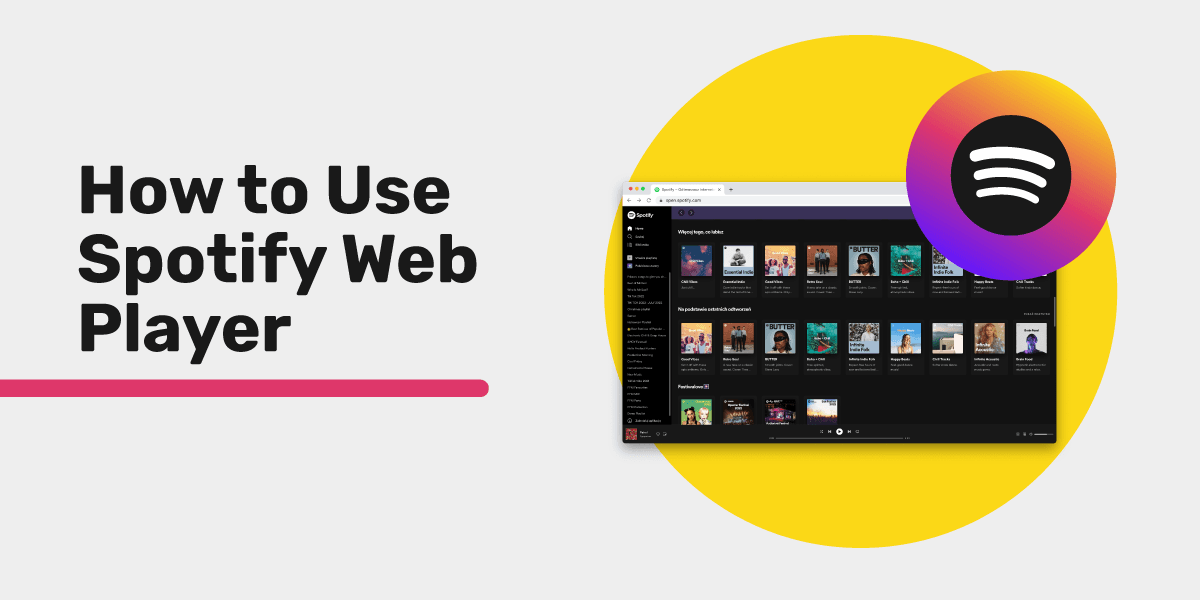
El reproductor web de Spotify te permite escuchar música, gestionar listas de reproducción y descubrir pódcasts directamente en el navegador. Sin descargas ni instalaciones. Solo tienes que abrir open.spotify.com, iniciar sesión y empezar a escuchar desde cualquier ordenador con conexión a internet.
Tanto si usas un ordenador compartido en el trabajo como un Chromebook o un portátil ligero, el reproductor web pone toda tu biblioteca de Spotify en una pestaña del navegador. Esta guía cubre todo lo que necesitas saber sobre el reproductor web de Spotify en 2026, desde la configuración y las funciones hasta la solución de problemas y la gestión de listas.
¿Qué es el reproductor web de Spotify?
El reproductor web de Spotify es una versión de Spotify para navegadores que te permite escuchar toda tu biblioteca musical en línea. Funciona tanto con cuentas gratuitas como con cuentas Premium. Puedes acceder a canciones, listas de reproducción, pódcasts y audiolibros sin instalar nada en tu dispositivo.
El reproductor web de Spotify reproduce la interfaz de la app de escritorio, así que te resultará familiar si ya usas Spotify. Funciona en Chrome, Firefox, Edge, Safari y Opera. Las cuentas gratuitas incluyen anuncios entre canciones, mientras que Premium elimina los anuncios y aumenta la calidad de audio hasta 256 kbps. Ten en cuenta que el audio sin pérdida de Spotify, incorporado para suscriptores Premium a finales de 2025, no es compatible con el reproductor web. Solo funciona en las apps de escritorio y móvil. El reproductor web también funciona como una aplicación web progresiva (PWA), por lo que puedes instalarlo como un acceso directo en el escritorio que se abre en su propia ventana.
Cómo acceder al reproductor web de Spotify en 2026
Puedes empezar a escuchar en menos de un minuto. Abre cualquier navegador moderno, visita open.spotify.com e inicia sesión con tu cuenta de Spotify. Tanto los usuarios de cuentas gratuitas como los de Premium acceden al instante a toda su biblioteca, sus listas de reproducción y sus recomendaciones personalizadas.
En ordenadores (Windows, Mac)
- Abre Chrome, Firefox, Edge, Safari u Opera.
- Ve a open.spotify.com.
- Haz clic en Iniciar sesión en la esquina superior derecha.
- Introduce tus datos de acceso de Spotify o inicia sesión con Google, Facebook o Apple.
- Se cargará la pantalla de Inicio con recomendaciones personalizadas.
¿Aún no tienes cuenta? Haz clic en Registrarse para crear una gratis y empezar a escuchar al momento.
Consejo: Guarda open.spotify.com en tus marcadores para acceder con un clic. También puedes instalarlo como PWA: en Chrome o Edge, haz clic en el menú de tres puntos, selecciona Más herramientas y luego Crear acceso directo. Marca «Abrir como ventana» y el reproductor web se abrirá como una app independiente.
En Chromebook
El reproductor web de Spotify funciona muy bien en los Chromebooks, ya que Chrome OS está diseñado en torno a las aplicaciones que se ejecutan en el navegador.
- Abre Chrome, tu navegador predeterminado.
- Ve a open.spotify.com.
- Inicia sesión con tu cuenta de Spotify.
- Para que funcione como una app nativa, instálalo como PWA: haz clic en el icono de instalación de la barra de direcciones o abre el menú de tres puntos y selecciona Instalar Spotify.
La PWA aparece en el lanzador de aplicaciones y en la estantería, como cualquier otra app de Chrome OS.
En Linux
- Abre tu navegador preferido (Chrome o Firefox son los que mejor funcionan).
- Ve a open.spotify.com.
- Inicia sesión y empieza a escuchar.
Aunque Spotify ofrece un cliente de escritorio para Linux a través de Snap o del repositorio oficial, el reproductor web es una alternativa más ligera. No requiere instalación y siempre ejecuta la versión más reciente.
Funciones del reproductor web de Spotify frente a la app de escritorio
El reproductor web es perfecto para escuchar música a diario. La app de escritorio añade descargas para escuchar sin conexión, audio sin pérdida y reproducción de archivos locales. Aquí tienes una comparación para decidir qué versión se adapta mejor a tus necesidades.
| Función | Reproductor web | App de escritorio |
|---|---|---|
| Escuchar música y pódcasts en streaming | Sí | Sí |
| Crear y editar listas de reproducción | Sí | Sí |
| Spotify Connect | Sí | Sí |
| Atajos de teclado | Sí | Sí |
| Escuchar sin conexión | No | Sí (Premium) |
| Calidad de audio máxima | Hasta 256 kbps (AAC) | Sin pérdida, hasta FLAC de 24 bits/44,1 kHz (Premium) |
| Ecualizador | No | Sí |
| Reproducción de archivos locales | No | Sí |
| Requiere instalación | No | Sí |
| Funciona en cualquier sistema operativo con navegador | Sí | Solo en sistemas operativos compatibles |
| Compatibilidad con PWA | Sí | No corresponde |
| Visualización de letras | Sí | Sí |
| Listas colaborativas | Sí | Sí |
| Función AI DJ | No | Sí (Premium) |
El reproductor web cubre la mayoría de las necesidades del día a día. Elige la app de escritorio si necesitas descargas para escuchar sin conexión, audio sin pérdida, el ecualizador o AI DJ.
Si estás pensando en contratar Spotify Premium para disfrutar de más funciones, consulta nuestro análisis de cuánto cuesta Spotify Premium según el plan y la región.
Atajos de teclado del reproductor web de Spotify
Controla la reproducción más rápido con estos atajos de teclado integrados. Funcionan siempre que la pestaña del reproductor web esté activa.
| Acción | Windows / Linux | Mac |
|---|---|---|
| Reproducir / Pausar | Espacio | Espacio |
| Siguiente canción | Ctrl + Flecha derecha | Cmd + Flecha derecha |
| Canción anterior | Ctrl + Flecha izquierda | Cmd + Flecha izquierda |
| Subir volumen | Ctrl + Flecha arriba | Cmd + Flecha arriba |
| Bajar volumen | Ctrl + Flecha abajo | Cmd + Flecha abajo |
| Búsqueda rápida | Ctrl + K | Cmd + K |
| Marcar la canción actual como favorita | Alt + Mayús + B | Opción + Mayús + B |
| Ir a Ahora suena | Alt + Mayús + J | Opción + Mayús + J |
| Mostrar todos los atajos | Ctrl + ? | Cmd + ? |
| Activar o desactivar la pantalla completa | F11 | Cmd + Ctrl + F |
Un detalle que depende del navegador: los atajos que este ya utiliza pueden no llegar al reproductor web. Ctrl + S, que activa la reproducción aleatoria en la app de escritorio, abre el cuadro de diálogo para guardar del navegador, y Ctrl + R recarga la página. Por eso, usa los botones de reproducción aleatoria y repetición que aparecen en pantalla. Pulsa Ctrl + ? (Cmd + ? en Mac) dentro del reproductor para ver la lista completa de atajos que funcionan en tu configuración.
La mayoría de los teclados modernos con teclas multimedia dedicadas también funcionan con el reproductor web. Los botones de reproducción, pausa y salto de canción envían sus órdenes automáticamente a través del navegador.
Consejo avanzado: Si instalas el reproductor web como PWA, los atajos de teclado funcionan de forma aún más fiable, ya que la PWA se ejecuta en su propia ventana sin interferencias de los atajos del navegador.
Cómo solucionar problemas del reproductor web de Spotify
El reproductor web de Spotify suele funcionar sin problemas, pero la configuración del navegador, las extensiones o los fallos de red pueden causar dificultades. A continuación encontrarás soluciones a los problemas más habituales, organizadas por síntoma para que puedas ir directamente al tuyo.
El reproductor web de Spotify no funciona (pantalla en blanco o no carga)
Una página en blanco o un indicador de carga que no desaparece suelen apuntar a datos almacenados en caché, extensiones del navegador o un navegador desactualizado.
- Fuerza la recarga de la página. Pulsa Ctrl + Mayús + R (Cmd + Mayús + R en Mac) para omitir los archivos de la caché.
- Borra la caché del navegador. Ve a la configuración del navegador y elimina las imágenes y los archivos almacenados en caché de las últimas 24 horas. Esto obliga al reproductor web a cargar recursos nuevos.
- Ábrelo en una ventana de incógnito o privada. Si el reproductor funciona en la navegación privada, es probable que una extensión del navegador esté causando el problema.
- Desactiva los bloqueadores de anuncios y las extensiones de privacidad. Extensiones como uBlock Origin, Privacy Badger o Ghostery pueden bloquear scripts que el reproductor web necesita. Añade open.spotify.com a la lista de sitios permitidos en la configuración de tu bloqueador de anuncios.
- Prueba otro navegador. Si funciona en Chrome pero no en Firefox, el problema es específico del navegador. Esto ayuda a acotar la causa.
- Actualiza el navegador. Asegúrate de usar la versión más reciente. Los navegadores desactualizados pueden carecer de parches de seguridad o funciones que Spotify necesita.
- Consulta la página de estado de Spotify. Visita la página oficial de estado de Spotify para comprobar si hay alguna incidencia activa que afecte al reproductor web.
Errores de reproducción, pausas de carga y cortes de audio
El audio entrecortado o las pausas frecuentes suelen deberse a una conexión lenta o a un navegador sobrecargado.
- Haz una prueba de velocidad. Spotify recomienda al menos 0,5 Mbps, pero con 1-2 Mbps la reproducción será más fluida.
- Cierra las pestañas que no uses. Cada pestaña abierta consume memoria y puede ralentizar la reproducción de audio en streaming. Mantén pocas pestañas abiertas mientras escuchas.
- Cambia de banda Wi-Fi. Si tu router admite tanto 2,4 GHz como 5 GHz, conéctate a la banda de 5 GHz para reducir la latencia y aumentar la velocidad.
- Desactiva la aceleración por hardware. En Chrome, ve a Configuración > Sistema y desactiva «Usar aceleración por hardware cuando esté disponible». Reinicia el navegador. Esto soluciona fallos de audio en algunos sistemas.
- Reduce la calidad del streaming. Haz clic en el icono de engranaje del reproductor web, ve a Calidad de audio y selecciona un ajuste inferior para reducir el consumo de ancho de banda.
- Desconecta la VPN. Las VPN añaden latencia. Si usas una, conéctate a un servidor más cercano a tu ubicación real.
Error de DRM: «Contenido protegido»
Spotify utiliza la gestión de derechos digitales (DRM) para reproducir música con licencia. Si el DRM está desactivado en tu navegador, la reproducción falla y aparece un mensaje de «contenido protegido» o «error de reproducción».
- Chrome: Ve a chrome://settings/content, busca Contenido protegido y actívalo.
- Firefox: Ve a about:preferences, busca Contenido con gestión de derechos digitales (DRM) en General y marca la casilla.
- Edge: El DRM está activado de forma predeterminada. Si la reproducción sigue fallando, instala Windows Media Feature Pack, necesario para las ediciones Windows N/KN.
- Safari: El DRM funciona sin configuración adicional en macOS 11 o posterior.
Después de activar el DRM, cierra por completo el navegador, vuelve a abrirlo e inténtalo de nuevo.
Error: «No se puede reproducir esto ahora»
Este error aparece cuando una canción no está disponible en tu región o se ha eliminado de Spotify.
- Pasa a la siguiente canción. Si solo falla una canción, probablemente sea un problema de licencias y no un fallo técnico.
- Comprueba la configuración de tu país. Ve a la página de tu cuenta de Spotify en account.spotify.com y verifica que el país coincida con tu ubicación real.
- Cierra sesión y vuelve a iniciarla. Esto renueva el token de sesión y soluciona fallos temporales de autenticación.
El reproductor web de Spotify carga, pero no se oye nada
Si la página carga correctamente, pero no escuchas nada:
- Comprueba el volumen del sistema y asegúrate de que el dispositivo de salida sea el correcto.
- Comprueba el control de volumen del reproductor web, en la esquina inferior derecha. Asegúrate de que no esté silenciado.
- Verifica que la pestaña del navegador no esté silenciada. Haz clic con el botón derecho en la pestaña y busca «Activar sonido de la pestaña» o «Activar sonido del sitio».
- Comprueba Spotify Connect. Haz clic en el icono de dispositivos de la barra de reproducción. Si hay otro dispositivo seleccionado, como tu móvil, cambia a «Este navegador web».
Referencia rápida de compatibilidad con navegadores
| Navegador | Versión mínima | Calidad de audio | Compatibilidad con DRM | Instalación como PWA | Notas |
|---|---|---|---|---|---|
| Google Chrome | 80+ | Hasta 256 kbps | Sí (integrada) | Sí | La mejor experiencia en general |
| Mozilla Firefox | 74+ | Hasta 256 kbps | Sí (activar en la configuración) | No | Requiere activar el DRM manualmente |
| Microsoft Edge | 80+ | Hasta 256 kbps | Sí (integrada) | Sí | Basado en Chromium, muy fiable |
| Apple Safari | 14+ | Hasta 256 kbps | Sí (integrada) | Limitada | Sin compatibilidad completa con PWA |
| Opera | 67+ | Hasta 256 kbps | Sí (integrada) | Sí | Basado en Chromium, funciona bien |
Para disfrutar de la mejor experiencia, mantén siempre el navegador actualizado a la última versión. Chrome y Edge ofrecen el conjunto de funciones más completo, incluida la instalación como PWA y una compatibilidad fiable con las teclas multimedia.
Cómo transferir tus listas de Spotify a cualquier plataforma
Has dedicado horas a crear la colección de listas perfecta. Si quieres cambiar de servicio o guardar una copia en otra plataforma, puedes trasladarlo todo en minutos sin tener que reconstruir las listas a mano.
Free Your Music transfiere automáticamente tus listas de Spotify, las canciones que te gustan y tus álbumes a más de 40 plataformas de música. Así funciona:
- Ve a freeyourmusic.com y descarga la app o usa la versión web.
- Selecciona Spotify como origen.
- Elige el destino: Apple Music, YouTube Music, Tidal, Amazon Music, Deezer y muchos más.
- Selecciona las listas que quieres transferir.
- Pulsa el botón de transferencia y tu música se trasladará automáticamente.
Tus listas mantienen la misma organización. Sin reconstruirlas a mano ni perder canciones. Free Your Music busca coincidencias por título, artista y álbum para mantener intactas las colecciones que has creado.
¿Quieres saber a qué plataformas puedes llevar tu música? Consulta la lista completa de servicios de música disponibles.
Consejos para sacar el máximo partido al reproductor web de Spotify
Mejora tu experiencia al escuchar música en el navegador con estos consejos prácticos.
Instala la PWA para usarla como una app nativa. La aplicación web progresiva se abre en su propia ventana, admite atajos de teclado y aparece en la barra de tareas o en el Dock. Ofrece una experiencia similar a la de una app de escritorio con una instalación mucho más ligera.
Usa Spotify Connect para controlar otros dispositivos. Haz clic en el icono de dispositivos de la barra de reproducción para cambiar la salida de audio entre tu móvil, un altavoz inteligente o la app de escritorio. Todos los dispositivos deben estar conectados a la misma red Wi-Fi.
Organiza tus listas en carpetas. Crea carpetas de listas de reproducción en la app de escritorio y también aparecerán en el reproductor web. Así mantendrás tu biblioteca organizada, sobre todo si tienes cientos de listas.
Prueba las listas colaborativas. Invita a tus amigos a añadir canciones a una lista compartida. Los cambios aparecen en tiempo real para todos. Son ideales para preparar viajes por carretera, mezclas para fiestas o listas para el gimnasio.
Fija las listas que más usas. Haz clic con el botón derecho en cualquier lista de Tu biblioteca y selecciona Fijar. Las listas fijadas permanecen en la parte superior de la barra lateral para que puedas acceder a ellas rápidamente.
Usa la cola para planificar lo que vas a escuchar. Haz clic en el icono de la cola junto a los controles de reproducción. Añade canciones, cambia su orden y prepara tu sesión de escucha sin modificar ninguna lista permanente.
Explora también fuentes de música gratuita. Si quieres ampliar tu colección más allá del streaming, consulta nuestra lista de sitios para descargar música gratis con opciones legales. Y si buscas alternativas a otras apps de música, nuestra guía de alternativas a Musi te ayudará a encontrarlas.
Preguntas frecuentes
¿Qué es el reproductor web de Spotify?
El reproductor web de Spotify es una versión de Spotify para navegadores que permite escuchar música, listas de reproducción y pódcasts directamente en el navegador sin instalar ninguna app.
¿El reproductor web de Spotify es gratis?
Sí. Tanto las cuentas gratuitas como las Premium de Spotify pueden usar el reproductor web. Los usuarios de cuentas gratuitas escuchan anuncios entre canciones, mientras que los usuarios Premium disfrutan de música sin anuncios y con mayor calidad de audio.
¿Cómo inicio sesión en el reproductor web de Spotify?
Ve a open.spotify.com y haz clic en Iniciar sesión. Introduce tus datos de acceso de Spotify o inicia sesión con Google, Facebook o Apple.
¿Qué navegadores son compatibles con el reproductor web de Spotify?
Chrome (80+), Firefox (74+), Edge (80+), Safari (14+) y Opera (67+) son compatibles con el reproductor web. Mantén el navegador actualizado para obtener el mejor rendimiento.
¿Puedo escuchar Spotify sin conexión con el reproductor web?
No. El reproductor web necesita una conexión a internet activa en todo momento. La escucha sin conexión solo está disponible en las apps de escritorio y móvil de Spotify con una suscripción Premium.
¿El reproductor web de Spotify admite audio sin pérdida?
No. El streaming sin pérdida (FLAC, hasta 24 bits/44,1 kHz) solo está disponible en las apps de escritorio y móvil de Spotify y en dispositivos compatibles con Spotify Connect. El reproductor web alcanza un máximo de 256 kbps en AAC.
¿Por qué no funciona mi reproductor web de Spotify?
Las causas habituales incluyen navegadores desactualizados, DRM desactivado, interferencias de bloqueadores de anuncios o una conexión a internet débil. Prueba a forzar la recarga, borrar la caché o abrir el reproductor en una ventana de incógnito. Consulta la sección de solución de problemas anterior para ver las instrucciones paso a paso.
¿Puedo usar atajos de teclado en el reproductor web?
Sí. Pulsa Espacio para reproducir o pausar, Ctrl+Flecha derecha (Cmd+Flecha derecha en Mac) para pasar a la siguiente canción y Ctrl+K (Cmd+K en Mac) para abrir la búsqueda rápida. Consulta la tabla completa de atajos más arriba.
¿Cómo instalo el reproductor web de Spotify como app de escritorio?
En Chrome o Edge, abre el reproductor web, haz clic en el menú de tres puntos, elige Más herramientas y luego Crear acceso directo. Marca «Abrir como ventana» para ejecutarlo como una app independiente.
¿Puedo transferir mis listas de Spotify a otro servicio de música?
Sí. Usa Free Your Music para trasladar tus listas, las canciones que te gustan y tus álbumes entre Spotify y más de 40 plataformas adicionales en minutos.
¿El reproductor web es compatible con Spotify Connect?
Sí. Usa Spotify Connect para controlar la reproducción desde tu móvil o cambiar la salida de audio a otro dispositivo. Ambos dispositivos deben estar conectados a la misma red Wi-Fi.
¿Qué calidad de audio admite el reproductor web de Spotify?
El reproductor web ofrece hasta 256 kbps en formato AAC para usuarios Premium. Los usuarios de cuentas gratuitas reciben una tasa de bits inferior y escuchan anuncios entre canciones. Las apps de escritorio y móvil van más allá y ofrecen audio sin pérdida en FLAC de hasta 24 bits/44,1 kHz para suscriptores Premium.
¿Todo listo para tomar el control de tu música? Transfiere tus listas en minutos con Free Your Music.
Tus listas de reproducción te pertenecen.
Deja de reconstruir tu biblioteca a mano. Transfiere todo en minutos y lleva tu música a donde vayas.
Descarga gratis →SongsBrew — nuestro boletín gratuito de música
Una ventaja gratuita para los usuarios de FYM. Consejos, listas de reproducción, sin spam.