Jak pobrać Spotify na Maca i dlaczego warto z niego korzystać
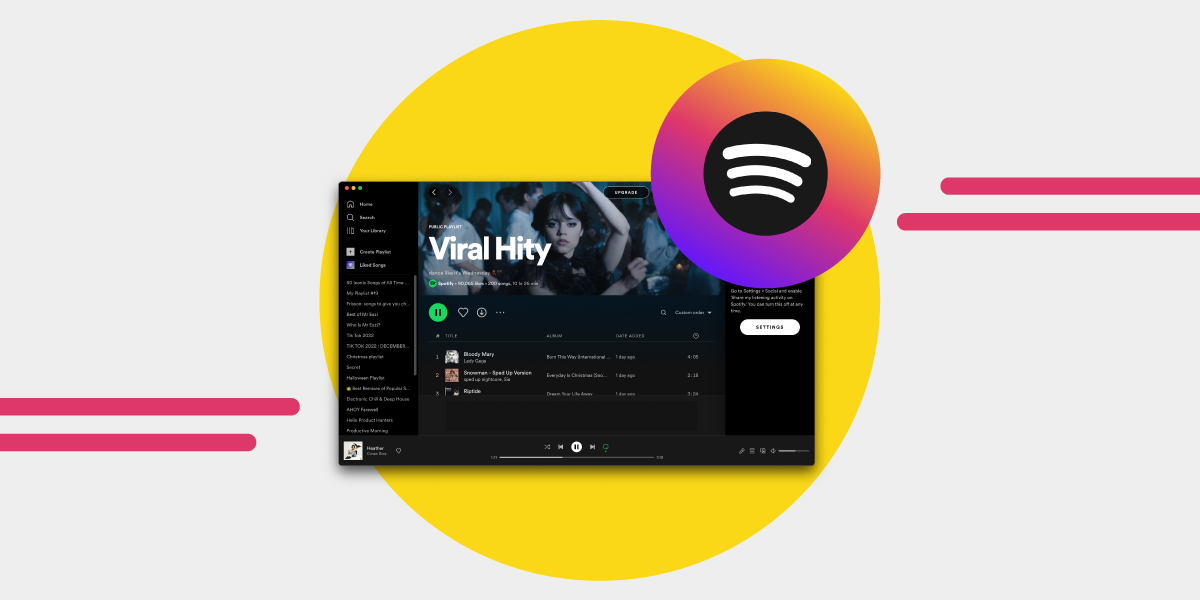
Każdy miłośnik muzyki prawdopodobnie słyszał o Spotify. Ten serwis muzyczny zapewnia dostęp do milionów utworów i podcastów od artystów i wytwórni z całego świata. Być może jednak do tej pory korzystasz ze Spotify tylko na telefonie. Tymczasem możesz słuchać go również na MacBooku.
Jeśli chcesz korzystać ze Spotify na Macu, z łatwością zainstalujesz aplikację. Zyskasz w niej dostęp do wszystkich swoich playlist i podcastów, tak jak na urządzeniu mobilnym.
W tym artykule wyjaśnimy, dlaczego warto korzystać ze Spotify na MacBooku, pokażemy, jak pobrać aplikację na Maca, i podzielimy się przydatnymi wskazówkami.
Dlaczego warto korzystać ze Spotify na Macu?
Korzystanie ze Spotify na Macu wygląda podobnie jak na innych urządzeniach — masz do dyspozycji niemal te same funkcje. Spotify ma wiele zalet. Katalog utworów i biblioteka muzyczna są na bieżąco uzupełniane o najnowsze albumy. Możesz wyszukiwać utwory i albumy różnych artystów oraz wytwórni.
Aplikacja na Maca to jeden ze sposobów korzystania ze streamingu i funkcji Spotify. Na Macu możesz zsynchronizować swoje konto Spotify z aplikacją na urządzeniach mobilnych i słuchać pobranych utworów także bez połączenia z internetem.
Spotify pomaga też wtedy, gdy nie wiesz, czego posłuchać. Na podstawie Twoich upodobań poleca utwory, playlisty, gatunki, wykonawców, nowości i wiele więcej. Im częściej słuchasz muzyki w Spotify, tym lepiej serwis rozpoznaje Twój gust i trafniej dobiera rekomendacje.
W aplikacji Spotify na Maca możesz również połączyć się ze znajomymi z Facebooka, sprawdzać, czego słuchają, i w ten sposób odkrywać nową muzykę.
Ze Spotify na Macu możesz korzystać po zainstalowaniu aplikacji komputerowej lub przez odtwarzacz internetowy Spotify w wybranej przeglądarce.
Jak uruchomić Spotify na MacBooku
Ze Spotify na Macu możesz korzystać na dwa sposoby: zainstalować aplikację lub otworzyć odtwarzacz internetowy Spotify w przeglądarce. W tej części artykułu przyjrzymy się obu tym metodom.
Zainstaluj aplikację Spotify na Macu
Zainstalowanie aplikacji Spotify z Mac App Store zazwyczaj nie jest możliwe, ponieważ Spotify nie można zainstalować w regionie, w którym zarejestrowano Twój Apple ID. Kolejnym powodem jest to, że aplikacja Spotify w tym sklepie jest dostępna na iOS, a nie na macOS.
Aby pobrać Spotify na Maca, wejdź więc na oficjalną stronę Spotify i wykonaj poniższe kroki:
- Otwórz stronę spotify.com na MacBooku.
- W górnym menu znajdź „Pobierz” i kliknij tę opcję.
- Aby rozpocząć pobieranie Spotify, kliknij „Pozwól” w wyskakującym oknie.
- Rozpakuj instalator Spotify i umieść go w folderze Pobrane.
- Kliknij dwukrotnie pobrany plik instalacyjny, aby rozpocząć instalację.
- Po zakończeniu instalacji aplikacja Spotify powinna otworzyć się automatycznie.
- Wybierz „Zaloguj się” i skorzystaj z jednej z dostępnych metod logowania do konta.
- Po pomyślnym zalogowaniu możesz zacząć słuchać ulubionej muzyki i podcastów.
Jeśli Spotify nie uruchamia się na Macu, możesz usunąć obecną wersję i pobrać nową ze strony internetowej, wykonując opisane powyżej kroki.
Korzystaj z odtwarzacza internetowego Spotify na MacBooku
Jeśli nie chcesz pobierać aplikacji Spotify na MacBooka, zawsze możesz słuchać muzyki w przeglądarce.
Oto jak korzystać z odtwarzacza internetowego Spotify:
- Otwórz spotify.com w przeglądarce.
- Kliknij „Zaloguj się” na stronie odtwarzacza internetowego Spotify.
- Zaloguj się na konto Spotify jedną z dostępnych metod, na przykład za pomocą adresu e-mail lub konta Facebook, Apple bądź Google.
- Po zalogowaniu możesz przejść do swojej biblioteki w odtwarzaczu internetowym lub poszukać nowości na stronie głównej.
Funkcje Spotify na MacBooku
Przyjrzyjmy się wybranym funkcjom aplikacji Spotify. Pamiętaj, że większość funkcji opisanych w tym artykule jest dostępna tylko w aplikacji Spotify na Maca, a nie w odtwarzaczu internetowym.
Oto kilka funkcji aplikacji Spotify na Maca, na które warto zwrócić uwagę:
- Sesje grupowe, dzięki którym możesz wysyłać znajomym linki i wspólnie słuchać muzyki
- Zmiana głośnika zewnętrznego po kliknięciu ikony urządzeń
- Korektor dźwięku Spotify, który pozwala dostosować głośność odtwarzania wszystkich utworów
- Zmiana jakości muzyki, dzięki której dopasujesz brzmienie do swoich preferencji
Co warto wiedzieć o korzystaniu ze Spotify na Macu
Po pobraniu aplikacji Spotify na Maca jej obsługa jest prosta. Warto jednak pamiętać o kilku rzeczach. Możesz pobierać playlisty Spotify, ale nie pojedyncze utwory ani albumy. Dlatego przed pobraniem musisz dodać albumy i utwory do playlist. Takich playlist możesz utworzyć naprawdę wiele.
Irytujące bywa również to, że podczas korzystania z MacBooka aplikacja Spotify nagle sama się uruchamia. Wielu użytkowników Spotify na Macu spotyka się z tym problemem i zastanawia się, jak wyłączyć automatyczne uruchamianie aplikacji przy starcie systemu.
Oto jak wyłączyć uruchamianie Spotify przy włączaniu Maca:
- Przejdź do preferencji Spotify.
- U dołu strony wybierz „Pokaż ustawienia zaawansowane”.
- W sekcji „Uruchamianie” wybierz „Nie” z menu rozwijanego.
Warto też wiedzieć, że oprócz odtwarzania muzyki na Macu Spotify pozwala łączyć się z wieloma innymi urządzeniami, takimi jak inteligentne głośniki, telewizory czy konsole do gier.
Zanim połączysz urządzenia za pomocą menu „Dostępne urządzenia” w Spotify, upewnij się, że wszystkie są podłączone do tej samej sieci Wi-Fi.
Niektórzy użytkownicy mogą mieć trudności z pobraniem Spotify na Maca. Jeśli ten problem dotyczy również Ciebie, sprawdź, czy masz szybkie i stabilne połączenie z internetem. Upewnij się także, że na dysku jest wystarczająco dużo miejsca na pobranie aplikacji Spotify.
Warto również poznać funkcję sesji grupowej w Spotify na Maca. Dzięki niej możesz udostępniać znajomym linki i wspólnie słuchać muzyki. Aby to zrobić, podczas odtwarzania utworu kliknij ikonę „Dostępne urządzenia” i wybierz „Rozpocznij sesję”.
Przenieś swoją muzykę z Free Your Music
Dzięki Free Your Music z łatwością przeniesiesz playlisty ze Spotify do innego serwisu streamingowego lub w drugą stronę.
Twoje playlisty należą do Ciebie.
Przestań odbudowywać ręcznie. Przenieś wszystko w kilka minut i zabierz swoją muzykę wszędzie.
Pobierz za darmo →SongsBrew — nasz darmowy newsletter muzyczny
Darmowy bonus dla użytkowników FYM. Porady, playlisty, bez spamu.