Como transferir o Spotify para Mac e por que vale a pena
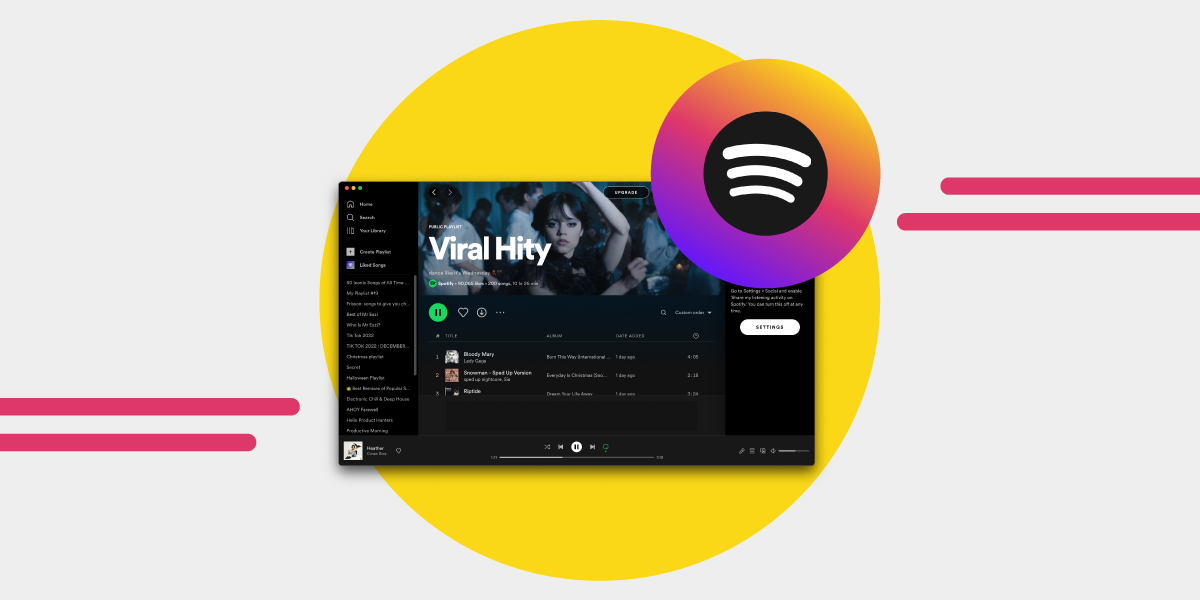
Quem gosta de música provavelmente já ouviu falar do Spotify. Este serviço de música digital dá-te acesso a milhões de músicas e podcasts de artistas e editoras de todo o mundo. Talvez só tenhas usado o Spotify no telemóvel até agora, mas também o podes usar no teu MacBook.
Se quiseres usar o Spotify no Mac, podes instalar a aplicação facilmente. E terás acesso a todas as tuas playlists e podcasts, tal como no teu dispositivo móvel.
Neste artigo, vamos explicar por que vale a pena usar o Spotify no MacBook, apresentar um breve tutorial sobre como transferir o Spotify para Mac e abordar outros detalhes úteis.
Por que usar o Spotify no Mac?
Usar o Spotify no Mac é semelhante a usá-lo noutros dispositivos, já que as funcionalidades são praticamente as mesmas. O Spotify oferece inúmeras vantagens. O catálogo de músicas e a biblioteca musical são atualizados com os álbuns mais recentes. Podes pesquisar músicas ou álbuns de diferentes artistas e editoras.
O Spotify para Mac é uma das formas de aproveitar os serviços de streaming e as funcionalidades do Spotify. No Mac, podes sincronizar a tua conta do Spotify com a aplicação nos teus dispositivos móveis e ouvir músicas transferidas quando não tens ligação à Internet.
O Spotify também te ajuda quando não sabes o que ouvir, recomendando músicas, playlists, géneros, artistas, novos lançamentos e muito mais, de acordo com as tuas preferências. Quanto mais música ouvires no Spotify, melhor o serviço consegue perceber quais as recomendações que combinam com o teu gosto musical.
Também podes ligar-te aos teus amigos do Facebook através da aplicação Spotify para Mac, para veres o que estão a ouvir e descobrires novas músicas.
Além disso, podes usar o Spotify no Mac instalando a aplicação para computador ou acedendo ao leitor web do Spotify no navegador que preferires.
Como aceder ao Spotify no MacBook
Podes usar o Spotify no Mac de duas formas: instalar a aplicação ou usar o leitor web do Spotify no navegador. Nesta secção, vamos explorar estas duas opções para aceder ao Spotify no MacBook.
Instalar a aplicação Spotify no Mac
Normalmente, não é possível instalar a aplicação Spotify a partir da Mac App Store, porque o Spotify não pode ser instalado na região em que o teu Apple ID está registado. Outro motivo é que a aplicação Spotify está disponível para iOS, mas não para macOS.
Por isso, para transferires o Spotify para Mac, tens de visitar o site oficial do Spotify e seguir os passos abaixo:
- Acede ao site spotify.com no teu MacBook.
- No menu superior, procura "Transferir" e clica nessa opção.
- Para iniciares a transferência do Spotify, clica em "Permitir" na janela que aparece.
- Descomprime o instalador do Spotify e coloca-o na pasta Descargas.
- Para iniciares a instalação, faz duplo clique no ficheiro de instalação que transferiste.
- Quando a instalação terminar, a aplicação Spotify deverá abrir automaticamente.
- Seleciona "Iniciar sessão" e usa uma das opções disponíveis para acederes à tua conta.
- Depois de iniciares sessão, podes começar a desfrutar das tuas músicas e podcasts favoritos.
Se o Spotify não abrir no Mac, podes remover a versão instalada e transferir uma nova a partir do site, seguindo os passos acima.
Usar o leitor web do Spotify no MacBook
Se preferires evitar a transferência da aplicação Spotify para o MacBook, podes ouvir música no Spotify através do navegador.
Segue estes passos para usares o leitor web do Spotify:
- Abre spotify.com no navegador.
- Clica em "Iniciar sessão" na página do leitor web do Spotify.
- Inicia sessão na tua conta do Spotify através de um dos métodos disponíveis, como o teu endereço de e-mail ou as tuas contas do Facebook, Apple ou Google
- Depois, podes aceder à tua biblioteca através do leitor web ou procurar novos conteúdos na página inicial.
Funcionalidades do Spotify para MacBook
Vamos conhecer algumas das funcionalidades da aplicação Spotify. Tem em atenção que a maioria das funcionalidades mencionadas neste artigo só está disponível na aplicação Spotify para Mac, e não no leitor web.
Estas são algumas das funcionalidades que podes explorar na aplicação Spotify para Mac:
- Sessões de grupo, que te permitem enviar ligações aos teus amigos para ouvirem música em conjunto
- Alteração da coluna externa através do ícone de dispositivos
- Equalizador do Spotify para ajustar o volume de reprodução de todas as tuas músicas
- Ajuste da qualidade da música de acordo com as tuas preferências de audição
O que deves saber sobre o Spotify no Mac
A aplicação Spotify para Mac é fácil de usar depois de a transferires. No entanto, há alguns aspetos a ter em conta. Embora possas transferir playlists do Spotify, não podes transferir músicas individuais nem álbuns. Por isso, tens de adicionar os álbuns e as músicas a playlists antes de os transferires. E podes criar muitas playlists.
Além disso, pode ser incómodo estares a usar o MacBook e a aplicação Spotify abrir de repente. Isto acontece a muitos utilizadores do Spotify para Mac, que procuram uma forma de impedir que a aplicação abra no arranque.
Para impedires que o Spotify abra quando ligas o Mac, segue estes passos:
- Acede às Preferências do Spotify.
- No fundo da página, seleciona "Mostrar definições avançadas."
- Seleciona "Não" no menu pendente em "Arranque."
Outro aspeto importante do Spotify para Mac é que, além de ouvires música no computador, podes ligar o Spotify a vários dispositivos, incluindo colunas inteligentes, televisores, consolas de jogos e muito mais.
Antes de usares o menu "Dispositivos disponíveis" do Spotify para os ligares, certifica-te de que todos os dispositivos estão ligados à mesma rede Wi-Fi.
Alguns utilizadores podem ter dificuldade em transferir o Spotify para Mac. Se for o teu caso, verifica se a tua ligação à Internet é rápida e estável. Confirma também que tens espaço suficiente para transferir a aplicação Spotify para Mac.
Também vale a pena conhecer a sessão de grupo do Spotify para Mac. Esta funcionalidade permite-te partilhar ligações com os teus amigos e ouvir música em conjunto. Para isso, clica no ícone "Dispositivos disponíveis" e escolhe "Iniciar sessão de grupo" enquanto uma música estiver a tocar.
Transfere a tua música com o Free Your Music
Com o Free Your Music, podes transferir facilmente as tuas playlists do Spotify para outro serviço de streaming e vice-versa.
As suas playlists pertencem-lhe.
Pare de reconstruir à mão. Mova tudo em minutos e leve a sua música para onde quer que vá.
Descarregar grátis →SongsBrew — a nossa newsletter de música gratuita
Uma vantagem gratuita para os utilizadores do FYM. Dicas, playlists, sem spam.