Så laddar du ner Spotify till Mac + därför behöver du det
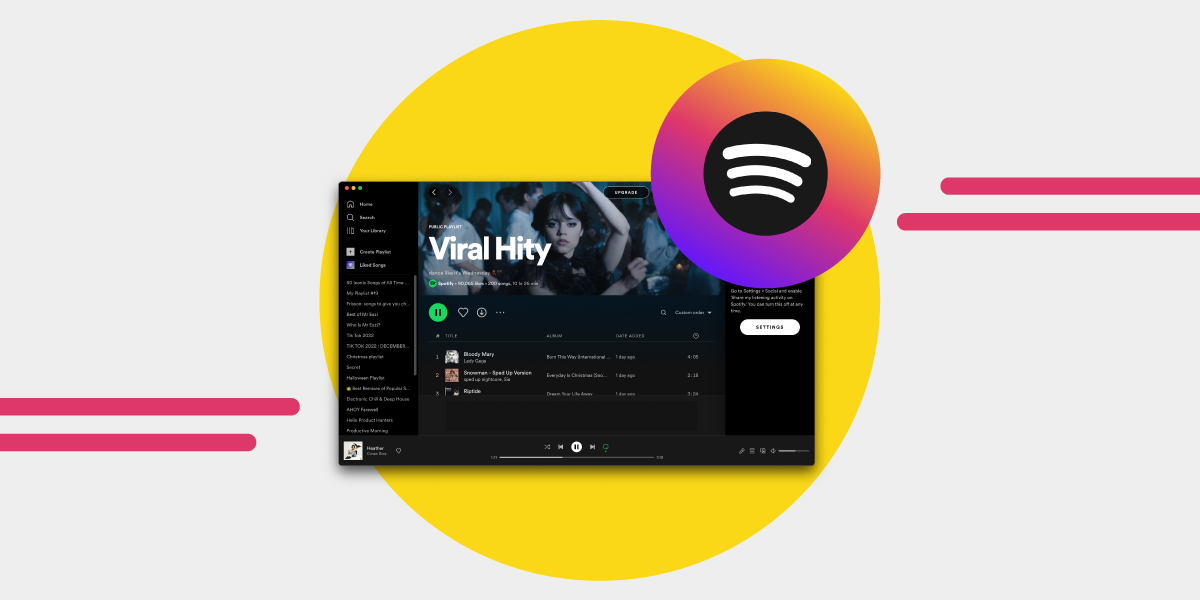
Alla som gillar musik har förmodligen hört talas om Spotify. Den här digitala musiktjänsten ger dig tillgång till miljontals låtar och poddar från artister och skivbolag över hela världen. Du kanske bara har använt Spotify på mobilen hittills, men det går också att använda tjänsten på din MacBook.
Det är enkelt att installera appen om du vill använda Spotify på din Mac. Du får tillgång till alla dina spellistor och poddar, precis som på mobilen.
I den här artikeln går vi igenom varför du bör använda Spotify på din MacBook, hur du laddar ner appen och annat som är bra att veta.
Varför använda Spotify på Mac?
Att använda Spotify på Mac fungerar ungefär som på andra enheter, med i stort sett samma funktioner. Spotify har många fördelar. Musikutbudet uppdateras löpande med de senaste albumen, och du kan söka efter låtar och album från olika artister och skivbolag.
Spotify för Mac är ett av sätten att ta del av Spotifys streamingtjänst och funktioner. Du kan synkronisera ditt Spotify-konto mellan din Mac och appen på dina mobila enheter och lyssna på nedladdade låtar även när du saknar internetanslutning.
Spotify hjälper dig också när du inte vet vad du vill lyssna på. Tjänsten rekommenderar låtar, spellistor, genrer, artister, nya släpp och mycket annat utifrån dina preferenser. Ju mer du lyssnar på Spotify, desto bättre blir tjänsten på att ge rekommendationer som passar din musiksmak.
I Spotify-appen för Mac kan du även ansluta till dina Facebook-vänner och se vad de lyssnar på. På så sätt kan du upptäcka ny musik.
Du kan dessutom använda Spotify på din Mac genom att installera datorappen eller öppna Spotifys webbspelare i valfri webbläsare.
Så skaffar du Spotify på MacBook
Du kan använda Spotify på Mac på två sätt: installera appen på datorn eller använda Spotifys webbspelare i webbläsaren. Här går vi igenom båda alternativen.
Installera Spotify-appen på Mac
Det går vanligtvis inte att installera Spotify via Mac App Store, eftersom Spotify inte kan installeras i den region där ditt Apple-ID är registrerat. En annan anledning är att Spotify-appen där finns för iOS, men inte för macOS.
För att ladda ner Spotify till Mac behöver du därför gå till Spotifys officiella webbplats och följa stegen nedan:
- Besök spotify.com på din MacBook.
- Leta efter ”Ladda ned” i menyn högst upp och klicka på det.
- Klicka på ”Tillåt” i popupfönstret för att börja ladda ner Spotify.
- Packa upp installationsprogrammet för Spotify och lägg det i mappen Hämtade filer.
- Dubbelklicka på den nedladdade installationsfilen för att starta installationen.
- När installationen är klar bör Spotify-appen öppnas automatiskt.
- Välj ”Logga in” och logga in på ditt konto med något av alternativen som visas.
- När du har loggat in kan du börja lyssna på din favoritmusik och dina favoritpoddar.
Om Spotify inte startar på din Mac kan du ta bort den befintliga versionen och ladda ner en ny från webbplatsen. Följ då stegen ovan för att ladda ner Spotify till Mac.
Använd Spotifys webbspelare på din MacBook
Om du vill slippa ladda ner Spotifys datorapp till din MacBook kan du lyssna på musik via Spotify direkt i webbläsaren.
Så här använder du Spotifys webbspelare:
- Öppna spotify.com i webbläsaren.
- Klicka på ”Logga in” på sidan för Spotifys webbspelare.
- Logga in på ditt Spotify-konto med något av de tillgängliga alternativen, till exempel din e-postadress eller ditt Facebook-, Apple- eller Google-konto.
- Därefter kan du öppna ditt bibliotek i webbspelaren eller leta efter nytt innehåll på startsidan.
Funktioner i Spotify för MacBook
Låt oss titta på några av funktionerna i Spotify-appen. Tänk på att de flesta funktioner som nämns i den här artikeln bara fungerar i Spotify-appen för Mac, inte i webbspelaren.
Här är några funktioner att upptäcka i Spotify-appen för Mac:
- Gruppsessioner som låter dig skicka länkar till vänner så att ni kan lyssna på låtar tillsammans
- Möjlighet att byta extern högtalare via enhetsikonen
- Spotifys equalizer för att justera ljudnivåerna i musiken du spelar
- Möjlighet att anpassa musikkvaliteten efter hur du vill lyssna
Bra att veta om att använda Spotify på Mac
När du har laddat ner Spotify-appen till din Mac är den enkel att använda. Det finns dock några saker att tänka på. Du kan ladda ner spellistor från Spotify, men inte enskilda låtar eller album. Därför behöver du lägga till album och låtar i spellistor innan du laddar ner dem. Du kan skapa många sådana spellistor.
Det kan också vara störande när Spotify-appen plötsligt öppnas medan du använder din MacBook. Många som använder Spotify på Mac råkar ut för detta och undrar hur de kan hindra appen från att öppnas automatiskt när datorn startar.
Så här hindrar du Spotify från att öppnas när du startar din Mac:
- Gå till Spotifys inställningar.
- Välj ”Visa avancerade inställningar” längst ner på sidan.
- Välj ”Nej” i rullgardinsmenyn under ”Uppstart”.
En annan sak som är bra att veta är att du kan ansluta Spotify till många olika enheter, bland annat smarta högtalare, tv-apparater och spelkonsoler, utöver att spela musik på din Mac.
Se till att alla dina enheter är anslutna till samma wifi-nätverk innan du använder menyn ”Tillgängliga enheter” i Spotify för att ansluta dem.
Vissa kan ha problem med att ladda ner Spotify till Mac. Om det gäller dig bör du kontrollera att internetanslutningen är snabb och stabil. Se också till att det finns tillräckligt med ledigt utrymme för att ladda ner Spotify-appen till din Mac.
Det är också bra att känna till funktionen för gruppsessioner i Spotify för Mac. Med en gruppsession kan du dela länkar med dina vänner och lyssna på musik tillsammans. Klicka på ikonen ”Tillgängliga enheter” och välj ”Starta session” medan en låt spelas.
Flytta din musik med Free Your Music
Med Free Your Music kan du enkelt flytta dina Spotify-spellistor till en annan streamingtjänst, och tvärtom.
Dina spellistor tillhör dig.
Sluta bygga om för hand. Flytta allt på några minuter och ta med dig musiken vart du vill.
Ladda ner gratis →SongsBrew — vårt gratis musiknyhetsbrev
En gratis förmån för FYM-användare. Tips, spellistor, ingen spam.