
Przenieś playlisty Audiomack na inne konto
Przenieś playlisty, polubione utwory, zapisane albumy i obserwowanych artystów z jednego konta Audiomack na drugie. Połącz stare konto jako źródło, a nowe jako cel, a Free Your Music skopiuje wszystko.
★★★★★ 4,7 · ponad 12 mln pobrań · Hasło nigdy nie jest udostępniane


Krótka odpowiedź
Tak, możesz przenieść swoją muzykę na inne konto Audiomack. Free Your Music kopiuje Twoje playlisty, polubione utwory i zapisane albumy z jednego konta na drugie. Twoje stare konto zostaje bez zmian. Przeniesienie jest darmowe i działa na naszych serwerach, więc możesz zamknąć aplikację, kiedy trwa.
Przenieś playlisty między kontami Audiomack
Free Your Music przenosi playlisty, polubione utwory, zapisane albumy i obserwowanych artystów z jednego konta Audiomack na drugie, z tymi samymi nazwami playlist i kolejnością utworów.
Obsługiwane transfery
Playlisty (z oryginalnymi nazwami + kolejnością), Polubione utwory / ulubione, Zapisane albumy i Obserwowani artyści
Sprawdź brakujące utwory
Katalogi muzyczne różnią się między serwisami. Sprawdź wyniki transferu, aby zobaczyć, których utworów nie udało się dopasować w serwisie docelowym.
Przejście na inne konto Audiomack w skrócie
| Co | Odpowiedź |
|---|---|
| Playlisty | Tak |
| Polubione utwory | Tak |
| Zapisane albumy | Tak |
| Obserwowani artyści | Tak |
| Kolejność utworów zachowana | Nie zawsze |
| Twoja stara biblioteka | Zostaje, to kopia |
| Działa w tle | Tak, na naszych serwerach |
| Cena | Przeniesienie jest darmowe |
| Synchronizacja | Z Pro, raz dziennie |
Jak przenieść playlisty między dwoma kontami Audiomack
Cztery kroki. Takie same na iPhonie, Androidzie, Macu, Windowsie i Linuksie.
Krótka odpowiedź
Aby przenieść playlisty Audiomack na inne konto Audiomack, zainstaluj Free Your Music, połącz stare konto jako źródło, a nowe jako cel, zaznacz playlisty i rozpocznij transfer.
- 1
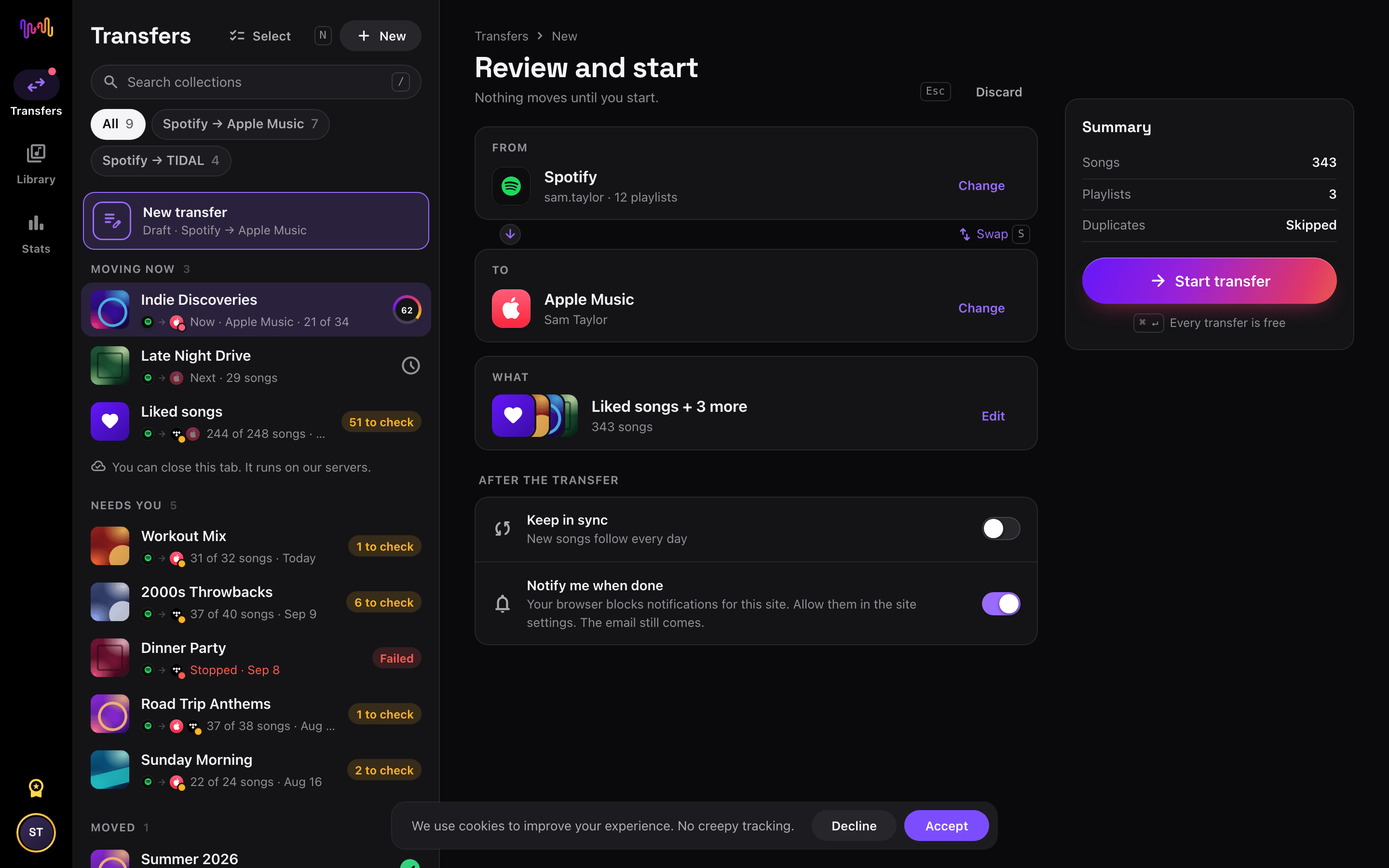
Połącz Audiomack jako źródło
Otwórz Free Your Music, stuknij kafelek Audiomack na ekranie „Wybierz serwis źródłowy” i zaloguj się na konto Audiomack, na którym jest Twoja muzyka.
- 2
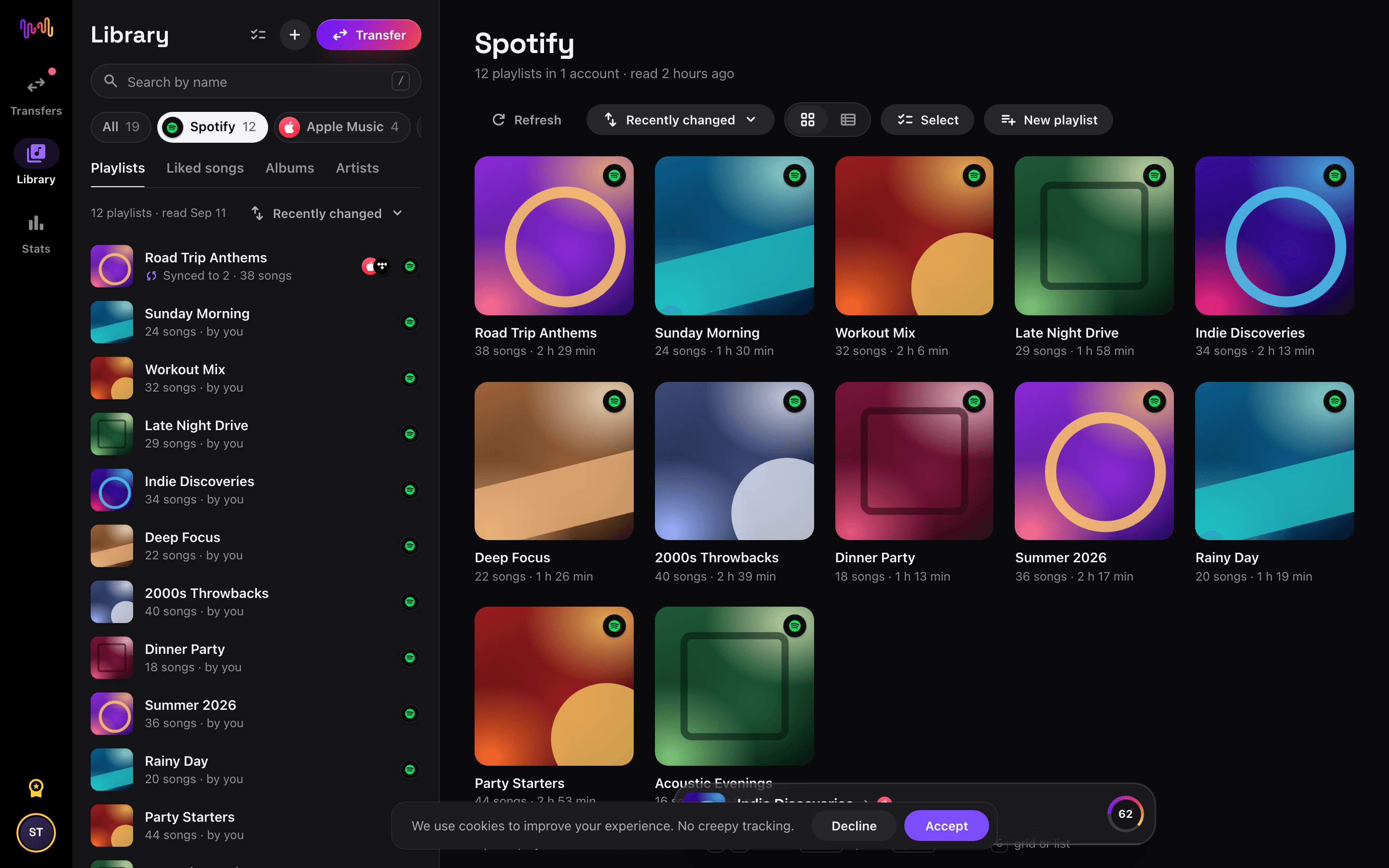
Wybierz Audiomack jako cel
Na ekranie „Wybierz serwis docelowy” ponownie stuknij Audiomack i zaloguj się na drugie konto Audiomack. Zanim przejdziesz dalej, sprawdź nazwę konta.
- 3
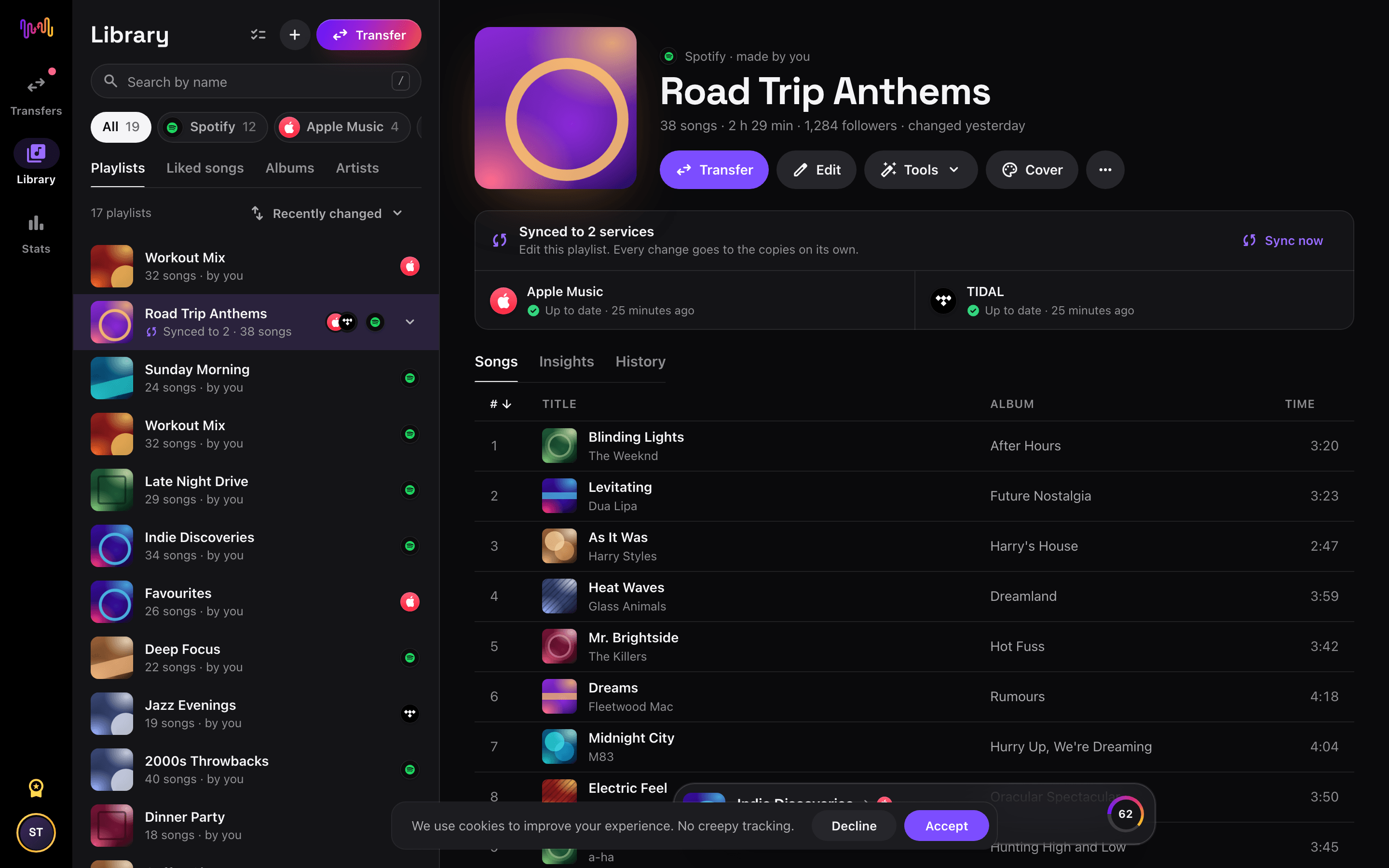
Wybierz, co przenieść
Zaznacz playlisty, które chcesz mieć w Audiomack. Użyj filtrów i wyszukiwarki, aby je znaleźć, albo zaznacz wszystko, aby przenieść całą bibliotekę Audiomack za jednym razem.
- 4
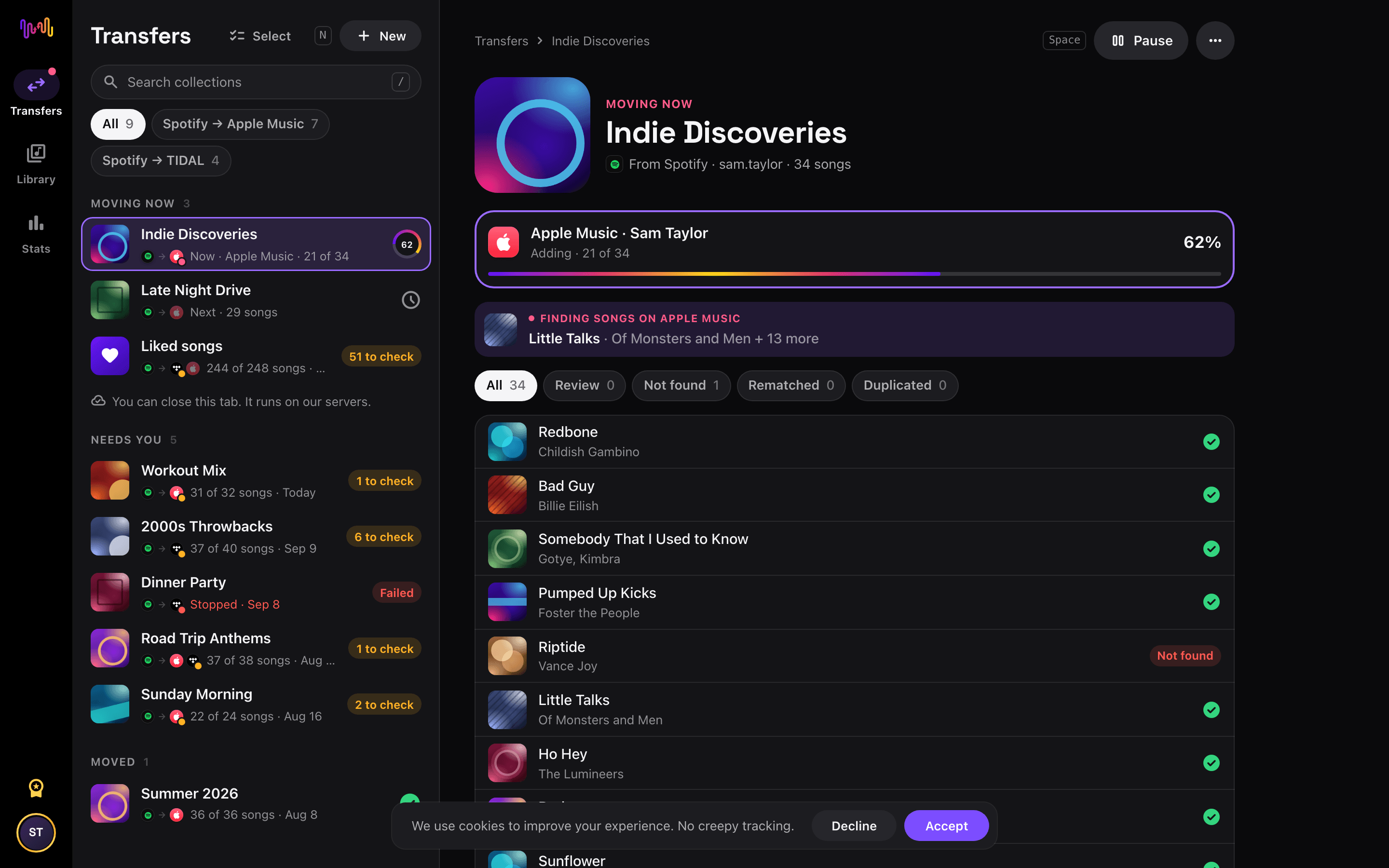
Rozpocznij transfer i sprawdź wyniki
Stuknij „Rozpocznij transfer”. Free Your Music dopasowuje każdy utwór w Audiomack, zachowuje nazwy playlist i kolejność utworów oraz pokazuje wskaźnik pewności dla każdego dopasowania. Użyj Rematch, aby poprawić utwory, których nie udało się znaleźć.


Ten transfer jest darmowy
Każdy transfer z jednego konta Audiomack na drugie jest darmowy w przeglądarce i w nowych aplikacjach na iPhone'a i Androida. Bez karty.
Trzymaj je w synchronizacji
Nadal używasz obu kont? Włącz Auto-Sync. Nowe utwory ze starego konta Audiomack trafiają na drugie raz dziennie.
Narzędzia do playlist w Audiomack
- Synchronizacja playlist
- Usuwanie duplikatów
- Dzielenie
- Łączenie
- Porządkowanie
- Przywracanie z historii
- Kreator okładekZa darmo
- Statystyki playlist
- Playlista według nastroju
- Rozszerzanie playlist
- Kopiowanie playlistyZa darmo
- Polubione do playlisty
- Usuwanie playlistZa darmo
- Eksport do CSV
- Filtrowanie playlisty
- Podobne utwory
- Automatyzacje playlist
- Codzienna playlista
Co przenosimy między kontami Audiomack
Na każdym urządzeniu
Nowe konto, wspólne konto lub dwa konta: przenieś muzykę Audiomack między kontami
Zaczynasz od nowa z nowym kontem Audiomack? Połącz stare konto jako źródło, a nowe jako cel. Twoje playlisty trafią na nowe konto z tymi samymi nazwami i kolejnością utworów.
Chcesz połączyć dwa konta Audiomack? Przenieś bibliotekę jednego konta na drugie. Muzyka z obu kont jest wtedy w jednym miejscu, a pierwsze konto zostaje bez zmian.
Chcesz być właścicielem playlisty, którą utworzyło inne konto? Przenieś ją na swoje konto. Twoje konto jest właścicielem kopii, więc możesz ją edytować, udostępniać i zachować.
Synchronizuj dwa konta Audiomack
Nadal dodajesz utwory na starym koncie Audiomack? Z Pro Auto-Sync sprawdza przeniesione playlisty i automatycznie dodaje nowe utwory na drugie konto, więc oba konta pozostają takie same. Cennik →


Najczęściej zadawane pytania
Jak przenieść moje playlisty Audiomack na inne konto?
Aby przenieść playlisty Audiomack na inne konto Audiomack, zainstaluj Free Your Music, połącz stare konto jako źródło, a nowe jako cel, zaznacz playlisty i rozpocznij transfer.
Co jest przenoszone z jednego konta Audiomack na drugie?
Free Your Music przenosi playlisty, polubione utwory, zapisane albumy i obserwowanych artystów z jednego konta Audiomack na drugie, z tymi samymi nazwami playlist i kolejnością utworów.
Czy mogę przenieść playlisty Audiomack na inne konto Audiomack za darmo?
Tak. Transfery z jednego konta Audiomack na drugie są darmowe: Twoje playlisty, polubione utwory, zapisane albumy i obserwowanych artystów, bez karty. Rematch i 30 dni Stats też są darmowe. Pro codziennie synchronizuje oba konta Audiomack oraz dodaje narzędzia do playlist i statystyki playlist. Co jest darmowe, a co dodaje Pro →
Czy moje playlisty z Audiomack zostaną usunięte?
Nie. Free Your Music kopiuje Twoją muzykę na drugie konto Audiomack i zostawia konto źródłowe bez zmian. Później sam zdecydujesz, czy je zachować, czy zamknąć. Kopiowanie czy przenoszenie: co dzieje się z playlistami →
Czy moje playlisty zachowają kolejność utworów na drugim koncie Audiomack?
Nie zawsze. Audiomack nie pozwala aplikacjom ustawiać kolejności utworów, więc niektóre utwory mogą trafić na drugim koncie na inne miejsce. Każdy znaleziony utwór i tak zostaje przeniesiony. Jak przenosi się kolejność utworów →
Czy zachowam muzykę, jeśli anuluję Pro?
Tak. Przeniesione playlisty zostają w Audiomack. Należą do Twojego konta Audiomack, a nie do Free Your Music. Kiedy Pro się kończy, Auto-Sync i narzędzia do playlist przestają działać, a Twoja muzyka zostaje tam, gdzie jest. Co dzieje się po anulowaniu Pro →
Jak przenieść polubione utwory na inne konto Audiomack?
Połącz konto z polubionymi utworami jako źródło, a drugie konto jako cel, i wybierz Polubione utwory. Free Your Music dodaje każdy utwór do polubionych utworów na drugim koncie.
Czy mogę połączyć dwa konta Audiomack?
Tak, przenosząc muzykę z jednego konta na drugie. Połącz konto, które chcesz opróżnić, jako źródło, a konto, które zostawiasz, jako cel, zaznacz wszystko i rozpocznij transfer. Oba konta nadal działają, a później sam zdecydujesz, czy zamknąć pierwsze.
Czy mogę przekazać własność playlisty Audiomack?
Przenieś playlistę na drugie konto. Free Your Music tworzy tam kopię z tą samą nazwą i kolejnością utworów, a drugie konto jest właścicielem tej kopii.
Ile trwa przeniesienie playlist Audiomack na inne konto?
Większość playlist przenosi się w kilka minut. Duże biblioteki trwają dłużej, bo czas zależy od liczby utworów i limitów Audiomack. Podczas transferu możesz dalej korzystać z urządzenia.
Czy mogę przenieść playlisty Audiomack na inne konto na telefonie?
Tak. Free Your Music działa na iPhonie, iPadzie i Androidzie oraz w przeglądarce na każdym komputerze z macOS, Windowsem lub Linuksem. Kroki są takie same na każdym urządzeniu.
Jesteś artystą w Audiomack?
Music24 publikuje Twoje wydania na TikToku, Instagramie i YouTube oraz zgłasza je do playlist, blogów i twórców.
Nowa muzyka do Twojej nowej biblioteki
Muzyczne perełki w każdy czwartek, za darmo. SongsBrew to nasz cotygodniowy list muzyczny: jeden temat w głąb i playlista na końcu. Ponad 25 000 czytelników.
Gotowy na przeprowadzkę na drugie konto Audiomack?
Otwórz Free Your Music w przeglądarce lub na telefonie i przenieś całą bibliotekę w kilka minut. Każdy transfer jest darmowy. Bez karty.
Przenieś muzykę za darmo →