Zaimportuj plik CSV lub Excel w aplikacji webowej
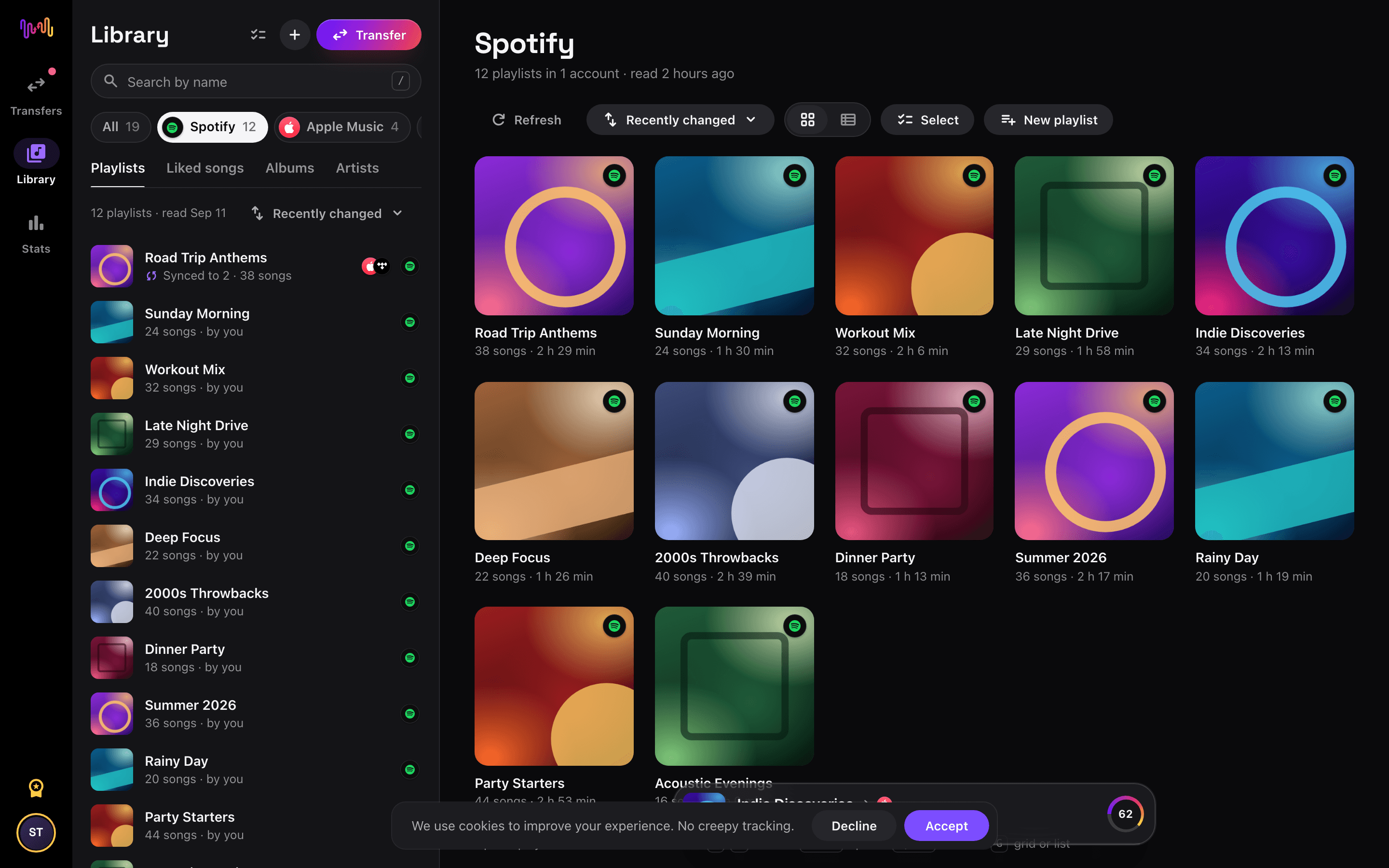
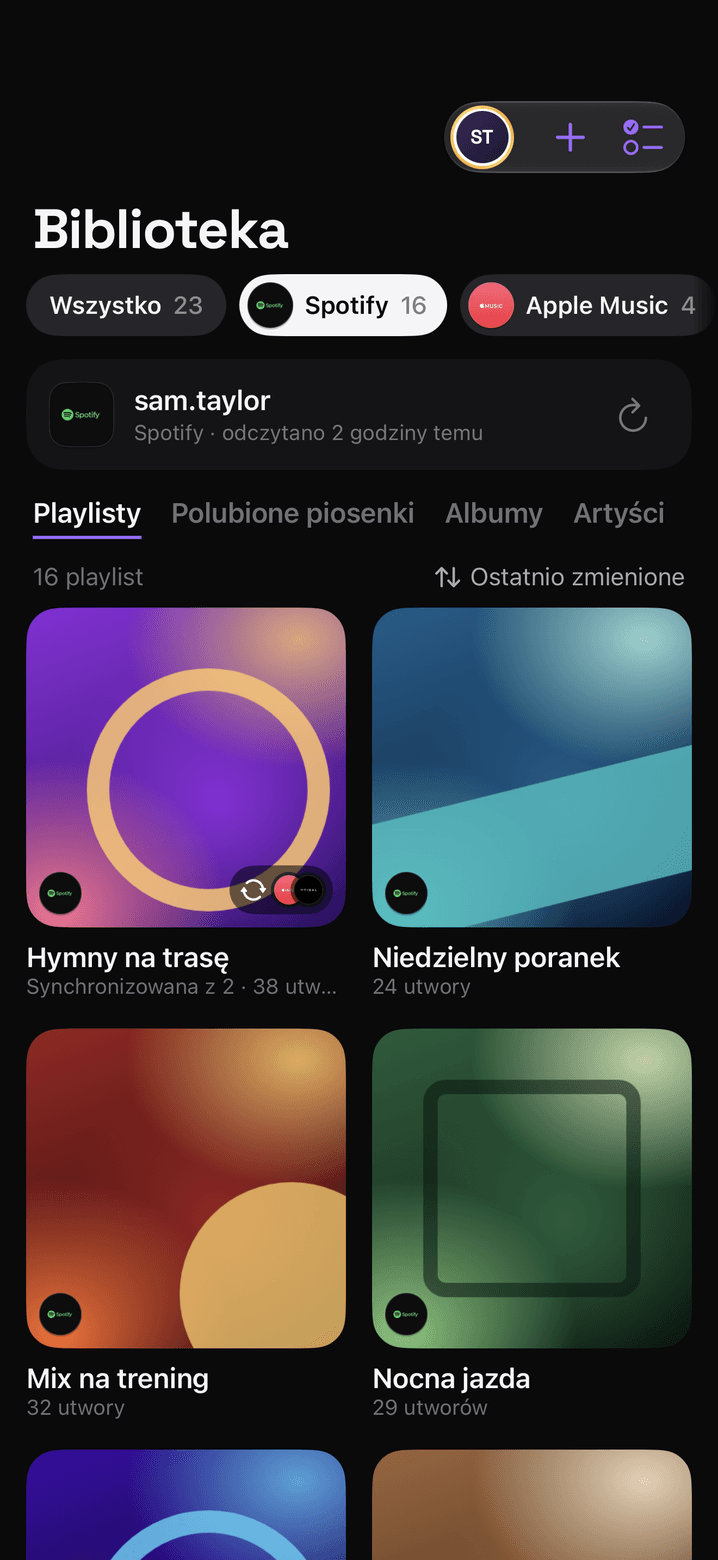
W aplikacji webowej FreeYourMusic otwórz Bibliotekę i wybierz Importuj playlisty z pliku. Plik CSV, Excel lub .txt z Napstera do 20 MB staje się źródłem, a jego playlisty przenosisz do dowolnego serwisu.

Przenieś File Backup (CSV) do Spotify
Zaimportuj plik CSV lub Excel w aplikacji webowej. W aplikacji webowej FreeYourMusic otwórz Bibliotekę i wybierz Importuj playlisty z pliku. Plik CSV, Excel lub .txt z Napstera do 20 MB staje się źródłem, a jego playlisty przenosisz do dowolnego serwisu.
★★★★★ 4,7 · ponad 12 mln pobrań · Hasło nigdy nie jest udostępniane
Dlaczego przenieść się z File Backup (CSV) do Spotify?
Zaimportuj plik CSV lub Excel w aplikacji webowej. W aplikacji webowej FreeYourMusic otwórz Bibliotekę i wybierz Importuj playlisty z pliku. Plik CSV, Excel lub .txt z Napstera do 20 MB staje się źródłem, a jego playlisty przenosisz do dowolnego serwisu.
Przenieś File Backup (CSV) do innego serwisu


Zobacz wszystkie transfery z File Backup (CSV) →
Przenieś do Spotify z innego serwisu
Najczęściej zadawane pytania
Jak przenieść moją playlistę z File Backup (CSV) do Spotify?
Zaimportuj plik CSV lub Excel w aplikacji webowej. W aplikacji webowej FreeYourMusic otwórz Bibliotekę i wybierz Importuj playlisty z pliku. Plik CSV, Excel lub .txt z Napstera do 20 MB staje się źródłem, a jego playlisty przenosisz do dowolnego serwisu.
Nowa muzyka do Twojej nowej biblioteki
Muzyczne perełki w każdy czwartek, za darmo. SongsBrew to nasz cotygodniowy list muzyczny: jeden temat w głąb i playlista na końcu. Ponad 25 000 czytelników.
Gotowy na przeniesienie do Spotify?
Otwórz FreeYourMusic w przeglądarce lub na telefonie i przenieś całą bibliotekę w kilka minut.
Zacznij za darmo →