Como ativar o crossfade no Spotify
A música tem o poder de nos despertar diferentes emoções e proporcionar uma experiência de audição envolvente. No entanto, as pausas ou os silêncios repentinos entre músicas podem quebrar esse ritmo. Felizmente, o Spotify oferece uma solução com a funcionalidade de crossfade, que permite criar transições suaves entre faixas.
Neste artigo, vamos explicar o que é o crossfade e mostrar como ativá-lo para ouvires música sem interrupções.
O que é o crossfade no Spotify
O crossfade é uma funcionalidade que mistura o final de uma música com o início da seguinte, criando uma transição suave. Em vez de terminar uma faixa e iniciar a seguinte de forma abrupta, o crossfade sobrepõe o áudio, reduzindo as pausas ou os silêncios entre músicas. Quando uma música se aproxima do fim, o Spotify começa a baixar gradualmente o volume. Ao mesmo tempo, aumenta gradualmente o volume da música seguinte, criando um momento em que as duas faixas se ouvem em simultâneo. Isto ajuda a manter o ritmo e a energia, proporcionando uma experiência de audição sem interrupções.
A funcionalidade de crossfade no Spotify não está ativada por predefinição. É necessário ativá-la manualmente nas definições para desfrutar de transições suaves entre músicas.
Como ativar o crossfade no Spotify no telemóvel:

Para ativar o crossfade na aplicação móvel do Spotify, segue estes passos simples:
- Abre a aplicação do Spotify no teu dispositivo.
- No canto superior direito, encontras um ícone de engrenagem. Toca nele para aceder ao menu de definições.
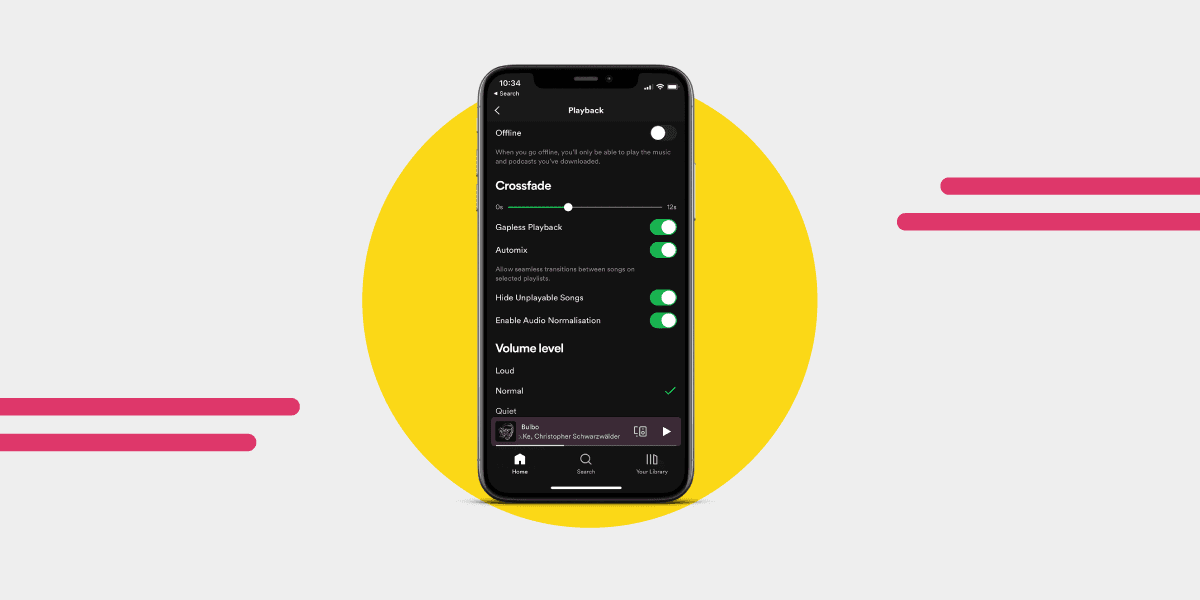
- Percorre o menu de definições para baixo até encontrares a secção "Reprodução".
- Nas definições de reprodução, encontras a opção "Crossfade". Usa o controlo deslizante para aumentar ou diminuir a duração da transição.
- Desfruta do crossfade! Depois de ativares a funcionalidade e ajustares a duração, está tudo pronto para ouvires música. O Spotify passa agora de uma faixa para outra de forma suave, misturando as músicas durante a transição.
Como ativar o crossfade no Spotify no computador:
Para criar transições suaves entre músicas no Spotify através da aplicação para computador, segue estes passos:

- Abre a aplicação no computador, clicando no ícone do Spotify.
- Clica na tua fotografia de perfil no canto superior direito para abrir o menu e seleciona Definições.
- Percorre a página para baixo até encontrares a secção "Reprodução". Liga o interruptor para ativar o crossfade.
- Usa o controlo deslizante para aumentar ou diminuir a duração da transição.
- Depois de ativares o crossfade e ajustares a duração, podes voltar ao ecrã principal e começar a ouvir música. Agora, quando reproduzires músicas no Spotify, a passagem de uma faixa para a seguinte será suave, de acordo com as definições de crossfade que escolheste.
Outras opções de reprodução
Existem várias outras opções de reprodução de música, como escolher predefinições do equalizador e aumentar o volume do Spotify. Também podes reproduzir os teus próprios ficheiros de música ou descarregar músicas para ouvir sem ligação à Internet. E há mais! Sabias que podes criar playlists colaborativas, transferi-las para uma nova conta ou para outro serviço de streaming de música? Agora já sabes.
Conclusão
A funcionalidade de crossfade do Spotify é uma forma prática de eliminar pausas e criar uma experiência de audição contínua entre músicas. Ao ativá-la, podes desfrutar de transições sem interrupções e manter o ritmo e a energia das tuas playlists favoritas. Explora as definições de reprodução do Spotify e ajusta a duração do crossfade ao teu gosto. Esta funcionalidade está disponível para todos, tanto para quem usa o Spotify gratuitamente como para quem tem uma subscrição Premium. Prepara-te para uma viagem musical com transições suaves entre músicas graças ao crossfade do Spotify!
As suas playlists pertencem-lhe.
Pare de reconstruir à mão. Mova tudo em minutos e leve a sua música para onde quer que vá.
Descarregar grátis →SongsBrew — a nossa newsletter de música gratuita
Uma vantagem gratuita para os utilizadores do FYM. Dicas, playlists, sem spam.