 File Backup→File Backup
Sposta le playlist di File Backup (Excel/XLSX) su un altro account File Backup (Excel/XLSX)
Sposta playlist, album salvati e artisti seguiti da un account File Backup (Excel/XLSX) a un altro. Collega il vecchio account come origine e quello nuovo come destinazione: FreeYourMusic copia tutto dall'uno all'altro.
★★★★★ 4,7 · oltre 12 Mln di download · Password mai condivisa


Sposta le playlist tra account File Backup (Excel/XLSX)
FreeYourMusic sposta playlist, album salvati e artisti seguiti da un account File Backup (Excel/XLSX) a un altro, con gli stessi nomi delle playlist e lo stesso ordine dei brani.
Trasferimenti supportati
Playlist (con nomi e ordine originali), Album salvati e Artisti seguiti
Controlla i brani mancanti
I cataloghi sono diversi. Controlla i risultati del trasferimento per vedere quali brani non sono stati trovati sul servizio di destinazione.
Come spostare le playlist tra due account File Backup (Excel/XLSX)
Quattro passaggi. Gli stessi su iPhone, Android, Mac, Windows e Linux.
Risposta rapida
Per spostare le playlist di File Backup (Excel/XLSX) su un altro account File Backup (Excel/XLSX), installa FreeYourMusic, collega il vecchio account come origine e quello nuovo come destinazione, seleziona le playlist e avvia il trasferimento.
- 1
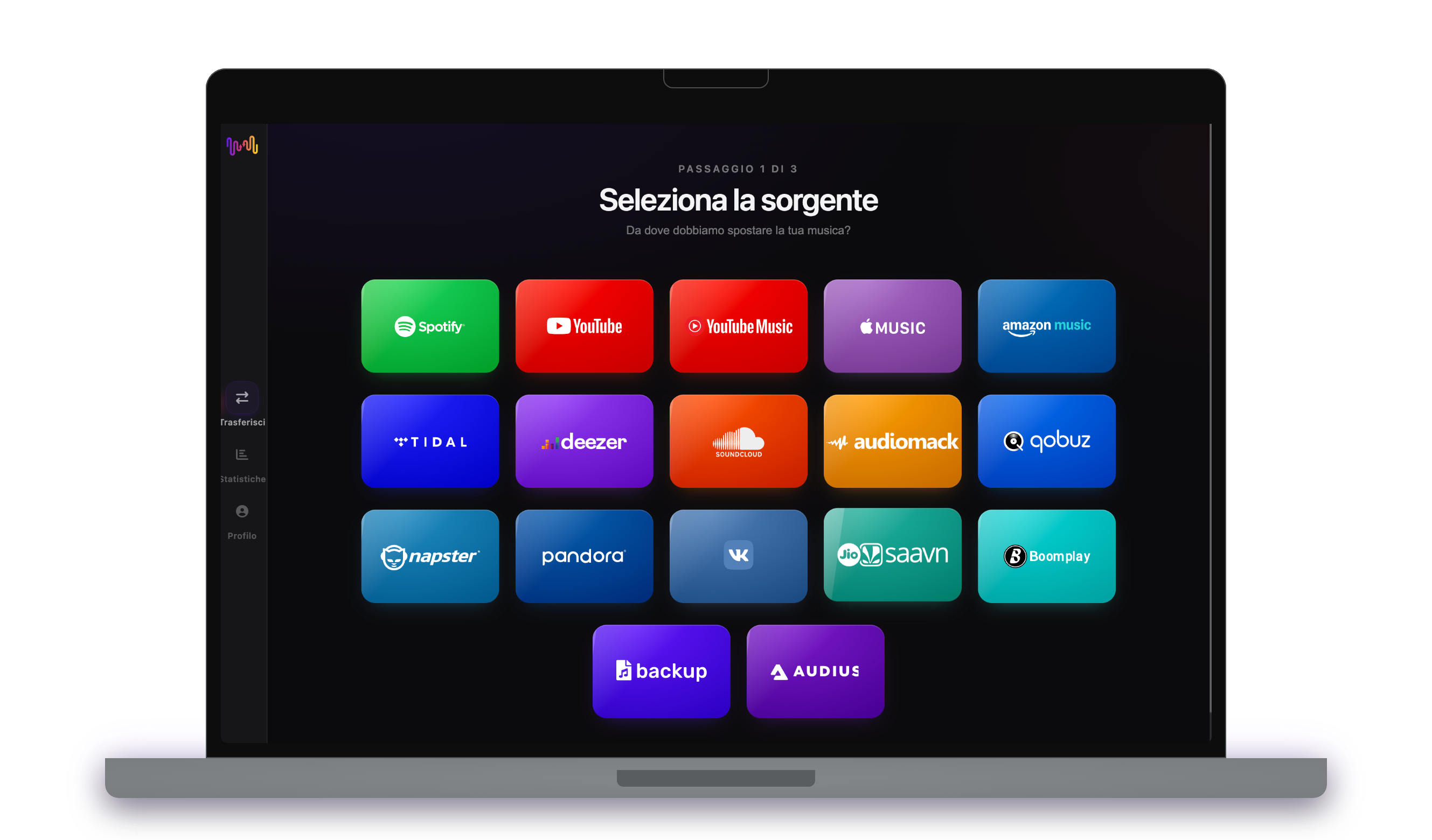
Collega File Backup (Excel/XLSX) come origine
Apri FreeYourMusic, tocca il riquadro File Backup (Excel/XLSX) nella schermata "Seleziona la sorgente" e accedi all'account File Backup (Excel/XLSX) che contiene la tua musica.
- 2
Scegli File Backup (Excel/XLSX) come destinazione
Nella schermata "Seleziona destinazione", tocca di nuovo File Backup (Excel/XLSX) e accedi con l'altro account File Backup (Excel/XLSX). Controlla il nome dell'account prima di continuare.
- 3
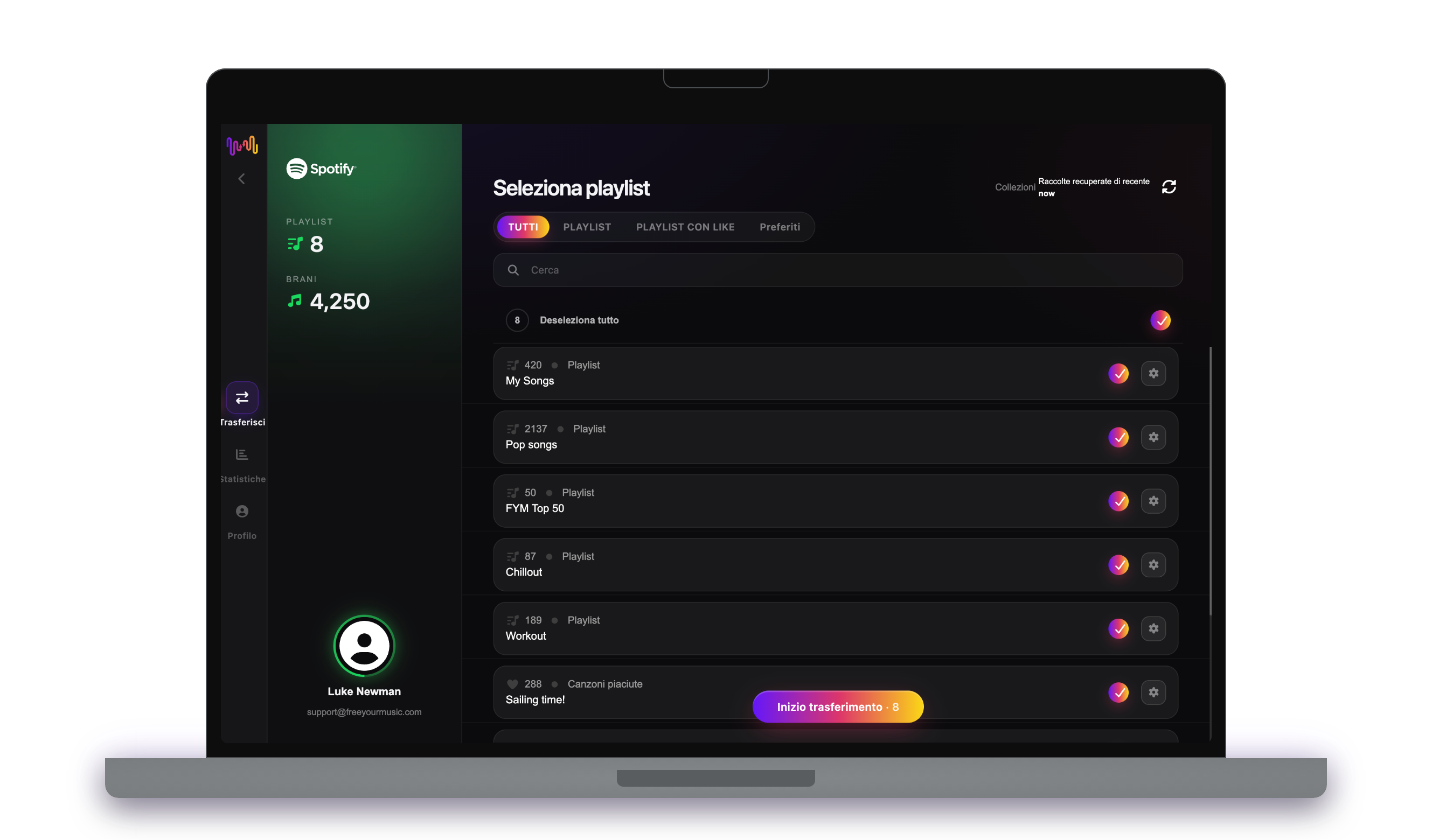
Scegli cosa spostare
Seleziona le playlist che vuoi su File Backup (Excel/XLSX). Usa i filtri e il campo di ricerca per trovarle, oppure seleziona tutto per spostare l'intera libreria File Backup (Excel/XLSX) in una volta.
- 4
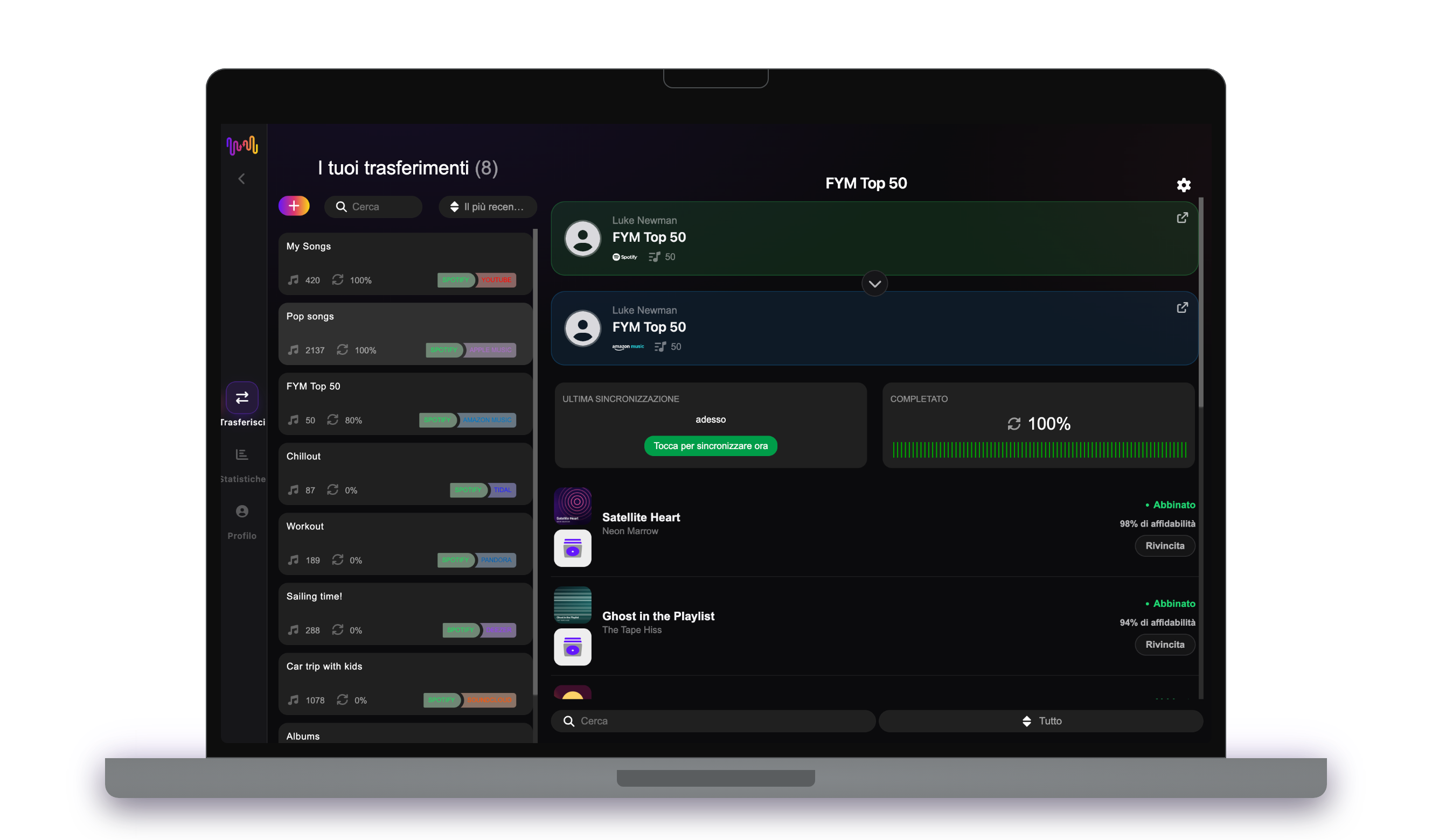
Avvia il trasferimento e controlla i risultati
Tocca "Inizio trasferimento". FreeYourMusic abbina ogni brano su File Backup (Excel/XLSX), mantiene i nomi delle playlist e l'ordine dei brani e mostra un punteggio di affidabilità per ogni abbinamento. Usa Rematch per sistemare i brani che non ha trovato.
Cosa viene trasferito tra account File Backup
Su ogni dispositivo
Mantieni File Backup (Excel/XLSX) e File Backup (Excel/XLSX) sincronizzati
Aggiungi ancora brani su File Backup (Excel/XLSX)? Con Premium, Auto-Sync controlla le playlist trasferite e aggiunge automaticamente i brani nuovi su File Backup (Excel/XLSX), così le due librerie restano uguali. Prezzi →
Passa da File Backup (Excel/XLSX) a un altro servizio


Apprezzato da milioni di utenti per spostare playlist tra account File Backup (Excel/XLSX)
Domande frequenti
Come trasferisco la mia playlist da File Backup (Excel/XLSX) a File Backup (Excel/XLSX)?
Per spostare le playlist di File Backup (Excel/XLSX) su un altro account File Backup (Excel/XLSX), installa FreeYourMusic, collega il vecchio account come origine e quello nuovo come destinazione, seleziona le playlist e avvia il trasferimento.
Cosa viene trasferito esattamente da File Backup (Excel/XLSX) a File Backup (Excel/XLSX)?
FreeYourMusic sposta playlist, album salvati e artisti seguiti da un account File Backup (Excel/XLSX) a un altro, con gli stessi nomi delle playlist e lo stesso ordine dei brani.
Posso trasferire le playlist da File Backup (Excel/XLSX) a File Backup (Excel/XLSX) gratuitamente?
Sì — il piano gratuito sposta 300 brani senza bisogno di carta, e ne ottieni altri 300 dopo una registrazione gratuita con email. Passa a Premium per trasferimenti illimitati, Auto-Sync e Cloud Backup.
Cosa succede ai brani che non sono su File Backup (Excel/XLSX)?
I cataloghi cambiano da un servizio all'altro e da un paese all'altro. FreeYourMusic elenca ogni brano che non è riuscito ad abbinare su File Backup (Excel/XLSX), così puoi scegliere un'altra versione con Rematch oppure saltarlo. Niente viene scartato senza che tu lo veda.
Le mie playlist di File Backup (Excel/XLSX) verranno eliminate?
No. FreeYourMusic copia la tua musica su File Backup (Excel/XLSX) e lascia la tua libreria File Backup (Excel/XLSX) così com'è. Decidi tu in seguito se tenere o disdire il tuo account File Backup (Excel/XLSX).
Quanto dura un trasferimento da File Backup (Excel/XLSX) a File Backup (Excel/XLSX)?
La maggior parte delle playlist si trasferisce in pochi minuti. Le librerie grandi richiedono più tempo, perché la durata dipende dal numero di brani e dai limiti di File Backup (Excel/XLSX) e File Backup (Excel/XLSX). Puoi continuare a usare il dispositivo mentre il trasferimento è in corso.
Posso trasferire File Backup (Excel/XLSX) su File Backup (Excel/XLSX) dallo smartphone?
Sì. FreeYourMusic funziona su iPhone, iPad e Android, e sui computer Mac, Windows e Linux. I passaggi sono gli stessi su ogni dispositivo.
Pronto a passare a File Backup (Excel/XLSX)?
Scarica FreeYourMusic e sposta l'intera libreria in pochi minuti.
Scarica gratis →