Przenieś playlisty File Backup (Excel/XLSX) na inne konto File Backup (Excel/XLSX)
Przenieś playlisty, zapisane albumy i obserwowanych artystów z jednego konta File Backup (Excel/XLSX) na drugie. Połącz stare konto jako źródło, a nowe jako cel, a FreeYourMusic skopiuje wszystko.
★★★★★ 4,7 · ponad 12 mln pobrań · Hasło nigdy nie jest udostępniane
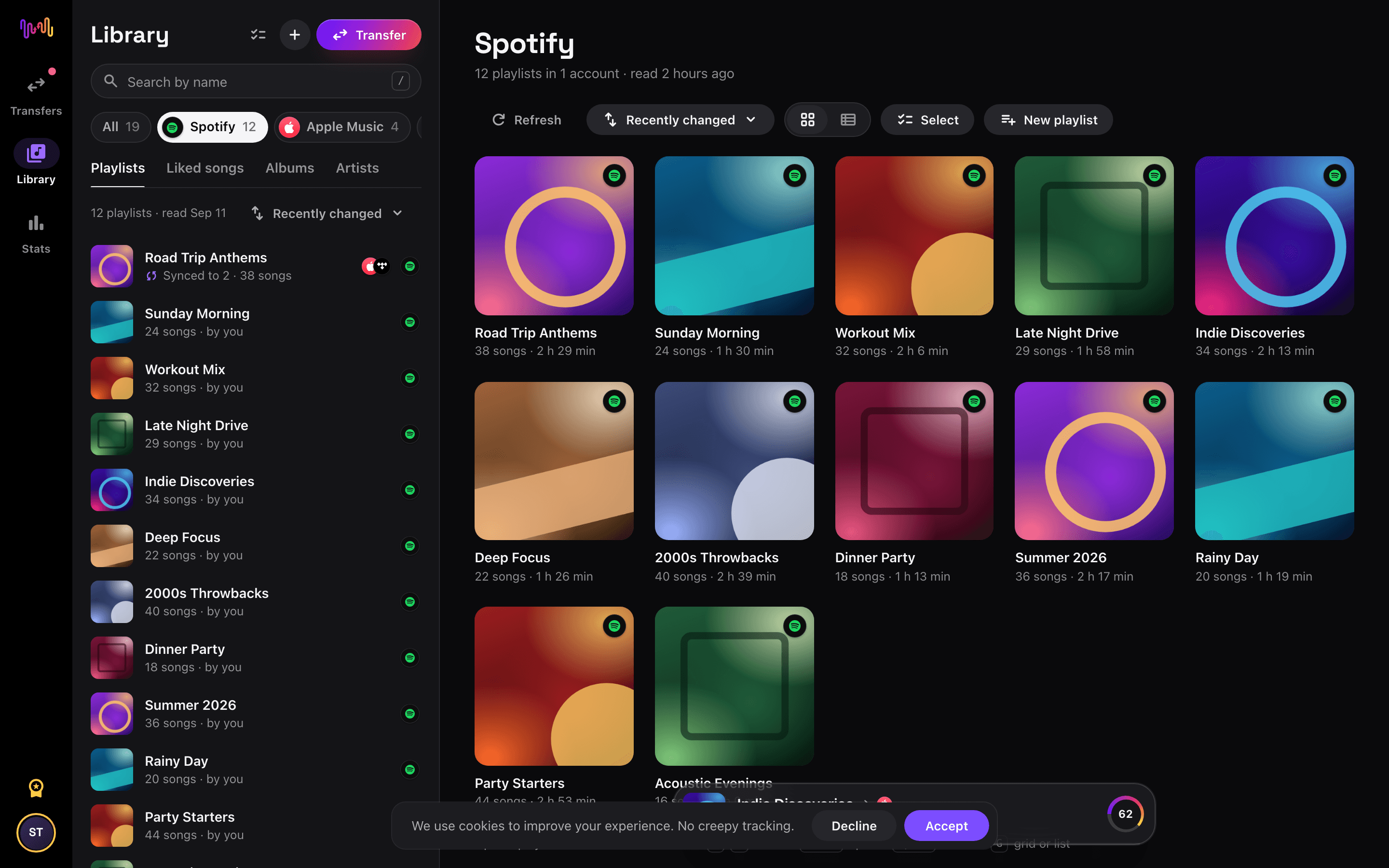

Przenieś playlisty między kontami File Backup (Excel/XLSX)
FreeYourMusic przenosi playlisty, zapisane albumy i obserwowanych artystów z jednego konta File Backup (Excel/XLSX) na drugie, z tymi samymi nazwami playlist i kolejnością utworów.
Obsługiwane transfery
Playlisty (z oryginalnymi nazwami + kolejnością), Zapisane albumy i Obserwowani artyści
Sprawdź brakujące utwory
Katalogi muzyczne różnią się między serwisami. Sprawdź wyniki transferu, aby zobaczyć, których utworów nie udało się dopasować w serwisie docelowym.
Jak przenieść playlisty między dwoma kontami File Backup (Excel/XLSX)
Cztery kroki. Takie same na iPhonie, Androidzie, Macu, Windowsie i Linuksie.
Krótka odpowiedź
Aby przenieść playlisty File Backup (Excel/XLSX) na inne konto File Backup (Excel/XLSX), zainstaluj FreeYourMusic, połącz stare konto jako źródło, a nowe jako cel, zaznacz playlisty i rozpocznij transfer.
- 1
Połącz File Backup (Excel/XLSX) jako źródło
Otwórz FreeYourMusic, stuknij kafelek File Backup (Excel/XLSX) na ekranie „Wybierz serwis źródłowy” i zaloguj się na konto File Backup (Excel/XLSX), na którym jest Twoja muzyka.

- 2
Wybierz File Backup (Excel/XLSX) jako cel
Na ekranie „Wybierz serwis docelowy” ponownie stuknij File Backup (Excel/XLSX) i zaloguj się na drugie konto File Backup (Excel/XLSX). Zanim przejdziesz dalej, sprawdź nazwę konta.

- 3
Wybierz, co przenieść
Zaznacz playlisty, które chcesz mieć w File Backup (Excel/XLSX). Użyj filtrów i wyszukiwarki, aby je znaleźć, albo zaznacz wszystko, aby przenieść całą bibliotekę File Backup (Excel/XLSX) za jednym razem.

- 4
Rozpocznij transfer i sprawdź wyniki
Stuknij „Rozpocznij transfer”. FreeYourMusic dopasowuje każdy utwór w File Backup (Excel/XLSX), zachowuje nazwy playlist i kolejność utworów oraz pokazuje wskaźnik pewności dla każdego dopasowania. Użyj Rematch, aby poprawić utwory, których nie udało się znaleźć.

Co przenosimy między kontami File Backup
Na każdym urządzeniu
Synchronizuj File Backup (Excel/XLSX) i File Backup (Excel/XLSX)
Nadal dodajesz utwory w File Backup (Excel/XLSX)? Z Premium Auto-Sync sprawdza przeniesione playlisty i automatycznie dodaje nowe utwory do File Backup (Excel/XLSX), więc obie biblioteki pozostają takie same. Cennik →
Przenieś File Backup (Excel/XLSX) do innego serwisu
Najczęściej zadawane pytania
Jak przenieść moją playlistę z File Backup (Excel/XLSX) do File Backup (Excel/XLSX)?
Aby przenieść playlisty File Backup (Excel/XLSX) na inne konto File Backup (Excel/XLSX), zainstaluj FreeYourMusic, połącz stare konto jako źródło, a nowe jako cel, zaznacz playlisty i rozpocznij transfer.
Co dokładnie jest przenoszone z File Backup (Excel/XLSX) do File Backup (Excel/XLSX)?
FreeYourMusic przenosi playlisty, zapisane albumy i obserwowanych artystów z jednego konta File Backup (Excel/XLSX) na drugie, z tymi samymi nazwami playlist i kolejnością utworów.
Czy mogę przenieść playlisty z File Backup (Excel/XLSX) do File Backup (Excel/XLSX) za darmo?
Tak — darmowy plan przenosi 300 utworów bez karty, a po darmowej rejestracji e-mailem dostajesz 300 kolejnych. Ulepsz plan, aby uzyskać nieograniczone transfery, Auto-Sync i Cloud Backup.
Co się dzieje z utworami, których nie ma w File Backup (Excel/XLSX)?
Katalogi różnią się w zależności od serwisu i regionu. FreeYourMusic wyświetla każdy utwór, którego nie udało się dopasować w File Backup (Excel/XLSX), więc możesz wybrać inną wersję za pomocą Rematch albo go pominąć. Nic nie znika bez Twojej wiedzy.
Czy moje playlisty z File Backup (Excel/XLSX) zostaną usunięte?
Nie. FreeYourMusic kopiuje Twoją muzykę do File Backup (Excel/XLSX) i zostawia bibliotekę File Backup (Excel/XLSX) bez zmian. Później sam zdecydujesz, czy zachować, czy anulować konto File Backup (Excel/XLSX).
Ile trwa transfer z File Backup (Excel/XLSX) do File Backup (Excel/XLSX)?
Większość playlist przenosi się w kilka minut. Duże biblioteki wymagają więcej czasu, bo zależy on od liczby utworów i od limitów File Backup (Excel/XLSX) i File Backup (Excel/XLSX). W trakcie transferu możesz normalnie korzystać z urządzenia.
Czy mogę przenieść File Backup (Excel/XLSX) do File Backup (Excel/XLSX) na telefonie?
Tak. FreeYourMusic działa na iPhonie, iPadzie i Androidzie oraz na komputerach z systemem macOS, Windows i Linux. Kroki są takie same na każdym urządzeniu.
Gotowy na przeniesienie do File Backup (Excel/XLSX)?
Pobierz FreeYourMusic i przenieś całą bibliotekę w kilka minut.
Pobierz za darmo →