Muziek downloaden van YouTube Music: op je telefoon en computer, plus oplossingen voor offline problemen
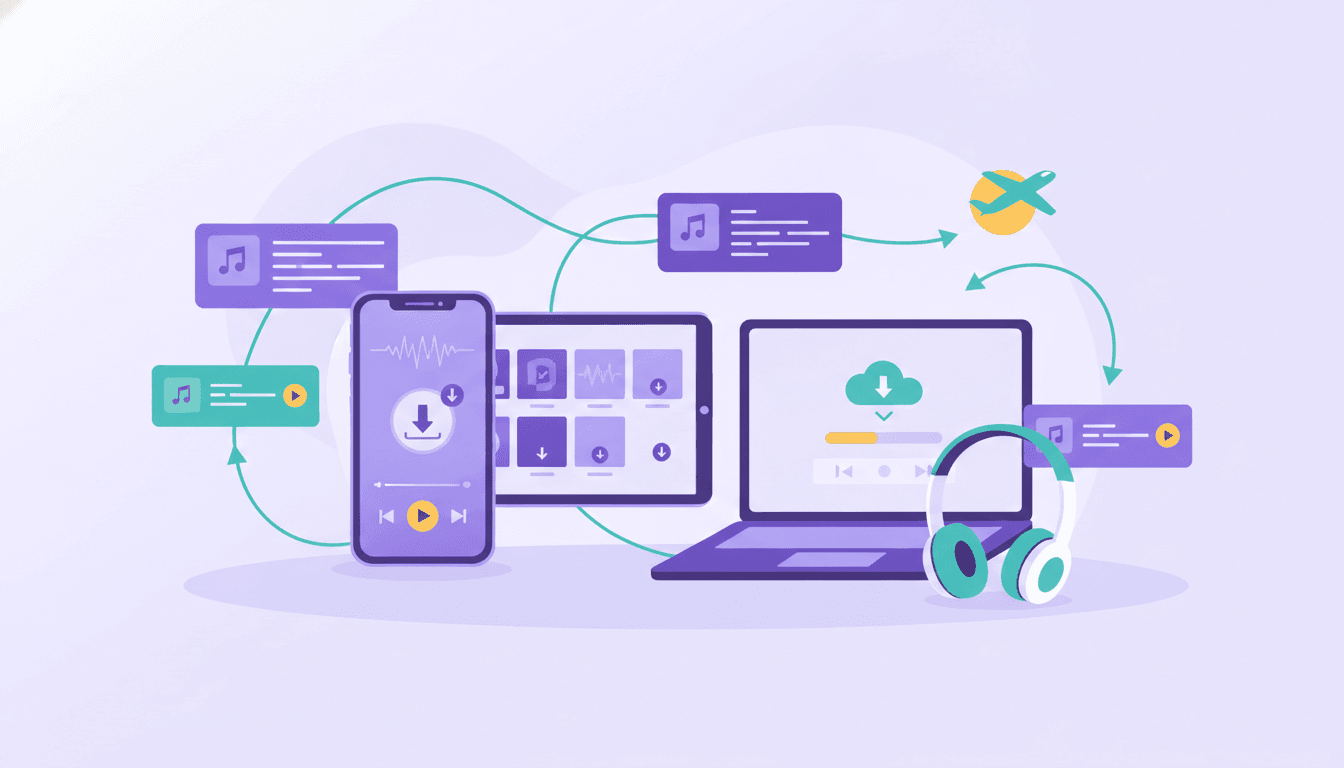
Als je weet hoe je muziek van YouTube Music downloadt, kun je je favoriete muziek alvast klaarzetten voor een vlucht, je dagelijkse reis of een periode zonder betrouwbaar internet. Open de gewenste playlist of het album, open het menu en selecteer Downloaden. Controleer vervolgens voordat je vertrekt of de muziek offline afspeelt.
Het belangrijkste onderscheid is wat je opslaat: deze instructies gaan over offline luisteren via YouTube Music. Playlists overzetten en losse audiobestanden downloaden dienen andere doelen. Hieronder leggen we de verschillen uit.
Downloads in YouTube Music: vereisten en mogelijkheden per apparaat
Google beschrijft hoe leden van YouTube Music Premium muziek kunnen downloaden. Je moet minstens één keer per 30 dagen verbinding maken met internet om je downloads te behouden. Controleer voordat je je bibliotheek voorbereidt of je het account gebruikt waaraan je abonnement is gekoppeld. De onderstaande instructies en limieten zijn gecontroleerd op 15 september 2026. Google geeft aan dat de mogelijkheden per land of regio kunnen verschillen. Bekijk de officiële handleiding voor offline downloads.
| Apparaat | Handmatig downloaden | Automatische selectie | Voorbereidingstip |
|---|---|---|---|
| Android | Playlist of album → Menu → Downloaden, of de downloadpijl | Slimme downloads | Controleer de opslagruimte en het toegestane verbindingstype voor downloads |
| iPhone en iPad | Playlist of album → Meer → Downloaden, of de downloadpijl | Offline mixtape, ingeschakeld via Slimme downloads | Selecteer onmisbare muziek voor onderweg handmatig |
| Computer | Op het tabblad Computer vermeldt Google Menu → Downloaden, of de downloadpijl | Gebruik voor deze uitleg handmatige selectie | Controleer of de downloadknop zichtbaar is en de muziek offline afspeelt |
Kies voor een reis eerst een kleine verzameling muziek die je zeker wilt meenemen. Als je alles tegelijk downloadt, is het lastiger om te controleren of de muziek die je echt nodig hebt klaarstaat.
Twijfel je nog over een abonnement? Onze uitleg over of YouTube Music gratis is geeft je meer inzicht in de verschillende opties.
Offline afspelen, playlists overzetten en audiobestanden
Houd deze drie handelingen uit elkaar:
- Offline afspelen: gebruik de downloadfunctie van YouTube Music om muziek klaar te zetten die je zonder internetverbinding kunt beluisteren.
- Playlists overzetten: maak een muziekcollectie opnieuw aan bij een andere dienst door de bijbehorende nummers te zoeken en te koppelen. Controleer de playlist bij de nieuwe dienst voordat je die daar downloadt.
- Losse audiobestanden: verkrijg bestanden die bedoeld zijn voor gebruik buiten een streamingdienst, zoals een download die een artiest of muziekwinkel aanbiedt.
Met de stappen in dit artikel exporteer je geen mp3-bestanden. In Googles aparte veelgestelde vragen over offline gebruik van YouTube staat expliciet dat je met de YouTube-app geen audio- of mp3-bestanden kunt downloaden. Die uitspraak gaat over YouTube. Verwar de instructies voor het downloaden van video's dus niet met de stappen voor het downloaden van muziek in YouTube Music.
Muziek downloaden van YouTube Music op Android
Voor een playlist of album:
- Open de app YouTube Music en zoek de gewenste playlist of het album.
- Tik op Menu naast de playlist of het album.
- Selecteer Downloaden. Je kunt ook de downloadpijl op de detailpagina gebruiken.
- Wacht tot de download klaar is en probeer je geselecteerde muziek daarna af te spelen zonder internetverbinding.
Open voor een los nummer het bijbehorende Menu en kies Downloaden. Googles downloadinstructies voor Android beschrijven zowel losse nummers als volledige playlists en albums.
Controleer vóór een grote download de verbindingsinstelling:
- Tik op je profielfoto.
- Open Instellingen.
- Selecteer het verbindingstype dat je voor downloads wilt toestaan.
Als downloaden alleen via wifi is toegestaan, maak dan verbinding met wifi voordat je wacht tot de downloads klaar zijn. Bepaal voordat je een grote muziekcollectie downloadt of je ook een ander verbindingstype wilt toestaan.
Downloads opslaan op een SD-kaart
Voor een telefoon met een geplaatste SD-kaart beschrijft Google deze stappen:
- Tik op je profielfoto.
- Open Instellingen → Downloads.
- Schakel SD-kaart gebruiken in.
- Controleer of er genoeg ruimte op de kaart is en download vervolgens je muziek.
Je kunt bestaande downloads niet rechtstreeks verplaatsen tussen het interne geheugen en de kaart. Verwijder de betreffende downloads, wijzig de opslaglocatie en download ze opnieuw. Volg Googles instructies voor SD-kaarten en voer deze wijziging uit terwijl je nog voldoende tijd en een internetverbinding hebt.
Muziek downloaden van YouTube Music op iPhone en iPad
Voor een specifieke playlist of een specifiek album:
- Open YouTube Music en zoek de playlist of het album.
- Tik op Meer.
- Selecteer Downloaden of tik op de downloadpijl op de detailpagina van de playlist of het album.
- Verbreek vóór vertrek de internetverbinding en controleer of de muziek afspeelt.
Voor automatische selecties noemt Google de functie een offline mixtape, maar de schakelaar heet Slimme downloads:
- Tik op je profielfoto.
- Open Instellingen.
- Tik op Downloads en opslag.
- Schakel Slimme downloads in.
Dat verschil in naamgeving kan oudere handleidingen verwarrend maken. Zoek naar de beschreven schakelaar in plaats van naar een aparte instelling met de naam Offline mixtape. Googles handleiding voor iPhone en iPad beschrijft deze stappen.
Download muziek die je absoluut niet wilt missen handmatig. Zie automatische selecties als extra luistermateriaal en controleer je gekozen albums of playlists afzonderlijk voordat je vertrekt.
Muziek downloaden van YouTube Music op een computer
Op het tabblad Computer van Googles helppagina staan instructies voor het downloaden van playlists en albums. De pagina bevat echter ook instructies voor mobiele apparaten en vermeldt geen lijst met ondersteunde browsers. Controleer daarom of de downloadknop daadwerkelijk op jouw computer beschikbaar is voordat je er voor een reis op vertrouwt.
Volg de beschreven stappen voor playlists en albums:
- Open YouTube Music op je computer en zoek een playlist of album.
- Klik op Menu en selecteer Downloaden, of klik op de downloadpijl op de detailpagina.
- Wacht tot de download klaar is.
- Verbreek de internetverbinding en probeer de playlist of het album op die computer af te spelen.
Dit zijn de knoppen die worden genoemd in Googles downloadinstructies voor computers. Als ze ontbreken, maakt die pagina niet duidelijk welke verandering van browser het probleem zou oplossen.
Vertrek je binnenkort? Download de muziek dan ook op je telefoon als reserveoptie en controleer of die afspeelt. Wacht niet met je eerste controle van offline afspelen tot je al geen internetverbinding meer hebt.
Slimme downloads versus handmatig geselecteerde muziek
Met handmatige downloads bepaal je precies welke albums, nummers of playlists je klaarzet. Slimme downloads selecteren automatisch muziek. De keuze hangt af van wat je wilt: een specifieke collectie of een wisselende selectie.
Kies handmatige downloads als je vooraf weet wat je wilt luisteren. Denk aan een album dat je in volgorde wilt horen, een vertrouwde playlist voor je dagelijkse reis of muziek die je hebt uitgezocht voor een lange tocht.
Kies automatische downloads voor afwisseling. Op Android vind je de instelling via je profielfoto → Instellingen → Downloads en opslag → Slimme downloads. Op iPhone en iPad schakelt deze knop de hierboven beschreven offline mixtape in.
Googles handleidingen voor mobiele apparaten beschrijven een instelling waarmee je maximaal 200 onlangs afgespeelde nummers downloadt. Dat aantal is geen algemene limiet voor alle handmatige downloads: ook de beschikbare opslagruimte, de lengte van de muziek en de downloadkwaliteit bepalen hoeveel je kunt opslaan.
Gedownloade playlists worden dagelijks op de achtergrond bijgewerkt via wifi. Volgens Google wordt ook de offline mixtape op iPhone elke 24 uur via wifi bijgewerkt. Controleer onmisbare muziek kort voor vertrek opnieuw, in plaats van ervan uit te gaan dat een eerdere selectie nog steeds klaarstaat.
Offline downloads vinden, verwijderen en beheren
Controleer je offline collectie door muziek af te spelen in YouTube Music. Dat een playlist in je bibliotheek staat, is vóór een vlucht geen voldoende controle: probeer de muziek af te spelen terwijl de internetverbinding uitstaat.
Zo beheer je downloads op je mobiele apparaat:
- Tik op je profielfoto en open Instellingen.
- Selecteer Downloads en opslag.
- Controleer de kwaliteit voor Audio en Video en je instellingen voor automatische downloads.
- Gebruik Downloads wissen alleen als je de gedownloade inhoud wilt verwijderen en opnieuw wilt klaarzetten.
Op een computer beschrijft Google deze route om downloads te wissen: profielfoto → Instellingen → Downloads → Downloads wissen.
Op iPhone en iPad kun je een ongewenst nummer uit de offline mixtape verwijderen door naar links te vegen. Volgens Google wordt dat nummer daarna niet opnieuw aan de mixtape toegevoegd, al kan het nog wel elders in de app verschijnen.
Hoeveel opslagruimte je nodig hebt, hangt af van de lengte en kwaliteit van wat je downloadt. Heb je weinig ruimte? Begin dan met minder onmisbare playlists en albums en controleer de kwaliteitsinstellingen voordat je het opnieuw probeert. Wis niet vlak voor vertrek je volledige offline collectie, tenzij je genoeg tijd hebt om die opnieuw te downloaden.
Kun je hulp gebruiken bij het samenstellen van je muziekcollectie voor onderweg? Bekijk dan onze handleiding voor playlists in YouTube Music.
Waarom downloads in YouTube Music mislukken of verdwijnen
Zoek hieronder het probleem dat bij jouw situatie past. Met deze controles kun je de oorzaak beter achterhalen, maar ze garanderen niet dat niet-beschikbare muziek terugkomt.
| Probleem | Wat je moet controleren | Actie |
|---|---|---|
| Downloads werken niet meer na een lange periode zonder internet | Google vereist dat je minstens elke 30 dagen opnieuw verbinding maakt | Maak verbinding met internet, open YouTube Music en probeer opnieuw af te spelen |
| Een Android-download blijft wachten terwijl je mobiele data gebruikt | Downloads zijn mogelijk beperkt tot wifi | Maak verbinding met wifi of controleer de toegestane verbindingstypen in Instellingen |
| Een playlist of album wordt niet volledig gedownload | Vrije opslagruimte, de lengte van de muziek en de kwaliteit bepalen hoeveel je kunt opslaan | Maak ruimte vrij of download een kleinere selectie en probeer het opnieuw |
| Muziek ontbreekt nadat je bent overgestapt op een SD-kaart | Bestaande downloads kunnen niet rechtstreeks worden verplaatst | Verwijder de betreffende download, selecteer de opslaglocatie en download opnieuw |
| Een selectie verandert nadat je opnieuw verbinding hebt gemaakt | Gedownloade playlists worden bijgewerkt; beperkingen voor content kunnen veranderen | Bekijk de collectie online en controleer welke nummers nog beschikbaar zijn |
| Downloaden mislukt op een nieuw apparaat | Voor betaalde offline functies gelden apparaatlimieten | Controleer de uitleg over apparaatlimieten voordat je meer apparaten toevoegt |
| Op een computer verschijnt geen downloadknop | Googles pagina vermeldt niet welke browsers worden ondersteund | Controleer of je het account met je abonnement gebruikt en zet als reserveoptie downloads op je mobiele apparaat klaar die je hebt getest |
Google staat betaalde offline functies toe op maximaal 10 apparaten tegelijk. Volgens de uitleg over apparaatlimieten kan een nieuw apparaat na het bereiken van die limiet de oudste apparaatmachtiging vervangen, met maximaal vier vervangingen per jaar. De vermelde foutmelding na die vervangingen luidt: ‘Sorry, deze video kan niet offline worden opgeslagen.’ Bekijk Googles abonnements- en apparaatlimieten.
Als een nummer verdwijnt nadat je opnieuw verbinding hebt gemaakt, helpt opnieuw downloaden mogelijk niet. Googles handleiding voor iPhone vermeldt dat beperkingen van makers of wijzigingen in content de beschikbaarheid kunnen beïnvloeden. Controleer of het oorspronkelijke nummer nog beschikbaar is voordat je tijd besteedt aan het oplossen van opslagproblemen.
Doe vóór vertrek nog één laatste controle: maak verbinding met internet, controleer je onmisbare playlists en albums en test daarna of ze offline afspelen op het apparaat dat je meeneemt.
Playlists overzetten naar YouTube Music voordat je ze downloadt
Staat je playlist voor onderweg nog op Spotify? Zet die dan eerst over naar YouTube Music. Met Free Your Music kun je Spotify-playlists overzetten met behoud van hun namen en de volgorde van de nummers, evenals gelikete nummers en opgeslagen albums. Door verschillen tussen catalogi worden sommige nummers mogelijk niet gevonden. Controleer daarom de resultaten voordat je je offline collectie klaarzet.
- Selecteer in Free Your Music Spotify als bron.
- Selecteer YouTube Music als bestemming.
- Kies de playlists die je wilt overzetten en bevestig je selectie.
- Controleer de resultaten op ontbrekende nummers of nummers waarvoor geen overeenkomst is gevonden.
- Open de overgezette playlist in YouTube Music en gebruik Downloaden om die offline beschikbaar te maken.
Wil je een bestaande collectie meenemen? Begin dan met playlists overzetten van Spotify naar YouTube Music met Free Your Music.
Free Your Music verzorgt het overzetten van de playlist; YouTube Music verzorgt de offline download. Zodra de overgezette playlist klopt, download je die en controleer je vóór je reis op dezelfde manier of de muziek zonder internetverbinding afspeelt.
Jouw afspeellijsten zijn van jou.
Stop met handmatig opnieuw opbouwen. Verplaats alles in minuten en neem je muziek overal mee naartoe.
Gratis downloaden →SongsBrew — onze gratis muzieknieuwsbrief
Een gratis extraatje voor FYM-gebruikers. Tips, afspeellijsten, geen spam.