Como baixar músicas do YouTube Music: celular, computador e soluções para ouvir offline
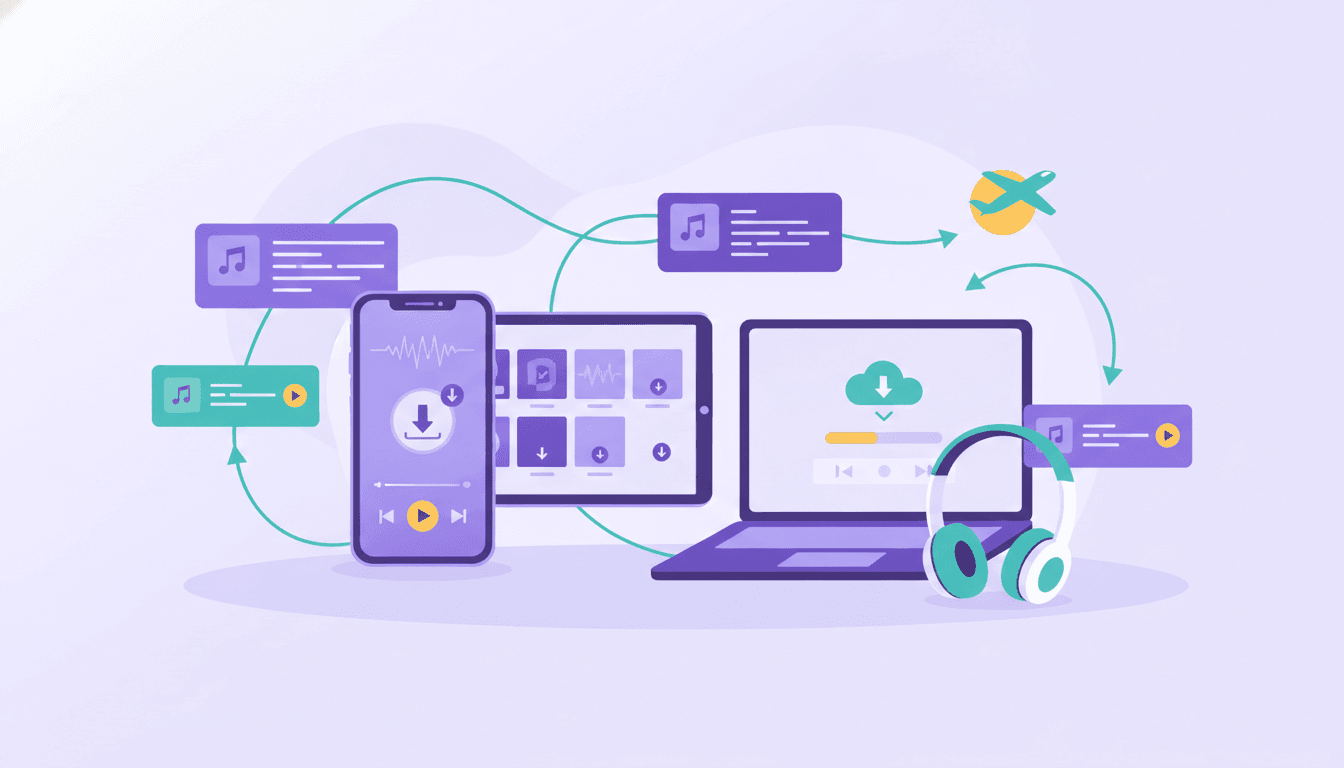
Saber como baixar músicas do YouTube Music permite preparar sua trilha sonora antes de um voo, do trajeto para o trabalho ou de um período sem internet estável. Comece pela playlist ou pelo álbum que você quer ouvir, abra o menu e selecione Baixar. Depois, confira se as músicas tocam offline antes de sair.
O ponto principal é entender o que você está salvando: estas instruções explicam como ouvir músicas offline pelo YouTube Music. Transferir playlists e obter arquivos de áudio para usar fora do serviço são tarefas diferentes, como explicamos abaixo.
Downloads do YouTube Music: requisitos e opções de dispositivos
O Google disponibiliza instruções de download de músicas para assinantes do YouTube Music Premium. É necessário se conectar à internet pelo menos uma vez a cada 30 dias para manter os downloads. Antes de preparar sua biblioteca, confira se você está usando a conta vinculada à assinatura. As instruções e os limites abaixo foram verificados em 15 de setembro de 2026. O Google informa que a experiência pode variar conforme o país ou a região. Consulte o guia oficial de downloads para ouvir offline.
| Dispositivo | Caminho para baixar manualmente | Seleção automática | Dica de preparação |
|---|---|---|---|
| Android | Playlist ou álbum → Menu → Baixar, ou seta de download | Downloads inteligentes | Confira o espaço disponível e a conexão permitida para downloads |
| iPhone e iPad | Playlist ou álbum → Mais → Baixar, ou seta de download | Mixtape off-line, ativada em Downloads inteligentes | Selecione manualmente as músicas indispensáveis para a viagem |
| Computador | A aba Computador da ajuda do Google indica Menu → Baixar, ou seta de download | Use a seleção manual neste passo a passo | Confirme se a opção aparece e se a reprodução funciona offline |
Para uma viagem, comece com uma pequena seleção de músicas indispensáveis. Baixar tudo de uma vez dificulta conferir se as músicas de que você realmente precisa estão prontas.
Se você ainda está decidindo se vale a pena assinar, nosso guia sobre se o YouTube Music é grátis explica melhor as opções de planos.
Reprodução offline, transferência de playlists e arquivos de áudio
Entenda a diferença entre estas três tarefas:
- Reprodução offline: use o recurso de download do YouTube Music para preparar músicas e ouvi-las sem conexão.
- Transferência de playlists: recrie uma coleção de músicas em outro serviço encontrando as faixas correspondentes. Confira a playlist no serviço de destino antes de baixá-la por lá.
- Arquivos de áudio para usar fora do serviço: obtenha arquivos destinados a esse uso, como um download oferecido por um artista ou uma loja de música.
Os passos deste guia não exportam MP3s. Nas perguntas frequentes sobre o YouTube offline, o Google afirma explicitamente que o app YouTube não permite baixar arquivos de áudio ou MP3. Essa informação se refere ao YouTube; as instruções para baixar vídeos nele não devem ser confundidas com o processo de download de músicas no YouTube Music.
Como baixar músicas do YouTube Music no Android
Para baixar uma playlist ou um álbum:
- Abra o app YouTube Music e encontre a playlist ou o álbum desejado.
- Toque em Menu ao lado da playlist ou do álbum.
- Selecione Baixar. Você também pode usar a seta de download na página de detalhes.
- Aguarde o download e tente reproduzir as músicas selecionadas com a internet desconectada.
Para baixar uma música individual, abra o Menu dela e escolha Baixar. As instruções de download para Android do Google explicam como baixar tanto músicas individuais quanto coleções completas.
Antes de fazer um download grande, confira a configuração de conexão:
- Toque na sua foto de perfil.
- Abra Configurações.
- Selecione o tipo de conexão permitido para downloads.
Se os downloads estiverem restritos ao Wi-Fi, conecte-se a uma rede Wi-Fi antes de esperar que eles terminem. Decida se quer permitir outro tipo de conexão antes de começar a baixar uma coleção grande.
Salvar downloads em um cartão SD
Para um celular com cartão SD instalado, o Google indica este caminho:
- Toque na sua foto de perfil.
- Abra Configurações → Downloads.
- Ative Usar cartão SD.
- Confira se o cartão tem espaço suficiente e baixe suas músicas.
Não é possível mover downloads existentes diretamente entre o armazenamento interno e o cartão. Exclua os downloads em questão, altere o local de armazenamento e baixe-os novamente. Siga as instruções do Google para cartões SD e faça essa mudança enquanto ainda tiver tempo e conexão.
Como baixar músicas do YouTube Music no iPhone e iPad
Para baixar uma playlist ou um álbum específico:
- Abra o YouTube Music e encontre a playlist ou o álbum.
- Toque em Mais.
- Selecione Baixar ou toque na seta de download na página de detalhes da playlist ou do álbum.
- Antes de viajar, desconecte-se da internet e teste a reprodução.
Para as seleções automáticas, o Google chama o recurso de mixtape off-line, mas a opção para ativá-lo se chama Downloads inteligentes:
- Toque na sua foto de perfil.
- Abra Configurações.
- Toque em Downloads e armazenamento.
- Ative Downloads inteligentes.
Essa diferença de nomes pode tornar tutoriais antigos confusos. Procure a opção indicada na documentação, em vez de buscar uma configuração separada chamada Mixtape off-line. O guia do Google para iPhone e iPad apresenta esse caminho.
Baixe manualmente tudo o que você faria questão de ouvir. Use as seleções automáticas como um complemento e confira cada álbum ou playlist escolhido antes de partir.
Como baixar músicas do YouTube Music no computador
A aba Computador da ajuda do Google apresenta instruções de download de playlists e álbuns. No entanto, a página também contém instruções voltadas a dispositivos móveis e não fornece uma lista de navegadores compatíveis. Por isso, vale conferir se a opção de download aparece no seu computador antes de contar com ela para uma viagem.
Siga o procedimento indicado para playlists e álbuns:
- Abra o YouTube Music no computador e encontre uma playlist ou um álbum.
- Clique em Menu e selecione Baixar, ou clique na seta de download na página de detalhes.
- Aguarde a conclusão do download.
- Desconecte-se da internet e tente reproduzir a playlist ou o álbum nesse computador.
Essas são as opções listadas nas instruções do Google para downloads no computador. Se elas não aparecerem, a página não informa qual mudança de navegador resolveria o problema.
Se a viagem estiver próxima, baixe as músicas no celular e teste a reprodução para ter uma alternativa. Não deixe para fazer o primeiro teste offline quando já estiver sem conexão.
Downloads inteligentes ou músicas selecionadas manualmente
Os downloads manuais permitem escolher exatamente quais álbuns, músicas ou playlists baixar. Os Downloads inteligentes escolhem as músicas automaticamente. A escolha depende de você querer uma coleção específica ou uma seleção que muda com o tempo.
Escolha downloads manuais quando já souber o que quer ouvir. Pode ser um álbum que você quer ouvir na ordem, uma playlist conhecida para o trajeto ao trabalho ou músicas escolhidas para uma viagem longa.
Escolha downloads automáticos para ter variedade. No Android, a opção fica em foto de perfil → Configurações → Downloads e armazenamento → Downloads inteligentes. No iPhone e iPad, essa opção ativa a mixtape off-line descrita acima.
Os guias do Google para dispositivos móveis descrevem uma configuração que baixa até 200 músicas reproduzidas recentemente. Esse número não é um limite geral para todos os downloads manuais: o espaço disponível, a duração do conteúdo e a qualidade do download também influenciam quanto você pode salvar.
As playlists baixadas são atualizadas diariamente em segundo plano por Wi-Fi. O Google também informa que a mixtape off-line do iPhone é atualizada a cada 24 horas por Wi-Fi. Confira novamente as músicas indispensáveis perto da partida, em vez de presumir que a seleção anterior continua sendo a que você vai ouvir.
Como encontrar, remover e gerenciar downloads offline
Ao conferir sua coleção offline, concentre-se na reprodução pelo YouTube Music. Ver uma playlist na biblioteca não basta como teste antes de um voo: tente reproduzir as músicas com a conexão desligada.
Para gerenciar downloads no celular ou tablet:
- Toque na sua foto de perfil e abra Configurações.
- Selecione Downloads e armazenamento.
- Confira a qualidade de Áudio e Vídeo e as configurações de downloads automáticos.
- Use Limpar downloads somente se quiser apagar o conteúdo baixado e prepará-lo novamente.
No computador, o caminho indicado pelo Google para apagar downloads é foto de perfil → Configurações → Downloads → Limpar downloads.
No iPhone e iPad, você pode remover uma música indesejada da mixtape off-line deslizando para a esquerda. Segundo o Google, essa música não será adicionada novamente à mixtape, embora ainda possa aparecer em outras partes do app.
O espaço necessário depende da duração e da qualidade do conteúdo baixado. Se houver pouco espaço, comece com menos álbuns ou playlists indispensáveis e confira as configurações de qualidade antes de tentar novamente. Evite apagar toda a sua coleção offline pouco antes de partir, a menos que tenha tempo para baixá-la de novo.
Para ajudar a decidir o que incluir na sua seleção de viagem, consulte nosso guia de playlists do YouTube Music.
Por que os downloads do YouTube Music falham ou desaparecem
Siga as orientações para o sintoma que corresponde à sua situação. Essas verificações ajudam a identificar o problema, mas não garantem a recuperação de conteúdo indisponível.
| Sintoma | O que verificar | O que fazer |
|---|---|---|
| Os downloads pararam de funcionar após um longo período offline | O Google exige uma conexão à internet pelo menos a cada 30 dias | Conecte-se novamente, abra o YouTube Music e tente reproduzir as músicas |
| Um download no Android fica aguardando enquanto você usa dados móveis | Os downloads podem estar restritos ao Wi-Fi | Conecte-se ao Wi-Fi ou confira os tipos de conexão permitidos em Configurações |
| Uma coleção não termina de baixar | O espaço livre, a duração do conteúdo e a qualidade afetam a capacidade de armazenamento | Libere espaço ou reduza a coleção e tente novamente |
| Faltam músicas após mudar para um cartão SD | Os downloads existentes não podem ser movidos diretamente | Exclua o download em questão, selecione o local de armazenamento e baixe novamente |
| Uma seleção muda após você se reconectar | As playlists baixadas são atualizadas; as restrições de conteúdo podem mudar | Confira a coleção online e veja quais faixas continuam disponíveis |
| O download falha em um dispositivo novo | Os recursos offline pagos têm limites de dispositivos | Consulte as orientações sobre limites antes de adicionar mais dispositivos |
| A opção de download não aparece no computador | A página do Google não especifica os navegadores compatíveis | Confira se está na conta com a assinatura e prepare uma alternativa no celular, testando a reprodução offline |
O Google permite usar os recursos offline pagos em até 10 dispositivos ao mesmo tempo. Segundo as orientações sobre limites de dispositivos, ao atingir esse limite, um novo dispositivo pode substituir a autorização mais antiga, com quatro substituições por ano. O erro indicado na documentação após essas trocas é “Não é possível disponibilizar este vídeo off-line”. Consulte os limites de assinatura e dispositivos do Google.
Se uma faixa desaparecer após você se reconectar, tentar baixá-la repetidamente pode não resolver. O guia do Google para iPhone informa que restrições impostas por criadores ou alterações no conteúdo podem afetar a disponibilidade. Confira se o item original continua disponível antes de gastar tempo tentando resolver problemas de armazenamento.
Antes de sair, faça uma última verificação: conecte-se à internet, confira suas coleções indispensáveis e teste a reprodução offline no dispositivo que você vai levar.
Como transferir playlists para o YouTube Music antes de baixar
Se sua playlist de viagem ainda está no Spotify, transfira-a primeiro para o YouTube Music. O Free Your Music permite transferir playlists do Spotify preservando os nomes e a ordem das faixas, além de músicas curtidas e álbuns salvos. Diferenças entre os catálogos podem deixar algumas faixas sem correspondência, então confira os resultados antes de preparar sua coleção offline.
- No Free Your Music, selecione Spotify como origem.
- Selecione YouTube Music como destino.
- Escolha as playlists que deseja transferir e confirme a seleção.
- Confira os resultados da transferência para identificar faixas ausentes ou sem correspondência.
- Abra a playlist de destino no YouTube Music e use Baixar para ouvi-la offline.
Comece pela transferência de playlists do Spotify para o YouTube Music com o Free Your Music se quiser levar uma coleção que já existe para o outro serviço.
O Free Your Music cuida da transferência da playlist; o YouTube Music cuida do download para ouvir offline. Assim que a playlist de destino estiver como você quer, baixe-a e faça o mesmo teste de reprodução sem conexão antes da viagem.
As suas playlists pertencem-lhe.
Pare de reconstruir à mão. Mova tudo em minutos e leve a sua música para onde quer que vá.
Descarregar grátis →SongsBrew — a nossa newsletter de música gratuita
Uma vantagem gratuita para os utilizadores do FYM. Dicas, playlists, sem spam.