Jak pobierać muzykę z YouTube Music: telefon, komputer i problemy z trybem offline
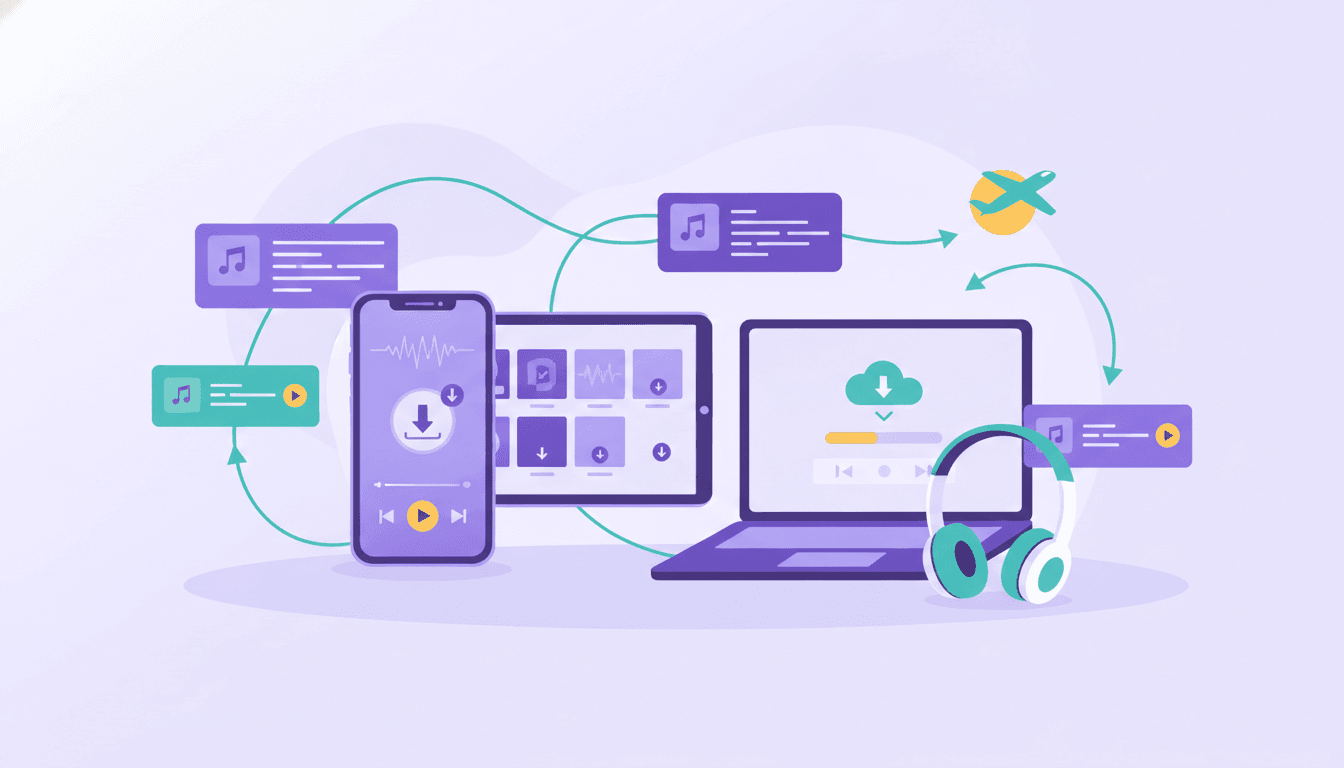
Wiedząc, jak pobierać muzykę z YouTube Music, możesz przygotować ulubione utwory przed lotem, dojazdem do pracy lub pobytem w miejscu bez stabilnego internetu. Znajdź wybraną playlistę lub album, otwórz menu i wybierz Pobierz — a przed wyjściem sprawdź, czy muzyka odtwarza się offline.
Ważne jest to, co właściwie zapisujesz: te instrukcje dotyczą słuchania offline w YouTube Music. Przenoszenie playlist i pobieranie plików audio do użytku poza aplikacją służą innym celom, które wyjaśniamy poniżej.
Pobieranie w YouTube Music: wymagania i dostępne urządzenia
Google opisuje pobieranie muzyki jako funkcję dla subskrybentów YouTube Music Premium. Aby zachować dostęp do pobranych treści, musisz łączyć się z internetem co najmniej raz na 30 dni. Zanim przygotujesz bibliotekę, upewnij się, że korzystasz z konta z aktywną subskrypcją. Poniższe instrukcje i limity zostały sprawdzone 15 września 2026 r. Google zaznacza, że działanie usługi może się różnić w zależności od kraju lub regionu. Zobacz oficjalny poradnik pobierania do słuchania offline.
| Urządzenie | Pobieranie ręczne | Automatyczny wybór | Wskazówka przed pobraniem |
|---|---|---|---|
| Android | Playlista lub album → Menu → Pobierz albo strzałka pobierania | Inteligentne pobieranie | Sprawdź wolne miejsce i typ połączenia dozwolony przy pobieraniu |
| iPhone i iPad | Playlista lub album → Więcej → Pobierz albo strzałka pobierania | Składanka offline, włączana przez Inteligentne pobieranie | Ręcznie wybierz muzykę, której najbardziej potrzebujesz w podróży |
| Komputer | Karta „Komputer” w pomocy Google wskazuje Menu → Pobierz albo strzałkę pobierania | W tym poradniku korzystamy z ręcznego wyboru | Sprawdź, czy opcja pobierania jest widoczna i czy muzyka działa offline |
Przed podróżą wybierz najpierw niewielki zestaw najważniejszych utworów. Pobierając wszystko naraz, trudniej sprawdzić, czy muzyka, na której naprawdę ci zależy, jest już gotowa.
Jeśli dopiero zastanawiasz się nad subskrypcją, nasz poradnik o tym, czy YouTube Music jest darmowe, pomoże ci zrozumieć dostępne warianty usługi.
Odtwarzanie offline, przenoszenie playlist i pliki audio
Rozróżniaj te trzy czynności:
- Odtwarzanie offline: korzystasz z funkcji pobierania w YouTube Music, aby przygotować muzykę do słuchania bez połączenia z internetem.
- Przenoszenie playlist: odtwarzasz kolekcję muzyki w innym serwisie, dopasowując jej utwory. Sprawdź playlistę w serwisie docelowym, zanim ją tam pobierzesz.
- Pliki audio do użytku poza serwisem: pobierasz pliki przeznaczone do odtwarzania poza usługą streamingową, na przykład udostępnione przez artystę lub sklep muzyczny.
Opisane tu kroki nie pozwalają eksportować plików MP3. W osobnych odpowiedziach na pytania o tryb offline w YouTube Google wyraźnie zaznacza, że aplikacja YouTube nie umożliwia pobierania plików audio ani MP3. Ta informacja dotyczy YouTube; instrukcji pobierania filmów z tej aplikacji nie należy mylić z pobieraniem muzyki w YouTube Music.
Jak pobierać muzykę z YouTube Music na Androidzie
Aby pobrać playlistę lub album:
- Otwórz aplikację YouTube Music i znajdź wybraną playlistę lub album.
- Kliknij Menu obok playlisty lub albumu.
- Wybierz Pobierz. Możesz też użyć strzałki pobierania na stronie ze szczegółami.
- Poczekaj na zakończenie pobierania, a następnie odłącz internet i spróbuj odtworzyć wybraną muzykę.
Aby pobrać pojedynczy utwór, otwórz jego Menu i wybierz Pobierz. Instrukcje Google dotyczące pobierania na Androidzie obejmują zarówno pojedyncze utwory, jak i całe kolekcje.
Przed pobraniem dużej ilości muzyki sprawdź ustawienia połączenia:
- Kliknij swoje zdjęcie profilowe.
- Otwórz Ustawienia.
- Wybierz typ połączenia dozwolony przy pobieraniu.
Jeśli pobieranie jest ograniczone do Wi-Fi, połącz się z siecią Wi-Fi, aby mogło się zakończyć. Zanim zaczniesz pobierać dużą kolekcję, zdecyduj, czy chcesz zezwolić na korzystanie z innego typu połączenia.
Zapisywanie pobranej muzyki na karcie SD
W przypadku telefonu z zainstalowaną kartą SD Google podaje następujące kroki:
- Kliknij swoje zdjęcie profilowe.
- Otwórz Ustawienia → Pobrane.
- Włącz Użyj karty SD.
- Sprawdź, czy na karcie jest wystarczająco dużo miejsca, a następnie pobierz muzykę.
Pobranych treści nie można przenosić bezpośrednio między pamięcią wewnętrzną a kartą. Usuń te, które chcesz przenieść, zmień miejsce zapisu i pobierz je ponownie. Postępuj zgodnie z instrukcjami Google dotyczącymi karty SD i wprowadź tę zmianę, gdy masz jeszcze czas i dostęp do internetu.
Jak pobierać muzykę z YouTube Music na iPhonie i iPadzie
Aby pobrać konkretną playlistę lub album:
- Otwórz YouTube Music i znajdź wybraną playlistę lub album.
- Kliknij Więcej.
- Wybierz Pobierz lub kliknij strzałkę pobierania na stronie ze szczegółami playlisty lub albumu.
- Przed podróżą odłącz internet i sprawdź odtwarzanie.
Funkcję automatycznego doboru utworów Google nazywa składanką offline, ale jej przełącznik nosi nazwę Inteligentne pobieranie:
- Kliknij swoje zdjęcie profilowe.
- Otwórz Ustawienia.
- Kliknij Pobrane i pamięć.
- Włącz Inteligentne pobieranie.
Ta różnica w nazewnictwie może sprawiać, że starsze poradniki będą mylące. Szukaj przełącznika wskazanego w dokumentacji zamiast osobnego ustawienia o nazwie „Składanka offline”. Tę ścieżkę znajdziesz w poradniku Google dla iPhone’a i iPada.
Ręcznie pobierz wszystko, czego brak mógłby cię rozczarować. Automatycznie dobrane utwory traktuj jako dodatkową muzykę do słuchania, a przed wyjazdem sprawdź osobno każdy wybrany album lub playlistę.
Jak pobierać muzykę z YouTube Music na komputerze
Karta Komputer w pomocy Google opisuje pobieranie playlist i albumów. Strona zawiera jednak również instrukcje dotyczące urządzeń mobilnych i nie podaje listy obsługiwanych przeglądarek. Dlatego przed podróżą warto sprawdzić, czy opcja pobierania rzeczywiście jest dostępna na twoim komputerze.
Postępuj zgodnie z opisaną procedurą pobierania playlist i albumów:
- Otwórz YouTube Music na komputerze i znajdź playlistę lub album.
- Kliknij Menu i wybierz Pobierz lub kliknij strzałkę pobierania na stronie ze szczegółami.
- Poczekaj na zakończenie pobierania.
- Odłącz internet i spróbuj odtworzyć tę playlistę lub album na tym komputerze.
Te opcje wymieniono w instrukcjach Google dotyczących pobierania na komputerze. Jeśli ich nie widzisz, ta strona nie wskazuje, jaka zmiana przeglądarki rozwiązałaby problem.
Jeśli wkrótce wyjeżdżasz, na wszelki wypadek pobierz muzykę również na telefon i sprawdź jej odtwarzanie. Nie odkładaj pierwszego testu trybu offline na moment, gdy nie będziesz już mieć dostępu do internetu.
Inteligentne pobieranie a ręczny wybór muzyki
Pobieranie ręczne pozwala dokładnie wybrać albumy, utwory i playlisty, które chcesz przygotować. Inteligentne pobieranie dobiera muzykę automatycznie. Wybór zależy od tego, czy zależy ci na konkretnej kolekcji, czy na zmieniającym się zestawie utworów.
Wybierz pobieranie ręczne, jeśli wiesz, czego chcesz słuchać. Może to być album, który chcesz przesłuchać po kolei, dobrze znana playlista na dojazdy do pracy albo muzyka wybrana na długą podróż.
Wybierz pobieranie automatyczne, jeśli zależy ci na różnorodności. Na Androidzie znajdziesz je pod swoim zdjęciem profilowym → Ustawienia → Pobrane i pamięć → Inteligentne pobieranie. Na iPhonie i iPadzie ten przełącznik włącza opisaną wyżej składankę offline.
Poradniki Google dla urządzeń mobilnych opisują ustawienie, które pozwala pobrać do 200 ostatnio odtwarzanych utworów. Nie jest to ogólny limit wszystkich ręcznie pobieranych utworów: ilość muzyki, którą możesz zapisać, zależy także od wolnego miejsca, długości nagrań i jakości pobierania.
Pobrane playlisty aktualizują się codziennie w tle przez Wi-Fi. Google podaje też, że składanka offline na iPhonie odświeża się co 24 godziny przez Wi-Fi. Tuż przed wyjazdem ponownie sprawdź najważniejszą muzykę, zamiast zakładać, że wcześniejszy zestaw utworów pozostał bez zmian.
Jak znaleźć i usunąć pobraną muzykę oraz zarządzać biblioteką offline
Sprawdzając kolekcję offline, skup się na odtwarzaniu w YouTube Music. Sama obecność playlisty w bibliotece nie wystarczy, by mieć pewność przed lotem: spróbuj odtworzyć muzykę po wyłączeniu połączenia z internetem.
Aby zarządzać pobranymi treściami na urządzeniu mobilnym:
- Kliknij swoje zdjęcie profilowe i otwórz Ustawienia.
- Wybierz Pobrane i pamięć.
- Sprawdź jakość Dźwięku i Wideo oraz ustawienia automatycznego pobierania.
- Użyj opcji Wyczyść pobrane tylko wtedy, gdy zamierzasz usunąć pobrane treści i przygotować je ponownie.
Na komputerze opisana przez Google ścieżka usuwania to zdjęcie profilowe → Ustawienia → Pobrane → Wyczyść pobrane.
Na iPhonie i iPadzie możesz usunąć niechciany utwór ze składanki offline, przesuwając go w lewo. Według Google ten utwór nie zostanie ponownie dodany do składanki, choć nadal może pojawiać się w innych miejscach w aplikacji.
Potrzebna ilość miejsca zależy od długości i jakości pobieranych treści. Jeśli brakuje pamięci, zacznij od mniejszej liczby najważniejszych playlist lub albumów i sprawdź ustawienia jakości przed kolejną próbą. Unikaj usuwania całej kolekcji offline tuż przed wyjazdem, chyba że masz czas na jej ponowne pobranie.
Jeśli potrzebujesz pomocy w wyborze muzyki na podróż, zajrzyj do naszego poradnika o playlistach w YouTube Music.
Dlaczego pobieranie w YouTube Music nie działa lub pobrana muzyka znika
Zacznij od objawu, który pasuje do twojej sytuacji. Te kroki pomagają zawęzić przyczynę problemu, ale nie gwarantują odzyskania niedostępnych treści.
| Objaw | Co sprawdzić | Co zrobić |
|---|---|---|
| Pobrana muzyka przestała działać po długim okresie offline | Google wymaga połączenia z internetem co najmniej raz na 30 dni | Połącz się z internetem, otwórz YouTube Music i ponownie spróbuj odtworzyć muzykę |
| Pobieranie na Androidzie czeka mimo włączonej transmisji danych | Pobieranie może być ograniczone do Wi-Fi | Połącz się z Wi-Fi lub sprawdź dozwolone typy połączeń w Ustawieniach |
| Pobieranie playlisty lub albumu nie może się zakończyć | Wolne miejsce, długość nagrań i jakość wpływają na to, ile treści się zmieści | Zwolnij miejsce lub zmniejsz ilość pobieranej muzyki i spróbuj ponownie |
| Muzyka zniknęła po zmianie miejsca zapisu na kartę SD | Pobranych treści nie można przenieść bezpośrednio | Usuń pobraną kopię, wybierz miejsce zapisu i pobierz ją ponownie |
| Zestaw utworów zmienia się po ponownym połączeniu z internetem | Pobrane playlisty się aktualizują; ograniczenia dostępności treści mogą się zmieniać | Sprawdź kolekcję online i zobacz, które utwory są nadal dostępne |
| Pobieranie nie działa na nowym urządzeniu | Płatne funkcje offline mają limity urządzeń | Sprawdź zasady dotyczące limitu, zanim dodasz kolejne urządzenia |
| Na komputerze nie widać opcji pobierania | Strona Google nie podaje obsługiwanych przeglądarek | Sprawdź, czy korzystasz z konta z subskrypcją, i przygotuj sprawdzoną kopię offline na urządzeniu mobilnym |
Google pozwala korzystać z płatnych funkcji offline na maksymalnie 10 urządzeniach jednocześnie. Zgodnie z zasadami dotyczącymi tego limitu po jego osiągnięciu nowe urządzenie może zastąpić to z najstarszą autoryzacją, przy czym dozwolone są cztery takie zamiany rocznie. Po wykorzystaniu tych zamian dokumentacja wskazuje komunikat: „Przepraszamy, tego filmu nie można zapisać offline”. Zobacz zasady Google dotyczące subskrypcji i limitów urządzeń.
Jeśli utwór znika po ponownym połączeniu z internetem, kolejne próby pobierania mogą nie rozwiązać problemu. Poradnik Google dla iPhone’a zaznacza, że ograniczenia wprowadzone przez twórcę lub zmiany treści mogą wpływać na dostępność. Zanim poświęcisz czas na rozwiązywanie problemów z pamięcią, sprawdź, czy oryginalny utwór jest nadal dostępny.
Przed wyjazdem sprawdź wszystko jeszcze raz: połącz się z internetem, przejrzyj najważniejsze playlisty i albumy, a potem przetestuj odtwarzanie offline na urządzeniu, które zabierasz ze sobą.
Przenoszenie playlist do YouTube Music przed pobraniem
Jeśli twoja playlista na podróż nadal jest w Spotify, najpierw przenieś ją do YouTube Music. Free Your Music umożliwia przenoszenie playlist ze Spotify z zachowaniem ich nazw i kolejności utworów, a także polubionych utworów i zapisanych albumów. Ze względu na różnice w katalogach nie wszystkie utwory muszą zostać dopasowane, dlatego sprawdź wyniki, zanim przygotujesz kolekcję offline.
- W Free Your Music wybierz Spotify jako źródło.
- Wybierz YouTube Music jako serwis docelowy.
- Wskaż playlisty do przeniesienia i potwierdź wybór.
- Sprawdź wyniki przenoszenia pod kątem brakujących lub niedopasowanych utworów.
- Otwórz playlistę docelową w YouTube Music i użyj opcji Pobierz, aby przygotować ją do słuchania offline.
Zacznij od przenoszenia playlist ze Spotify do YouTube Music za pomocą Free Your Music, jeśli chcesz przenieść swoją obecną kolekcję.
Free Your Music odpowiada za przeniesienie playlisty, a YouTube Music — za pobranie jej do słuchania offline. Gdy sprawdzisz, że playlista docelowa wygląda tak, jak powinna, pobierz ją i przed podróżą wykonaj ten sam test odtwarzania bez połączenia z internetem.
Twoje playlisty należą do Ciebie.
Przestań odbudowywać ręcznie. Przenieś wszystko w kilka minut i zabierz swoją muzykę wszędzie.
Pobierz za darmo →SongsBrew — nasz darmowy newsletter muzyczny
Darmowy bonus dla użytkowników FYM. Porady, playlisty, bez spamu.