Come scaricare musica da YouTube Music: telefono, computer e soluzioni per l'ascolto offline
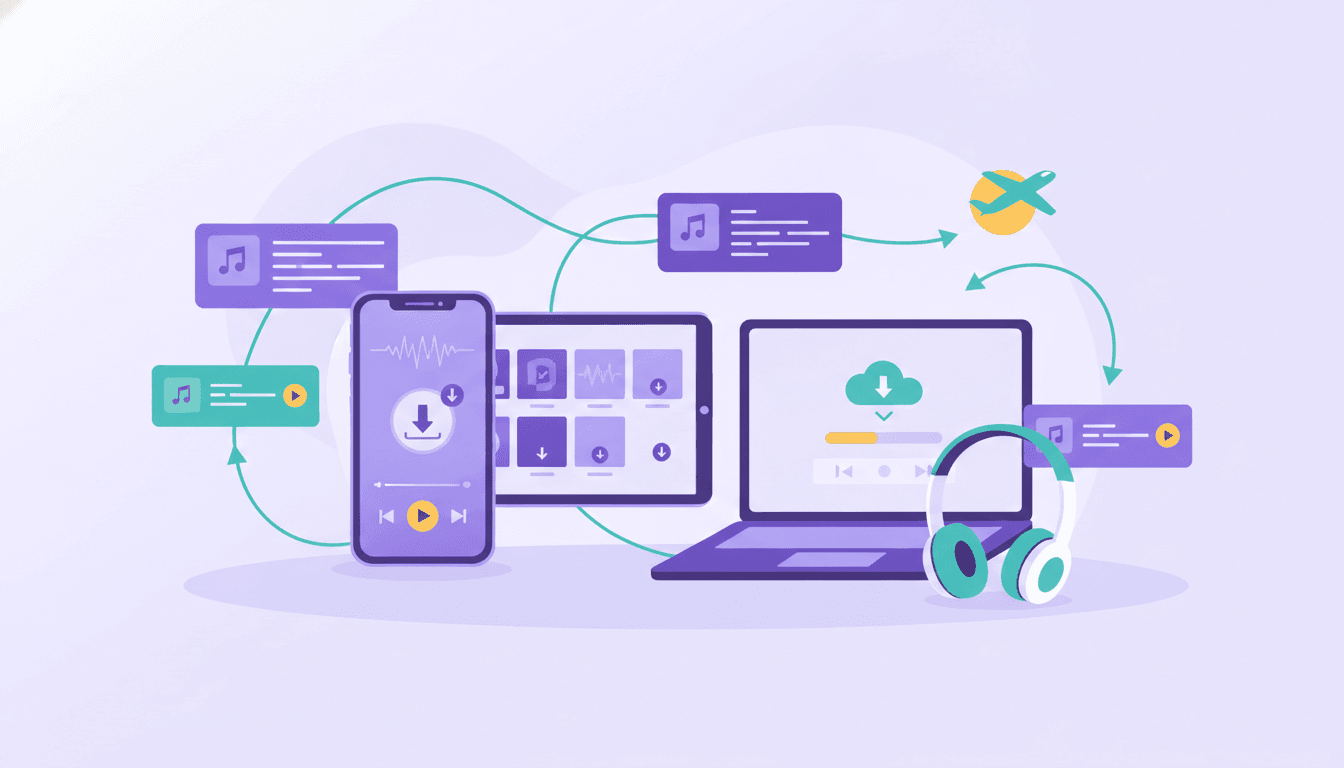
Sapere come scaricare musica da YouTube Music ti permette di preparare la tua colonna sonora prima di un volo, del tragitto quotidiano o di un periodo senza una connessione internet affidabile. Parti dalla playlist o dall'album che vuoi ascoltare, apri il relativo menu e seleziona Scarica, poi verifica che la riproduzione offline funzioni prima di uscire.
La distinzione fondamentale riguarda ciò che stai salvando: queste istruzioni spiegano come ascoltare offline tramite YouTube Music. Trasferire playlist e ottenere file audio da usare altrove sono operazioni diverse, che spieghiamo più avanti.
Download su YouTube Music: requisiti e opzioni per dispositivo
Google mette a disposizione istruzioni per scaricare musica riservate agli abbonati a YouTube Music Premium. Per mantenere i download, devi riconnetterti a internet almeno una volta ogni 30 giorni. Prima di preparare la tua raccolta, verifica di utilizzare l'account associato all'abbonamento. Le istruzioni e i limiti riportati di seguito sono stati verificati il 15 settembre 2026. Google precisa che le funzionalità possono variare in base al paese o alla regione. Consulta la sua guida ufficiale ai download offline.
| Dispositivo | Procedura per il download manuale | Selezione automatica | Consiglio per prepararsi |
|---|---|---|---|
| Android | Playlist o album → Menu → Scarica, oppure freccia di download | Download intelligenti | Controlla lo spazio disponibile e la connessione consentita per i download |
| iPhone e iPad | Playlist o album → Altro → Scarica, oppure freccia di download | Mixtape offline, attivato tramite Download intelligenti | Seleziona manualmente la musica indispensabile per il viaggio |
| Computer | La scheda Computer della guida di Google indica Menu → Scarica, oppure freccia di download | Per questa procedura, usa la selezione manuale | Verifica che il comando sia presente e che la riproduzione offline funzioni |
Per un viaggio, scegli prima una piccola raccolta di brani indispensabili. Scaricare tutto in una volta rende più difficile verificare che la musica che ti serve davvero sia pronta.
Se stai ancora valutando l'abbonamento, la nostra guida che spiega se YouTube Music è gratis offre una panoramica più ampia dei piani disponibili.
Riproduzione offline, trasferimento di playlist e file audio
Tieni distinte queste tre operazioni:
- Riproduzione offline: usa la funzione di download di YouTube Music per preparare la musica da ascoltare senza connessione.
- Trasferimento di playlist: ricrea una raccolta musicale su un altro servizio trovando i brani corrispondenti. Controlla la playlist di destinazione prima di scaricarla su quel servizio.
- File audio da usare altrove: procurati file destinati all'uso al di fuori di un servizio di streaming, ad esempio un download fornito da un artista o da un negozio di musica.
I passaggi descritti qui non esportano file MP3. Nelle domande frequenti sull'ascolto offline di YouTube, Google afferma esplicitamente che l'app YouTube non consente di scaricare file audio o MP3. Questa indicazione riguarda YouTube: le sue istruzioni per scaricare video non vanno confuse con la procedura per scaricare musica da YouTube Music.
Come scaricare musica da YouTube Music su Android
Per una playlist o un album:
- Apri l'app YouTube Music e trova la playlist o l'album che ti interessa.
- Tocca Menu accanto alla raccolta.
- Seleziona Scarica. In alternativa, usa la freccia di download nella pagina dei dettagli.
- Attendi il completamento del download, poi prova a riprodurre la musica selezionata dopo aver disattivato la connessione internet.
Per un singolo brano, apri il relativo Menu e scegli Scarica. Le istruzioni di Google per i download su Android descrivono sia il download di singoli brani sia quello di intere raccolte.
Prima di avviare un download di grandi dimensioni, controlla l'impostazione della connessione:
- Tocca la tua foto del profilo.
- Apri Impostazioni.
- Seleziona il tipo di connessione consentito per i download.
Se i download sono consentiti solo tramite Wi-Fi, collegati a una rete Wi-Fi prima di attenderne il completamento. Decidi se autorizzare un altro tipo di connessione prima di iniziare a scaricare una raccolta di grandi dimensioni.
Salvare i download su una scheda SD
Per un telefono con una scheda SD installata, Google indica questa procedura:
- Tocca la tua immagine del profilo.
- Apri Impostazioni → Download.
- Attiva Usa scheda SD.
- Verifica che la scheda abbia spazio sufficiente, poi scarica la musica.
I download già presenti non possono essere spostati direttamente dalla memoria interna alla scheda o viceversa. Elimina i download interessati, cambia la posizione di salvataggio e scaricali di nuovo. Segui le istruzioni di Google per la scheda SD ed effettua questa modifica quando hai ancora tempo e una connessione a disposizione.
Come scaricare musica da YouTube Music su iPhone e iPad
Per una playlist o un album specifico:
- Apri YouTube Music e trova la raccolta.
- Tocca Altro.
- Seleziona Scarica, oppure tocca la freccia di download nella pagina dei dettagli della raccolta.
- Prima di partire, disconnettiti da internet e verifica che la riproduzione funzioni.
Per le selezioni automatiche, Google chiama la funzione mixtape offline, ma l'interruttore è denominato Download intelligenti:
- Tocca la tua immagine del profilo.
- Apri Impostazioni.
- Tocca Download e spazio di archiviazione.
- Attiva Download intelligenti.
Questa differenza nei nomi può rendere poco chiare le guide meno recenti. Cerca l'interruttore indicato nella documentazione, anziché un'impostazione separata chiamata Mixtape offline. La guida di Google per iPhone e iPad riporta questa procedura.
Usa i download manuali per tutta la musica a cui non vuoi rinunciare. Considera le selezioni automatiche come un'aggiunta e controlla singolarmente gli album o le playlist che hai scelto prima della partenza.
Come scaricare musica da YouTube Music su un computer
La scheda Computer della guida di Google descrive i download di playlist e album. Tuttavia, la pagina contiene anche istruzioni rivolte ai dispositivi mobili e non fornisce un elenco dei browser supportati. Conviene quindi verificare che il comando per il download sia effettivamente disponibile sul tuo computer prima di farci affidamento in viaggio.
Segui la procedura documentata per le raccolte:
- Apri YouTube Music sul computer e trova una playlist o un album.
- Fai clic su Menu e seleziona Scarica, oppure fai clic sulla freccia di download nella pagina dei dettagli.
- Attendi il completamento del download.
- Disconnettiti da internet e prova a riprodurre la raccolta su quel computer.
Questi sono i comandi elencati nelle istruzioni di Google per i download su computer. Se non sono presenti, la pagina non chiarisce quale cambio di browser potrebbe risolvere il problema.
Se la partenza è vicina, scarica la musica anche sul telefono e verifica che funzioni, così da avere un'alternativa pronta. Non aspettare di essere senza connessione per provare la riproduzione offline per la prima volta.
Download intelligenti e musica selezionata manualmente
I download manuali ti permettono di scegliere esattamente quali album, brani o playlist preparare. I Download intelligenti selezionano la musica in automatico. La scelta dipende da ciò che desideri: una raccolta precisa o una selezione che cambia nel tempo.
Scegli i download manuali quando sai già cosa vuoi ascoltare. Ad esempio, un album da ascoltare in ordine, la tua solita playlist per il tragitto quotidiano o una selezione musicale per un lungo viaggio.
Scegli i download automatici se cerchi varietà. Su Android, trovi l'impostazione in foto del profilo → Impostazioni → Download e spazio di archiviazione → Download intelligenti. Su iPhone e iPad, questo interruttore attiva il mixtape offline descritto sopra.
Le guide di Google per dispositivi mobili descrivono un'impostazione che scarica fino a 200 brani riprodotti di recente. Questo numero non è un limite generale per tutti i download manuali: anche lo spazio disponibile, la durata dei contenuti e la qualità del download influiscono sulla quantità di musica che puoi salvare.
Le playlist scaricate si aggiornano ogni giorno in background tramite Wi-Fi. Google afferma inoltre che il mixtape offline su iPhone si aggiorna ogni 24 ore tramite Wi-Fi. Ricontrolla la musica indispensabile poco prima della partenza, senza dare per scontato che una selezione precedente sia ancora quella che ascolterai.
Come trovare, rimuovere e gestire i download offline
Quando controlli la tua raccolta offline, concentrati sulla riproduzione in YouTube Music. Vedere una playlist nella raccolta non è una verifica sufficiente prima di un volo: prova a riprodurre la musica con la connessione disattivata.
Per gestire i download sui dispositivi mobili:
- Tocca la tua immagine del profilo e apri Impostazioni.
- Seleziona Download e spazio di archiviazione.
- Controlla la qualità Audio e Video e le impostazioni dei download automatici.
- Usa Cancella download solo se intendi eliminare i contenuti scaricati e prepararli di nuovo.
Su computer, la procedura di eliminazione indicata da Google è foto del profilo → Impostazioni → Download → Cancella download.
Su iPhone e iPad, puoi rimuovere un brano indesiderato dal mixtape offline scorrendo verso sinistra. Google afferma che quel brano non verrà aggiunto nuovamente al mixtape, anche se potrà comunque comparire altrove nell'app.
Lo spazio necessario dipende dalla durata e dalla qualità dei contenuti scaricati. Se lo spazio scarseggia, inizia con poche raccolte indispensabili e controlla le impostazioni della qualità prima di riprovare. Evita di cancellare l'intera raccolta offline poco prima della partenza, a meno che tu non abbia il tempo di scaricarla di nuovo.
Per scegliere cosa includere nella tua raccolta da viaggio, consulta la nostra guida alle playlist di YouTube Music.
Perché i download di YouTube Music non funzionano o scompaiono
Parti dal problema che corrisponde alla tua situazione. Queste verifiche aiutano a individuare la causa, ma non garantiscono il recupero dei contenuti non più disponibili.
| Problema | Cosa controllare | Cosa fare |
|---|---|---|
| I download hanno smesso di funzionare dopo un lungo periodo offline | Google richiede una riconnessione almeno ogni 30 giorni | Riconnettiti, apri YouTube Music e riprova la riproduzione |
| Un download su Android resta in attesa mentre usi i dati mobili | I download potrebbero essere consentiti solo tramite Wi-Fi | Collegati al Wi-Fi o controlla i tipi di connessione consentiti in Impostazioni |
| Il download di una raccolta non si completa | Lo spazio libero, la durata dei contenuti e la qualità influiscono sulla capacità disponibile | Libera spazio o riduci la raccolta, poi riprova |
| La musica non è più disponibile dopo il passaggio a una scheda SD | I download già presenti non possono essere spostati direttamente | Elimina il download interessato, seleziona la posizione di salvataggio e scaricalo di nuovo |
| Una selezione cambia dopo la riconnessione | Le playlist scaricate si aggiornano e le restrizioni sui contenuti possono cambiare | Controlla la raccolta online e verifica quali brani sono ancora disponibili |
| Il download non riesce su un nuovo dispositivo | Le funzionalità offline a pagamento prevedono limiti sul numero di dispositivi | Consulta le indicazioni sui limiti prima di aggiungere altri dispositivi |
| Su computer non compare alcun comando per il download | La pagina di Google non specifica i browser supportati | Controlla l'account associato all'abbonamento e prepara un'alternativa su un dispositivo mobile, verificando che funzioni |
Google consente di utilizzare le funzionalità offline a pagamento su un massimo di 10 dispositivi contemporaneamente. Secondo le indicazioni sui limiti dei dispositivi, una volta raggiunto questo numero, un nuovo dispositivo può sostituire quello con l'autorizzazione più vecchia, con quattro sostituzioni all'anno. Dopo queste sostituzioni, il messaggio di errore documentato è «Spiacenti, questo video non può essere salvato offline». Consulta i limiti di Google relativi ad abbonamenti e dispositivi.
Se un brano scompare dopo la riconnessione, provare a scaricarlo ripetutamente potrebbe non risolvere il problema. La guida di Google per iPhone precisa che le restrizioni imposte dai creator o le modifiche ai contenuti possono influire sulla disponibilità. Prima di dedicare tempo a risolvere eventuali problemi di spazio, verifica che il contenuto originale sia ancora disponibile.
Prima di partire, fai un ultimo controllo: riconnettiti, verifica le raccolte indispensabili, poi prova la riproduzione offline sul dispositivo che porterai con te.
Trasferire le playlist su YouTube Music prima di scaricarle
Se la tua playlist da viaggio è ancora su Spotify, trasferiscila prima su YouTube Music. Free Your Music consente di trasferire le playlist di Spotify mantenendone i nomi e l'ordine dei brani, oltre ai brani che ti piacciono e agli album salvati. Le differenze tra i cataloghi possono impedire di trovare una corrispondenza per alcuni brani, quindi controlla i risultati prima di preparare la raccolta offline.
- In Free Your Music, seleziona Spotify come origine.
- Seleziona YouTube Music come destinazione.
- Scegli le playlist da trasferire e conferma la selezione.
- Controlla i risultati del trasferimento per individuare eventuali brani mancanti o senza corrispondenza.
- Apri la playlist di destinazione in YouTube Music e usa Scarica per prepararla all'ascolto offline.
Inizia dal trasferimento di playlist da Spotify a YouTube Music con Free Your Music se vuoi spostare una raccolta esistente.
Free Your Music gestisce il trasferimento della playlist; YouTube Music gestisce il download offline. Una volta verificata la playlist di destinazione, scaricala e ripeti la stessa prova di riproduzione senza connessione prima del viaggio.
Le tue playlist ti appartengono.
Smetti di ricostruire tutto a mano. Sposta ogni cosa in pochi minuti e porta la tua musica ovunque tu vada.
Scarica gratis →SongsBrew — la nostra newsletter musicale gratuita
Un vantaggio gratuito per gli utenti FYM. Consigli, playlist, niente spam.