Så laddar du ner musik från YouTube Music: mobil, dator och lösningar på offlineproblem
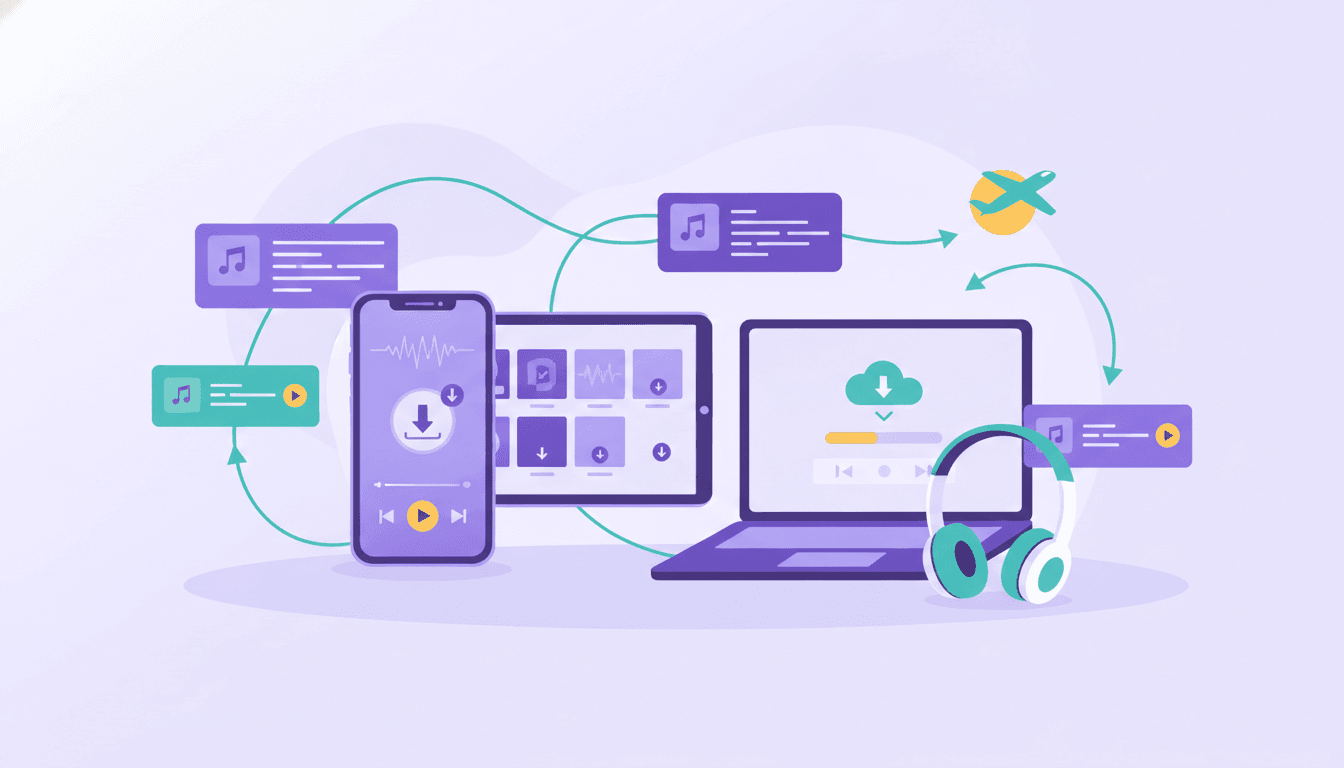
När du vet hur du laddar ner musik från YouTube Music kan du förbereda musiken inför flygresan, pendlingen eller en period utan stabil internetanslutning. Börja med spellistan eller albumet du vill ha, öppna menyn och välj Ladda ned. Kontrollera sedan att musiken går att spela offline innan du ger dig av.
Det är viktigt att skilja på vad du sparar: de här instruktionerna gäller offlinelyssning i YouTube Music. Att överföra spellistor och att skaffa ljudfiler som går att använda i andra appar fyller andra syften, vilket vi förklarar nedan.
Nedladdningar i YouTube Music: krav och alternativ för olika enheter
Googles dokumentation beskriver musiknedladdningar för medlemmar med YouTube Music Premium. Du måste ansluta till internet minst en gång var 30:e dag för att behålla nedladdningarna. Kontrollera att du använder kontot med ditt medlemskap innan du förbereder biblioteket. Instruktionerna och begränsningarna nedan kontrollerades den 15 september 2026. Google påpekar att funktionerna kan skilja sig åt mellan länder och regioner. Se deras officiella guide till offlinenedladdningar.
| Enhet | Så laddar du ner manuellt | Automatiskt urval | Tips inför förberedelserna |
|---|---|---|---|
| Android | Spellista eller album → Meny → Ladda ned, eller nedladdningspilen | Smarta nedladdningar | Kontrollera lagringsutrymmet och vilken anslutning som tillåts för nedladdningar |
| iPhone och iPad | Spellista eller album → Mer → Ladda ned, eller nedladdningspilen | Offlinemix, aktiveras via Smarta nedladdningar | Välj själv den musik du absolut vill ha med på resan |
| Dator | På Googles flik Dator anges Meny → Ladda ned, eller nedladdningspilen | Välj musiken manuellt i den här genomgången | Kontrollera att knappen visas och att uppspelningen fungerar offline |
Välj först ut en mindre samling med det viktigaste inför resan. Om du laddar ner allt på en gång blir det svårare att kontrollera att just den musik du behöver är redo.
Om du fortfarande funderar på att skaffa en prenumeration ger vår guide om huruvida YouTube Music är gratis en bredare bild av abonnemangen.
Offlineuppspelning, överföring av spellistor och ljudfiler
Håll isär de här tre sakerna:
- Offlineuppspelning: använd nedladdningsfunktionen i YouTube Music för att förbereda musik som du kan lyssna på utan internetanslutning.
- Överföring av spellistor: återskapa en musiksamling på en annan tjänst genom att matcha låtarna. Granska spellistan på den nya tjänsten innan du laddar ner den där.
- Ljudfiler för fristående användning: skaffa filer som är avsedda att användas utanför en streamingtjänst, till exempel en nedladdning från en artist eller musikbutik.
Stegen här exporterar inte MP3-filer. I Googles separata vanliga frågor om YouTube offline står det uttryckligen att YouTube-appen inte kan ladda ner ljud- eller MP3-filer. Det gäller YouTube. Instruktionerna för videonedladdning där ska inte blandas ihop med hur du laddar ner musik i YouTube Music.
Så laddar du ner musik från YouTube Music på Android
För en spellista eller ett album:
- Öppna appen YouTube Music och leta upp spellistan eller albumet du vill ha.
- Tryck på Meny bredvid samlingen.
- Välj Ladda ned. Du kan också använda nedladdningspilen på detaljsidan.
- Vänta tills nedladdningen är klar och prova sedan att spela musiken med internetanslutningen avstängd.
För en enskild låt öppnar du låtens Meny och väljer Ladda ned. Googles nedladdningsinstruktioner för Android beskriver både enskilda låtar och hela samlingar.
Kontrollera anslutningsinställningen inför en större nedladdning:
- Tryck på din profilbild.
- Öppna Inställningar.
- Välj vilken anslutningstyp som får användas för nedladdningar.
Om nedladdningar bara tillåts via wifi behöver du ansluta till wifi för att de ska bli klara. Bestäm om du vill tillåta någon annan anslutningstyp innan du börjar ladda ner en stor samling.
Spara nedladdningar på ett SD-kort
För en telefon med ett installerat SD-kort beskriver Google följande steg:
- Tryck på din profilbild.
- Öppna Inställningar → Nedladdningar.
- Aktivera Använd SD-kort.
- Kontrollera att det finns tillräckligt med utrymme på kortet och ladda sedan ner musiken.
Befintliga nedladdningar kan inte flyttas direkt mellan internminnet och kortet. Ta bort de berörda nedladdningarna, ändra lagringsplats och ladda ner dem igen. Följ Googles instruktioner för SD-kort och gör ändringen medan du fortfarande har gott om tid och en internetanslutning.
Så laddar du ner musik från YouTube Music på iPhone och iPad
För en viss spellista eller ett visst album:
- Öppna YouTube Music och leta upp samlingen.
- Tryck på Mer.
- Välj Ladda ned eller tryck på nedladdningspilen på samlingens detaljsida.
- Koppla från internet och kontrollera uppspelningen före resan.
För automatiska urval kallar Google funktionen för en offlinemix, men reglaget heter Smarta nedladdningar:
- Tryck på din profilbild.
- Öppna Inställningar.
- Tryck på Nedladdningar och lagring.
- Aktivera Smarta nedladdningar.
Skillnaden i namn kan göra äldre guider förvirrande. Leta efter reglaget som beskrivs i dokumentationen i stället för att söka efter en separat inställning som heter Offlinemix. De här stegen finns i Googles guide för iPhone och iPad.
Ladda ner manuellt allt som du verkligen vill ha med. Se de automatiska urvalen som extra musik och kontrollera dina valda album eller spellistor ett i taget före avresan.
Så laddar du ner musik från YouTube Music på datorn
På fliken Dator i Googles hjälp beskrivs nedladdningar av spellistor och album. Sidan innehåller dock även instruktioner för mobila enheter och saknar en lista över webbläsare som stöds. Därför är det bra att kontrollera att nedladdningsknappen faktiskt finns på din dator innan du förlitar dig på den inför en resa.
Följ de dokumenterade stegen för samlingar:
- Öppna YouTube Music på datorn och leta upp en spellista eller ett album.
- Klicka på Meny och välj Ladda ned, eller klicka på nedladdningspilen på detaljsidan.
- Låt nedladdningen bli klar.
- Koppla från internet och prova att spela samlingen på samma dator.
Det här är knapparna som anges i Googles nedladdningsinstruktioner för datorer. Om de saknas framgår det inte av sidan vilket byte av webbläsare som skulle lösa problemet.
Om resan närmar sig kan du ladda ner musiken på mobilen och kontrollera att den fungerar som reserv. Vänta inte med det första offlinetestet tills du redan saknar internetanslutning.
Smarta nedladdningar eller musik du väljer själv
Med manuella nedladdningar väljer du exakt vilka album, låtar eller spellistor du vill förbereda. Smarta nedladdningar väljer musiken automatiskt. Det avgörande är om du vill ha en bestämd samling eller ett urval som förändras.
Välj manuella nedladdningar när du har planerat vad du vill lyssna på. Det kan vara ett album du vill höra i ordning, en välbekant spellista för pendlingen eller musik du valt ut för en långresa.
Välj automatiska nedladdningar för variation. På Android finns inställningen under din profilbild → Inställningar → Nedladdningar och lagring → Smarta nedladdningar. På iPhone och iPad aktiverar reglaget den offlinemix som beskrivs ovan.
Googles mobilguider beskriver en inställning som laddar ner upp till 200 nyligen spelade låtar. Det är inte en generell gräns för alla manuella nedladdningar: tillgängligt lagringsutrymme, innehållets längd och nedladdningskvaliteten påverkar också hur mycket du kan spara.
Nedladdade spellistor uppdateras dagligen i bakgrunden via wifi. Google uppger också att offlinemixen på iPhone uppdateras var 24:e timme via wifi. Kontrollera den viktigaste musiken strax före avresan i stället för att utgå från att ett tidigare urval fortfarande är det du kommer att få höra.
Så hittar, tar bort och hanterar du offlinenedladdningar
När du kontrollerar din offlinesamling är det uppspelningen i YouTube Music som räknas. Att en spellista syns i biblioteket räcker inte som kontroll inför en flygresa: prova att spela musiken med anslutningen avstängd.
Så hanterar du nedladdningar på mobilen:
- Tryck på din profilbild och öppna Inställningar.
- Välj Nedladdningar och lagring.
- Se över kvaliteten för Ljud och Video samt inställningarna för automatiska nedladdningar.
- Använd Rensa nedladdningar bara om du vill ta bort nedladdat innehåll och ladda ner det på nytt.
På datorn anger Google följande väg för att rensa nedladdningar: profilbild → Inställningar → Nedladdningar → Rensa nedladdningar.
På iPhone och iPad kan du ta bort en oönskad låt från offlinemixen genom att svepa åt vänster. Enligt Google läggs låten då inte till i mixen igen, men den kan fortfarande visas på andra ställen i appen.
Hur mycket lagringsutrymme som behövs beror på längden och kvaliteten på det du laddar ner. Om utrymmet är begränsat börjar du med färre samlingar som är viktiga för dig och ser över kvalitetsinställningarna innan du försöker igen. Undvik att rensa hela offlinesamlingen strax före avresan om du inte har tid att ladda ner den på nytt.
Om du vill ha hjälp att välja vad du ska ha med på resan kan du läsa vår guide till spellistor i YouTube Music.
Varför nedladdningar i YouTube Music misslyckas eller försvinner
Utgå från det symtom som stämmer med din situation. Kontrollerna hjälper dig att ringa in problemet, men garanterar inte att innehåll som blivit otillgängligt går att få tillbaka.
| Symtom | Vad du bör kontrollera | Åtgärd |
|---|---|---|
| Nedladdningarna slutade fungera efter en lång period offline | Google kräver internetanslutning minst var 30:e dag | Anslut till internet, öppna YouTube Music och prova uppspelningen igen |
| En Android-nedladdning väntar när du använder mobildata | Nedladdningar kan vara begränsade till wifi | Anslut till wifi eller se över tillåtna anslutningstyper under Inställningar |
| En samling laddas inte ner klart | Ledigt lagringsutrymme, innehållets längd och kvalitet påverkar hur mycket som får plats | Frigör utrymme eller minska samlingen och försök sedan igen |
| Musik saknas efter byte till ett SD-kort | Befintliga nedladdningar kan inte flyttas direkt | Ta bort den berörda nedladdningen, välj lagringsplats och ladda ner igen |
| Ett urval ändras efter återanslutning | Nedladdade spellistor uppdateras och begränsningar för innehållet kan ändras | Granska samlingen online och kontrollera vilka låtar som fortfarande är tillgängliga |
| Nedladdningen misslyckas på en ny enhet | Offlinefunktioner som ingår i betalabonnemang har enhetsgränser | Läs informationen om enhetsgränser innan du lägger till fler enheter |
| Ingen nedladdningsknapp visas på datorn | Googles sida anger inte vilka webbläsare som stöds | Kontrollera kontot med ditt medlemskap och förbered en nedladdning på mobilen som du har testat |
Google tillåter offlinefunktioner som ingår i betalabonnemang på upp till 10 enheter åt gången. Enligt informationen om enhetsgränser kan en ny enhet därefter ersätta den äldsta enhetens behörighet, med fyra byten per år. Det dokumenterade felmeddelandet efter dessa byten är ”Det går tyvärr inte att göra den här videon tillgänglig offline.” Se Googles medlemskaps- och enhetsgränser.
Om en låt försvinner efter att du anslutit igen är det inte säkert att upprepade nedladdningar hjälper. Googles iPhone-guide påpekar att begränsningar från kreatörer eller ändringar i innehållet kan påverka tillgängligheten. Kontrollera om originalinnehållet fortfarande är tillgängligt innan du lägger tid på att felsöka lagringen.
Gör en sista kontroll innan du ger dig av: anslut till internet, kontrollera dina viktigaste samlingar och testa sedan offlineuppspelningen på enheten du ska ta med.
Flytta spellistor till YouTube Music före nedladdningen
Om spellistan för resan fortfarande finns på Spotify flyttar du först över den till YouTube Music. Free Your Music kan överföra Spotify-spellistor med namn och låtordning samt gillade låtar och sparade album. Skillnader mellan musikkatalogerna kan göra att vissa låtar inte matchas, så granska resultatet innan du förbereder offlinesamlingen.
- Välj Spotify som källa i Free Your Music.
- Välj YouTube Music som mål.
- Välj de spellistor du vill överföra och bekräfta valet.
- Granska överföringsresultatet och kontrollera om några låtar saknas eller inte har matchats.
- Öppna spellistan i YouTube Music och välj Ladda ned för att förbereda offlineuppspelning.
Börja med Free Your Musics överföring av spellistor från Spotify till YouTube Music om du vill flytta över en befintlig samling.
Free Your Music sköter överföringen av spellistan och YouTube Music sköter offlinenedladdningen. När spellistan ser rätt ut i YouTube Music laddar du ner den och gör samma uppspelningskontroll utan internetanslutning före resan.
Dina spellistor tillhör dig.
Sluta bygga om för hand. Flytta allt på några minuter och ta med dig musiken vart du vill.
Ladda ner gratis →SongsBrew — vårt gratis musiknyhetsbrev
En gratis förmån för FYM-användare. Tips, spellistor, ingen spam.