Zo zet je Spotify-afspeellijsten over naar een nieuw account
Ben je onlangs overgestapt op een nieuw Spotify-account en vraag je je af hoe je je afspeellijsten overzet? Je muziek verhuizen van het ene Spotify-account naar het andere is eenvoudig! Met deze methoden zet je je afspeellijsten over naar je nieuwe account.
Let op: de handmatige methoden hieronder werken alleen in de desktopversie van Spotify. Het maakt niet uit of je Spotify Premium of de gratis versie gebruikt. Je kunt ook een externe overdrachtsapp gebruiken die zowel op mobiele apparaten als op computers werkt.
Zo zet je je afspeellijsten over naar je nieuwe Spotify-account:
Methode 1: Kopieer een afspeellijst handmatig naar een nieuw Spotify-account
Je kunt nummers vanuit je oude afspeellijst naar een nieuwe slepen.
- Open de Spotify-app op je computer.
- Maak de afspeellijst in je oude account openbaar.
- Kopieer de link naar de afspeellijst die je wilt overzetten. Heb je meerdere afspeellijsten? Kopieer dan de link van elke lijst en bewaar ze in je notities.
- Log uit bij je oude account en log in bij je nieuwe account.
- Plak de link naar de afspeellijst in de zoekbalk en druk op Enter.
- Selecteer alle nummers en voeg ze toe aan een nieuwe afspeellijst. Druk op Ctrl + a, of op Cmd + a op een Mac, om alle nummers te selecteren. Sleep ze vervolgens naar de zijbalk en zet ze in een nieuwe afspeellijst. Je kunt ook met de rechtermuisknop op de geselecteerde nummers klikken en Toevoegen aan playlist > Nieuwe playlist kiezen. Geef je nieuwe afspeellijst dezelfde naam als in je oude account, of kies een andere naam.

Methode 2: Zoek je oude account op
Heb je veel afspeellijsten? Dan kun je je oude account opzoeken en de afspeellijsten kopiëren naar de bibliotheek van je nieuwe account.
- Open de Spotify-app op je computer.
- Maak alle afspeellijsten in je oude account openbaar.
- Log in bij je nieuwe account en zoek het profiel van je oude account op. Typ je oude gebruikersnaam in de zoekbalk, of zoek op je Facebook-naam als je je account aan Facebook hebt gekoppeld.

Kun je je oude account niet vinden? Log dan in bij je oude account, ga naar je profiel en klik op de drie puntjes. Daar vind je de optie ‘Link naar profiel kopiëren’. Log vervolgens in bij je nieuwe account en plak de link in de zoekbalk.

- Zodra je je oude account hebt gevonden, ga je naar Openbare playlists.

- Open de gewenste afspeellijst en selecteer alle nummers met Ctrl + a, of Cmd + a op een Mac.
- Klik met de rechtermuisknop op de geselecteerde nummers en kies Toevoegen aan playlist > Nieuwe playlist. Hiermee maak je in je nieuwe account een afspeellijst met dezelfde nummers.

11. Herhaal dit voor al je afspeellijsten.
Methode 3: Deel afspeellijsten tussen Spotify-accounts via gezamenlijke afspeellijsten
Spotify heeft gezamenlijke afspeellijsten, die meerdere gebruikers kunnen bewerken. Als je je nieuwe account toevoegt, kun je daarmee de afspeellijst aanpassen die je met je oude account hebt gemaakt.
- Open de Spotify-app op je computer.
- Log in bij je oude account. Klik met de rechtermuisknop op een afspeellijst die je tussen je Spotify-accounts wilt delen en kies Bijdragers uitnodigen. Je kunt ook de afspeellijst openen en op het persoonspictogram of de drie puntjes > Bijdragers uitnodigen klikken. Hiermee kopieer je de URL van de afspeellijst.
- Log in bij je nieuwe account en plak de link.
- Zodra je de uitnodiging accepteert, kun je de afspeellijst aanpassen door nummers toe te voegen en nummers te verwijderen.

Methode 4: Zet Spotify-afspeellijsten automatisch over met een overdrachtsapp
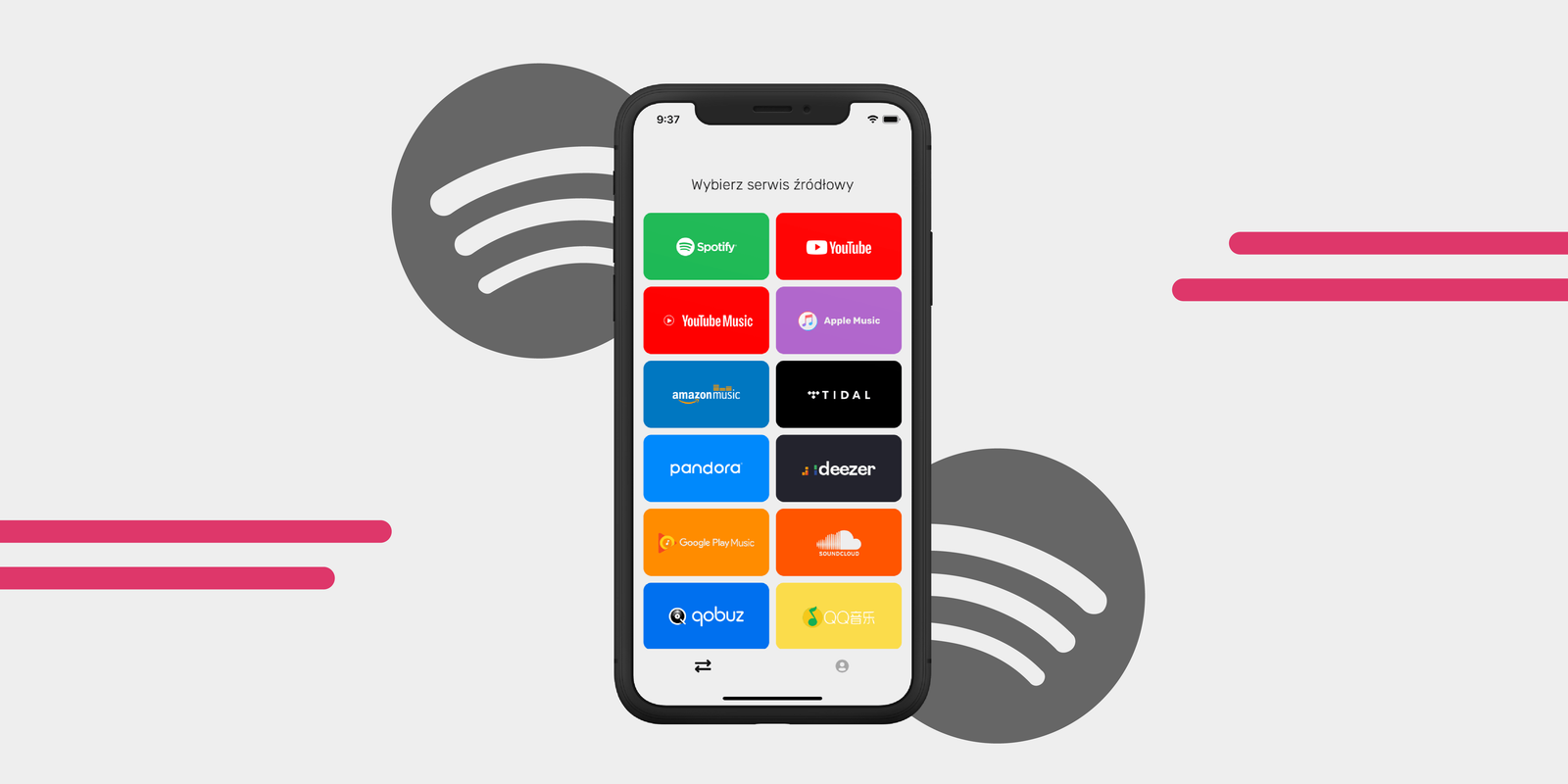
Met Free Your Music kun je Spotify-afspeellijsten van het ene account naar het andere overzetten. Je hoeft alleen beide accounts te koppelen en te kiezen welke nummers je wilt meenemen. Dit is de eenvoudigste manier om je Spotify-afspeellijsten en favoriete albums over te zetten, omdat alles automatisch gebeurt. Je hoeft niet steeds in en uit te loggen of nummers handmatig te kopiëren.
- Download Free Your Music voor het platform van je keuze (iOS, Android, Windows, MacOS en Linux).
- Koppel je oude en nieuwe Spotify-account.
- Kies je oude Spotify-account als bronplatform.
- Kies je nieuwe Spotify-account als doelplatform.
- Selecteer alle afspeellijsten die je wilt overzetten.
- Klaar! Wacht tot de overdracht is voltooid.
Zodra de overdracht is voltooid, vind je de afspeellijsten in je nieuwe Spotify-account.

Gerelateerde vragen
Hoe zet je je gelikete nummers op Spotify over?
Met Free Your Music zet je je gelikete nummers heel eenvoudig over. Free Your Music herkent ‘Gelikete nummers’ als een afspeellijst. Kies ‘Gelikete nummers’ in de lijst met voorgestelde items om over te zetten. De app importeert ze vervolgens naar je nieuwe account.
Wil je je gelikete nummers handmatig overzetten op Spotify? Zet ze dan eerst in een afspeellijst:
- Maak een nieuwe afspeellijst en geef die een naam.
- Selecteer alle nummers in ‘Gelikete nummers’ met Ctrl + a op Windows of Cmd + a op een Mac. Hiermee selecteer je alle nummers.
- Sleep ze naar de zijbalk en zet ze in je nieuwe afspeellijst. Je kunt ook met de rechtermuisknop op de nummers klikken > Toevoegen aan playlist > De afspeellijst kiezen waarnaar je de nummers wilt kopiëren.
- Je hebt nu een afspeellijst met je gelikete nummers. Maak deze openbaar en volg de stappen van methode 1 om de afspeellijst over te zetten naar een nieuw account.
Hoe kopieer ik de Spotify-afspeellijst van iemand anders naar mijn eigen account?
- Open de Spotify-app op je computer.
- Open de afspeellijst waaruit je nummers wilt kopiëren.
- Klik één keer op een nummer in de afspeellijst, zonder het af te spelen.
- Houd Ctrl op Windows of Cmd op een Mac ingedrukt en selecteer meer nummers.
- Druk op Ctrl + a, of op Cmd + a op een Mac, om alle nummers te selecteren.
- Sleep de nummers naar de zijbalk en zet ze in de afspeellijst waarnaar je ze wilt kopiëren. Je kunt ook met de rechtermuisknop op de geselecteerde nummers klikken en Toevoegen aan playlist > Nieuwe playlist kiezen, of een van je bestaande afspeellijsten selecteren.
Hoe zet je Spotify-volgers over?
Zodra je bent ingelogd bij je nieuwe account:
- Zoek je oude account weer op (zie methode 2 hierboven).
- Klik op het tabblad ‘Volgers’ en klik vervolgens op ‘Volgen’ bij alle artiesten en vrienden die je met je nieuwe account wilt volgen.
- Houd er rekening mee dat je volgers je nieuwe account opnieuw moeten volgen om je activiteit te kunnen zien.
Hoe maak ik het beste een back-up van mijn afspeellijsten voor het geval er iets met mijn Spotify-account gebeurt?
Je kunt eenvoudig je Spotify-gegevens exporteren naar lokale bestanden. Zo heb je een back-up voor het geval je de toegang tot je account verliest of per ongeluk een afspeellijst verwijdert.
- Download Free Your Music.
- Koppel je Spotify-account en kies het als bronplatform.
- Kies Backup als doelplatform.
- Wacht tot het bestand is gedownload.
- Je hebt nu een Excel-bestand waarmee je op elk moment nummers naar Spotify kunt importeren.
Kan ik mijn Spotify-afspeellijst ook naar een andere dienst overzetten?
Ja, je kunt je Spotify-afspeellijst overzetten naar andere muziekstreamingdiensten. Met Free Your Music neem je je Spotify-afspeellijsten, albums en favoriete nummers mee. Je muziekbibliotheek hoeft niet beperkt te blijven tot één muziekstreamingdienst.
Je kunt de app gebruiken om volledige afspeellijsten of losse nummers over te zetten. Volg de bovenstaande uitleg om je muziekcollectie naar een andere muziekapp te verhuizen. Kies daarbij een van de andere muziekdiensten als bestemming in plaats van je nieuwe Spotify-account.
Deze handleidingen helpen je over te stappen naar andere streamingdiensten:
Van Spotify naar YouTube Music
Bekijk de lijst met ondersteunde diensten van Free Your Music voor een volledig overzicht van de diensten waarnaar je je muziek kunt overzetten.
Jouw afspeellijsten zijn van jou.
Stop met handmatig opnieuw opbouwen. Verplaats alles in minuten en neem je muziek overal mee naartoe.
Gratis downloaden →SongsBrew — onze gratis muzieknieuwsbrief
Een gratis extraatje voor FYM-gebruikers. Tips, afspeellijsten, geen spam.