Come trasferire le playlist di Spotify a un nuovo account
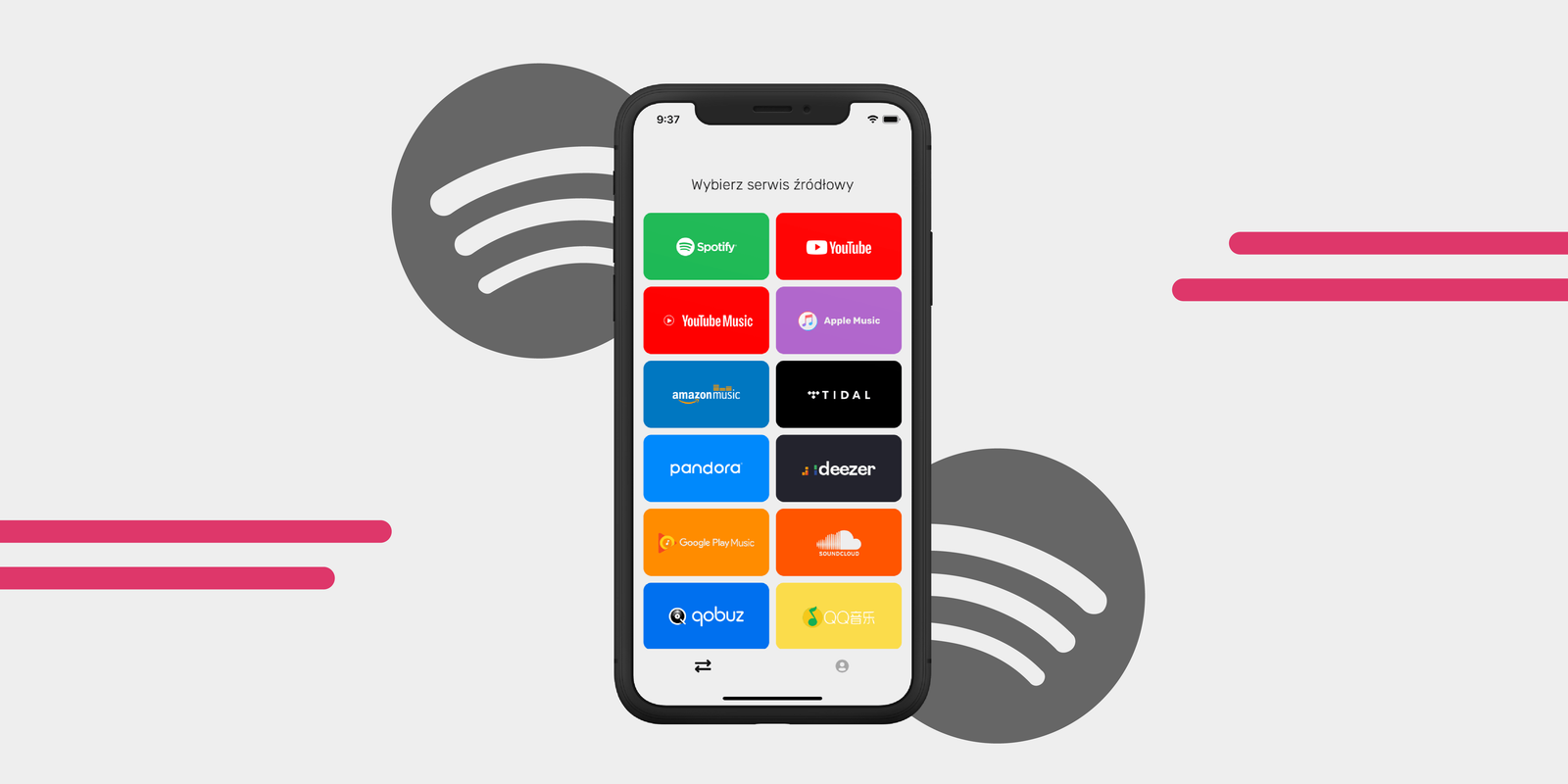
Hai cambiato da poco account Spotify e ti chiedi come trasferire le playlist da un account all'altro? Ecco il modo più semplice per spostare la tua musica tra account Spotify! Con questi metodi scoprirai come trasferire le playlist su Spotify.
Nota: puoi usare tutti questi metodi manuali solo nella versione desktop di Spotify, sia con un abbonamento Spotify Premium sia con un account gratuito. La soluzione automatica prevede invece l'uso di uno strumento di trasferimento di terze parti, disponibile sia sui dispositivi mobili sia sul computer.
Ecco come trasferire le playlist al tuo nuovo account Spotify:
Metodo 1: copiare manualmente una playlist su un nuovo account Spotify
Puoi trascinare i brani dalla vecchia playlist a quella nuova.
- Apri l'app Spotify sul computer.
- Rendi pubblica la playlist nel vecchio account.
- Copia il link della playlist che vuoi trasferire. Se hai più playlist, copia il link di ciascuna e salvalo nei tuoi appunti.
- Esci dal vecchio account e accedi a quello nuovo.
- Incolla il link della playlist nella barra di ricerca e premi Invio.
- Seleziona tutti i brani e aggiungili a una nuova playlist. Per copiare tutti i brani, premi Ctrl + a su Windows o Cmd + a su Mac. Poi trascinali nella barra laterale e rilasciali in una nuova playlist. In alternativa, fai clic con il pulsante destro del mouse sui brani selezionati e scegli Aggiungi alla playlist > Nuova playlist. Assegna alla nuova playlist lo stesso titolo che aveva nel vecchio account oppure scegline uno diverso.

Metodo 2: cercare il vecchio account
Se hai molte playlist, puoi cercare il tuo vecchio account e copiare le playlist nella libreria di quello nuovo.
- Apri l'app Spotify sul computer.
- Rendi pubbliche tutte le playlist nel vecchio account.
- Accedi al nuovo account e cerca il profilo di quello vecchio. Basta digitare il vecchio nome utente nella barra di ricerca oppure cercare il nome che usi su Facebook, se avevi collegato l'account a Facebook.

Non riesci a trovarlo? Accedi al vecchio account, vai al tuo profilo e fai clic sui tre puntini. Troverai l'opzione “Copia link al profilo”. Poi accedi al nuovo account e incolla il link nella barra di ricerca.

- Una volta trovato il vecchio account, vai alla sezione Playlist pubbliche.

- Apri le playlist che ti interessano e seleziona tutti i brani premendo Ctrl + a su Windows o Cmd + a su Mac.
- Fai clic con il pulsante destro del mouse sui brani selezionati e scegli Aggiungi alla playlist > Nuova playlist. Questo passaggio creerà nel nuovo account una playlist contenente gli stessi brani.

11. Ripeti la procedura per tutte le playlist.
Metodo 3: condividere le playlist tra account Spotify con le playlist collaborative
Spotify offre le playlist collaborative, che consentono a più utenti di modificare la stessa playlist. Se aggiungi il nuovo account come collaboratore, potrai modificare la playlist creata con quello vecchio.
- Apri l'app desktop di Spotify.
- Accedi al vecchio account. Fai clic con il pulsante destro del mouse sulla playlist che vuoi condividere tra gli account Spotify e scegli Invita collaboratori. In alternativa, apri la playlist e fai clic sull'icona della persona oppure su tre puntini > Invita collaboratori. In questo modo copierai l'URL della playlist.
- Accedi al nuovo account e incolla il link.
- Una volta accettato l'invito, potrai modificare la playlist, aggiungendo e rimuovendo brani.

Metodo 4: trasferire automaticamente le playlist di Spotify con un'app di trasferimento
Con Free Your Music puoi trasferire le playlist di Spotify da un account all'altro. Ti basta collegare entrambi gli account e scegliere i brani da trasferire. È il modo più semplice per trasferire le playlist di Spotify e gli album preferiti, perché avviene tutto automaticamente. Non devi accedere e uscire di continuo dagli account né copiare i brani a mano.
- Scarica Free Your Music per la piattaforma che preferisci: iOS, Android, Windows, MacOS o Linux.
- Collega il vecchio e il nuovo account Spotify.
- Scegli il vecchio account Spotify come piattaforma di origine.
- Scegli il nuovo account Spotify come piattaforma di destinazione.
- Seleziona tutte le playlist che vuoi trasferire.
- Fatto! Attendi che il trasferimento sia completato.
Al termine del trasferimento, troverai le playlist nel tuo nuovo account Spotify.

Domande correlate
Come trasferire i Brani che ti piacciono su Spotify?
Se scegli Free Your Music per trasferire i Brani che ti piacciono, spostarli è semplicissimo. Free Your Music riconosce i Brani che ti piacciono come una playlist. Seleziona “Brani che ti piacciono” dall'elenco degli elementi proposti per il trasferimento e l'app li importerà nel nuovo account.
Se vuoi trasferire manualmente i Brani che ti piacciono su Spotify, devi prima inserirli in una playlist:
- Crea una nuova playlist e assegnale un nome.
- Copia tutti i brani dalla raccolta Brani che ti piacciono premendo Ctrl + a su Windows o Cmd + a su Mac. Questa azione dovrebbe selezionare tutti i brani.
- Trascinali nella barra laterale e rilasciali nella nuova playlist. Puoi anche fare clic con il pulsante destro del mouse sui brani > Aggiungi alla playlist > Selezionare la playlist in cui vuoi copiarli.
- Hai creato una playlist con i Brani che ti piacciono. Rendila pubblica e segui i passaggi del metodo 1 per trasferirla a un nuovo account.
Come copiare la playlist Spotify di un'altra persona nel mio account?
- Apri l'app desktop di Spotify.
- Apri la playlist da cui vuoi copiare i brani.
- Fai clic una volta su un brano della playlist, senza avviarne la riproduzione.
- Tieni premuto Ctrl su Windows o Cmd su Mac e seleziona altri brani.
- Per selezionare tutti i brani, premi Ctrl + a su Windows o Cmd + a su Mac.
- Trascina i brani nella barra laterale e rilasciali nella playlist in cui vuoi copiarli. In alternativa, fai clic con il pulsante destro del mouse sui brani selezionati, poi su Aggiungi alla playlist > Nuova playlist oppure scegli una delle playlist che hai già creato.
Come trasferire i follower di Spotify?
Dopo aver effettuato l'accesso al nuovo account:
- Cerca di nuovo il vecchio account seguendo il metodo 2 descritto sopra.
- Tocca la scheda “Follower”, poi premi “Segui” per tutti gli artisti e gli amici che vuoi seguire con il nuovo account.
- Ricorda che i tuoi follower dovranno seguirti di nuovo sul nuovo account per vedere la tua attività.
Qual è il modo migliore per conservare una copia delle mie playlist se succede qualcosa al mio account Spotify?
Ti basta esportare i dati di Spotify in file locali, così avrai una copia nel caso in cui perdessi l'accesso all'account o eliminassi una playlist per errore.
- Scarica Free Your Music.
- Collega il tuo account Spotify e sceglilo come piattaforma di origine.
- Scegli Backup come piattaforma di destinazione.
- Attendi che il file venga scaricato.
- Ora hai un file Excel che puoi usare per importare i brani su Spotify in qualsiasi momento.
Posso trasferire la mia playlist di Spotify su altri servizi?
Sì, puoi trasferire la tua playlist di Spotify su altri servizi di streaming musicale. Con Free Your Music puoi spostare le playlist, gli album e i brani preferiti di Spotify. La tua libreria musicale non deve per forza restare su un'unica piattaforma di streaming.
Puoi usare l'app per spostare intere playlist o singoli brani. Segui la guida qui sopra per trasferire la tua raccolta musicale su un'altra app. Anziché selezionare il nuovo account Spotify, scegli uno degli altri servizi musicali.
Ecco alcune guide per aiutarti a passare ad altri servizi di streaming:
Per scoprire tutte le piattaforme su cui puoi trasferire la tua musica, consulta l'elenco dei servizi supportati da Free Your Music.
Le tue playlist ti appartengono.
Smetti di ricostruire tutto a mano. Sposta ogni cosa in pochi minuti e porta la tua musica ovunque tu vada.
Scarica gratis →SongsBrew — la nostra newsletter musicale gratuita
Un vantaggio gratuito per gli utenti FYM. Consigli, playlist, niente spam.