Como transferir playlists do Spotify para uma nova conta
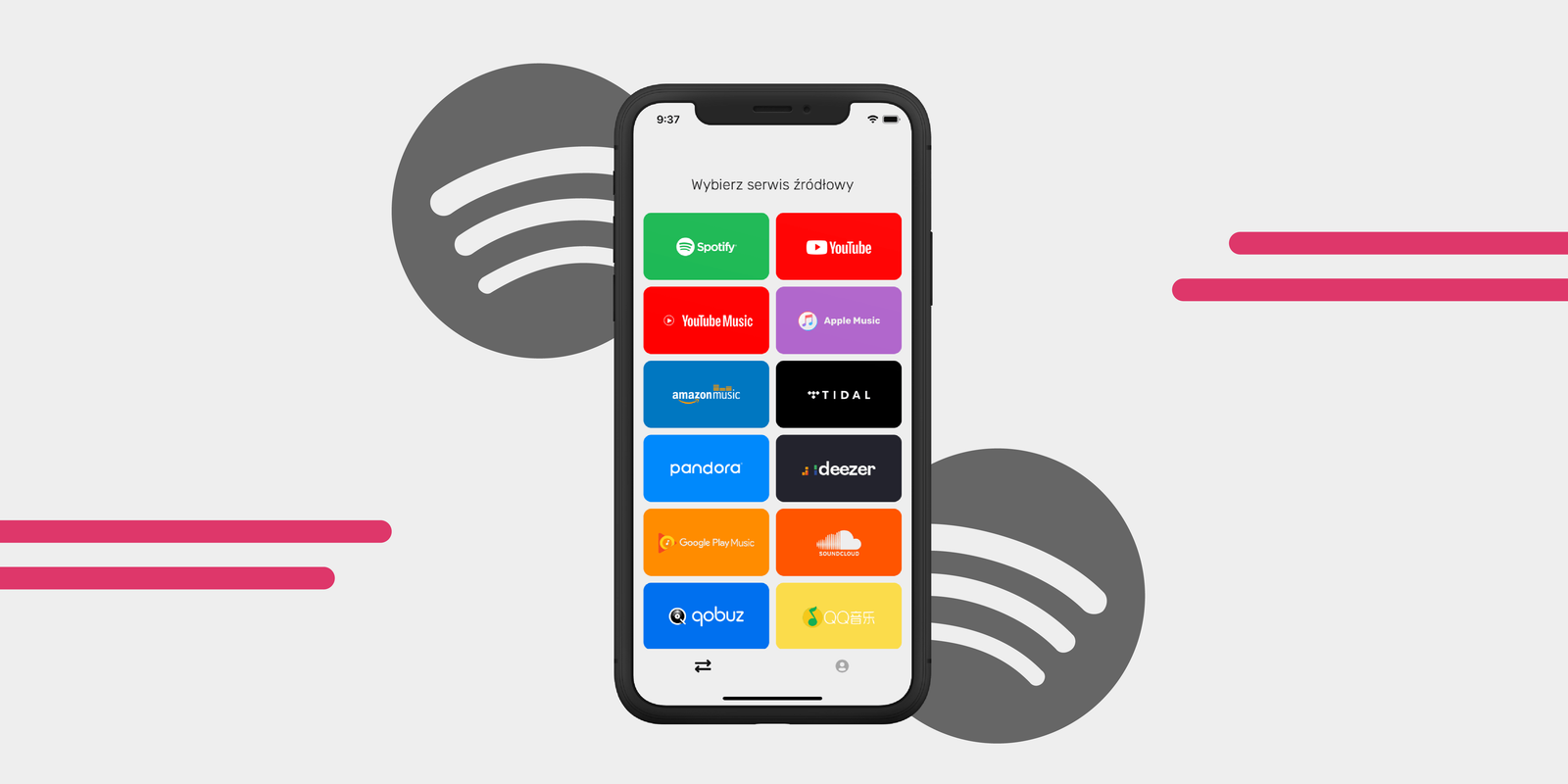
Mudaste recentemente de conta Spotify e queres saber como transferir as playlists de uma conta para outra? Descobre a forma mais fácil de passar a tua música entre contas Spotify! Com estes métodos, podes transferir as tuas playlists para a nova conta.
Nota: os métodos manuais só podem ser utilizados na versão do Spotify para computador, quer tenhas Spotify Premium ou uses a versão gratuita. A solução automática recorre a uma ferramenta de transferência de terceiros que funciona tanto em dispositivos móveis como em computadores.
Eis como transferir as tuas playlists para a nova conta Spotify:
Método 1: Copiar manualmente uma playlist para uma nova conta Spotify
Podes arrastar e largar as músicas da playlist antiga na nova.
- Abre a aplicação Spotify no computador.
- Torna pública a playlist na conta antiga.
- Copia a ligação da playlist que queres transferir. Se tiveres várias playlists, copia a ligação de cada uma e guarda-as nas tuas notas.
- Termina sessão na conta antiga e inicia sessão na nova conta.
- Cola a ligação da playlist na barra de pesquisa e prime Enter.
- Seleciona todas as músicas e adiciona-as a uma nova playlist. Para copiar todas as músicas, prime Ctrl + a ou, no Mac, Cmnd + a. Depois, arrasta-as para a barra lateral e larga-as numa nova playlist. Em alternativa, clica com o botão direito do rato nas músicas selecionadas e escolhe Adicionar à playlist > Nova playlist. Dá à nova playlist o mesmo nome que tinha na conta antiga ou escolhe outro.

Método 2: Procurar a tua conta antiga
Se tiveres muitas playlists, podes procurar a tua conta antiga e copiar as playlists para a biblioteca da nova conta.
- Abre a aplicação Spotify no computador.
- Torna públicas todas as playlists da conta antiga.
- Inicia sessão na nova conta e procura o perfil da conta antiga. Basta escreveres o nome de utilizador antigo na barra de pesquisa ou procurares pelo nome do Facebook (se tiveres associado a tua conta ao Facebook).

Não consegues encontrá-la? Inicia sessão na conta antiga, acede ao teu perfil e clica nos três pontos. Verás a opção “Copiar ligação do perfil”. Depois, inicia sessão na nova conta e cola a ligação na barra de pesquisa.

- Depois de encontrares a conta antiga, acede à secção Playlists públicas.

- Abre as playlists pretendidas e seleciona todas as músicas (prime Ctrl + a ou, no Mac, Cmnd + a).
- Clica com o botão direito do rato nas músicas selecionadas e escolhe Adicionar à playlist > Nova playlist. Este passo cria uma playlist na nova conta com as mesmas músicas.

11. Repete o processo para todas as tuas playlists.
Método 3: Partilhar playlists entre contas Spotify através de playlists colaborativas
O Spotify tem playlists colaborativas, que permitem a vários utilizadores editar a mesma playlist. Se adicionares a nova conta, podes modificar a playlist que criaste na conta antiga.
- Abre a aplicação Spotify para computador.
- Inicia sessão na conta antiga. Clica com o botão direito do rato na playlist que queres partilhar entre contas Spotify e escolhe Convidar colaboradores. Em alternativa, abre a playlist e clica no ícone de pessoa ou em três pontos > Convidar colaboradores. Isto copia o URL da playlist.
- Inicia sessão na nova conta e cola a ligação.
- Depois de aceitares o convite, podes alterar a playlist (adicionar músicas e remover músicas).

Método 4: Transferir playlists do Spotify automaticamente com uma aplicação de transferência
Podes transferir playlists do Spotify de uma conta para outra com o Free Your Music. Só tens de ligar as duas contas e escolher a lista de músicas que queres transferir. Esta é a forma mais fácil de transferir playlists do Spotify e álbuns favoritos, porque tudo acontece automaticamente. Não precisas de iniciar e terminar sessão repetidamente nem de copiar músicas manualmente.
- Descarrega o Free Your Music para a plataforma que preferires (iOS, Android, Windows, MacOS e Linux).
- Liga as tuas contas Spotify antiga e nova.
- Escolhe a conta Spotify antiga como plataforma de origem.
- Escolhe a nova conta Spotify como plataforma de destino.
- Seleciona todas as playlists que queres transferir.
- Já está! Aguarda até a transferência terminar.
Quando a transferência estiver concluída, encontrarás as playlists na nova conta Spotify.

Perguntas relacionadas
Como transferir as Músicas de que gostas no Spotify?
Se escolheres o Free Your Music para transferir as tuas Músicas de que gostas, o processo é muito simples. O Free Your Music reconhece as Músicas de que gostas como uma playlist. Seleciona “Músicas de que gostas” na lista de itens sugeridos para transferência e a aplicação importa-as para a nova conta.
Se quiseres transferir manualmente as tuas Músicas de que gostas no Spotify, primeiro tens de as colocar numa playlist:
- Cria uma nova playlist e dá-lhe um nome.
- Copia todas as músicas de Músicas de que gostas (no Windows, prime Ctrl + a e, no Mac, Cmnd + a). Esta ação deverá selecionar todas as músicas.
- Arrasta-as para a barra lateral e larga-as na nova playlist. Também podes _clicar com o botão direito do rato nas músicas > Adicionar à playlist > Escolher a playlist _para a qual queres copiar as músicas.
- Criaste uma playlist com as tuas Músicas de que gostas. Torna-a pública e segue os passos do Método 1 para a transferires para uma nova conta.
Como copiar a playlist de outra pessoa no Spotify para a minha conta?
- Abre a aplicação Spotify para computador.
- Abre a playlist que queres copiar.
- Clica uma vez numa música da playlist, sem a reproduzires.
- Mantém premida a tecla Ctrl no Windows ou Cmnd no Mac e seleciona mais músicas.
- Para selecionar todas as músicas, prime Ctrl + a ou, no Mac, Cmnd + a.
- Arrasta-as para a barra lateral e larga-as na playlist para a qual as queres copiar. Em alternativa, clica com o botão direito do rato nas músicas selecionadas, Adicionar à playlist > Nova playlist ou escolhe uma das playlists que já criaste.
Como transferir seguidores do Spotify?
Depois de iniciares sessão na nova conta:
- Procura novamente a conta antiga (consulta o Método 2 acima).
- Toca no separador “Seguidores” e depois em “Seguir” em todos os artistas e amigos que quiseres seguir com a nova conta.
- Lembra-te de que os teus seguidores têm de voltar a seguir-te na nova conta para verem a tua atividade.
Qual é a melhor forma de guardar cópias das minhas playlists caso aconteça alguma coisa à minha conta Spotify?
Basta exportares os teus dados do Spotify para ficheiros locais, para o caso de perderes o acesso à conta ou eliminares uma playlist por engano.
- Descarrega o Free Your Music.
- Liga a tua conta Spotify e escolhe-a como plataforma de origem.
- Escolhe Backup como plataforma de destino.
- Aguarda até o ficheiro ser descarregado.
- Agora tens um ficheiro Excel que podes utilizar para importar músicas para o Spotify a qualquer momento.
Posso transferir a minha playlist do Spotify para outro serviço?
Sim, podes transferir a tua playlist do Spotify para outros serviços de streaming de música. Com o Free Your Music, podes transferir as tuas playlists, álbuns e músicas favoritas do Spotify. A tua biblioteca de música não tem de ficar limitada a uma única plataforma de streaming.
Podes utilizar a aplicação para transferir playlists inteiras ou músicas individuais. Segue o guia acima para transferires a tua coleção de música para outra aplicação. Mas, em vez de selecionares a nova conta Spotify, escolhe um dos outros serviços de música.
Aqui tens alguns guias para te ajudar a mudar para outros serviços de streaming:
Do Spotify para o Amazon Music
Do Spotify para o YouTube Music
Para conheceres todos os serviços para os quais podes transferir a tua música, consulta a lista de serviços do Free Your Music.
As suas playlists pertencem-lhe.
Pare de reconstruir à mão. Mova tudo em minutos e leve a sua música para onde quer que vá.
Descarregar grátis →SongsBrew — a nossa newsletter de música gratuita
Uma vantagem gratuita para os utilizadores do FYM. Dicas, playlists, sem spam.