Cómo transferir tus listas de reproducción de Spotify a una cuenta nueva
¿Has cambiado de cuenta de Spotify recientemente y te preguntas cómo transferir tus listas de reproducción de una cuenta a otra? ¡Descubre la forma más sencilla de pasar tu música entre cuentas de Spotify! Con estos métodos, podrás transferir tus listas de reproducción a tu nueva cuenta.
Nota: Los métodos manuales solo se pueden utilizar en la versión de escritorio de Spotify, tanto si tienes Spotify Premium como si usas la versión gratuita. También puedes recurrir a una herramienta de transferencia de terceros que funciona tanto en móviles como en ordenadores.
Así puedes transferir tus listas de reproducción a tu nueva cuenta de Spotify:
Método 1: Copiar manualmente una lista de reproducción a una cuenta nueva de Spotify
Puedes arrastrar y soltar las canciones de la lista antigua en la nueva.
- Abre la aplicación de Spotify en tu ordenador.
- Haz pública la lista de reproducción de tu cuenta antigua.
- Copia el enlace de la lista que quieres transferir. Si tienes varias listas, copia el enlace de cada una y guárdalos en tus notas.
- Cierra sesión en tu cuenta antigua e inicia sesión en la nueva.
- Pega el enlace de la lista en la barra de búsqueda y pulsa Intro.
- Selecciona todas las canciones y añádelas a una lista nueva. Para seleccionarlas todas, pulsa Ctrl + A o, si usas un Mac, Cmd + A. Después, arrástralas a la barra lateral y suéltalas en una lista nueva. También puedes hacer clic con el botón derecho sobre las canciones seleccionadas y elegir Añadir a lista > Nueva lista. Ponle el mismo nombre que tenía en la cuenta antigua o elige uno distinto.

Método 2: Buscar tu cuenta antigua
Si tienes muchas listas de reproducción, puedes buscar tu cuenta antigua y copiar las listas a la biblioteca de tu nueva cuenta.
- Abre la aplicación de Spotify en tu ordenador.
- Haz públicas todas las listas de reproducción de tu cuenta antigua.
- Inicia sesión en tu nueva cuenta y busca el perfil de tu cuenta antigua. Solo tienes que escribir el nombre de usuario antiguo en la barra de búsqueda o buscar tu nombre de Facebook, si habías vinculado la cuenta con Facebook.

¿No consigues encontrarla? Inicia sesión en tu cuenta antigua, ve a tu perfil y haz clic en los tres puntos. Verás la opción «Copiar enlace del perfil». Después, inicia sesión en tu cuenta nueva y pega el enlace en la barra de búsqueda.

- Cuando hayas encontrado tu cuenta antigua, ve a la sección Listas públicas.

- Abre las listas que quieras copiar y selecciona todas las canciones: pulsa Ctrl + A o, si usas un Mac, Cmd + A.
- Haz clic con el botón derecho sobre las canciones seleccionadas y elige Añadir a lista > Nueva lista. Este paso creará una lista en tu cuenta nueva con las mismas canciones.

11. Repite el proceso con todas tus listas.
Método 3: Compartir listas entre cuentas de Spotify con las listas colaborativas
Spotify ofrece listas colaborativas, que permiten que varios usuarios editen una misma lista. Si añades tu cuenta nueva como colaboradora, podrás modificar la lista que creaste con tu cuenta antigua.
- Abre la aplicación de escritorio de Spotify.
- Inicia sesión en tu cuenta antigua. Haz clic con el botón derecho sobre la lista que quieras compartir entre cuentas de Spotify y elige Invitar a colaboradores. También puedes abrir la lista y hacer clic en el icono de la persona o en los tres puntos > Invitar a colaboradores. Se copiará la URL de la lista.
- Inicia sesión en tu nueva cuenta y pega el enlace.
- Cuando aceptes la invitación, podrás modificar la lista (añadir canciones y eliminar canciones).

Método 4: Transferir listas de Spotify automáticamente con una aplicación de transferencia
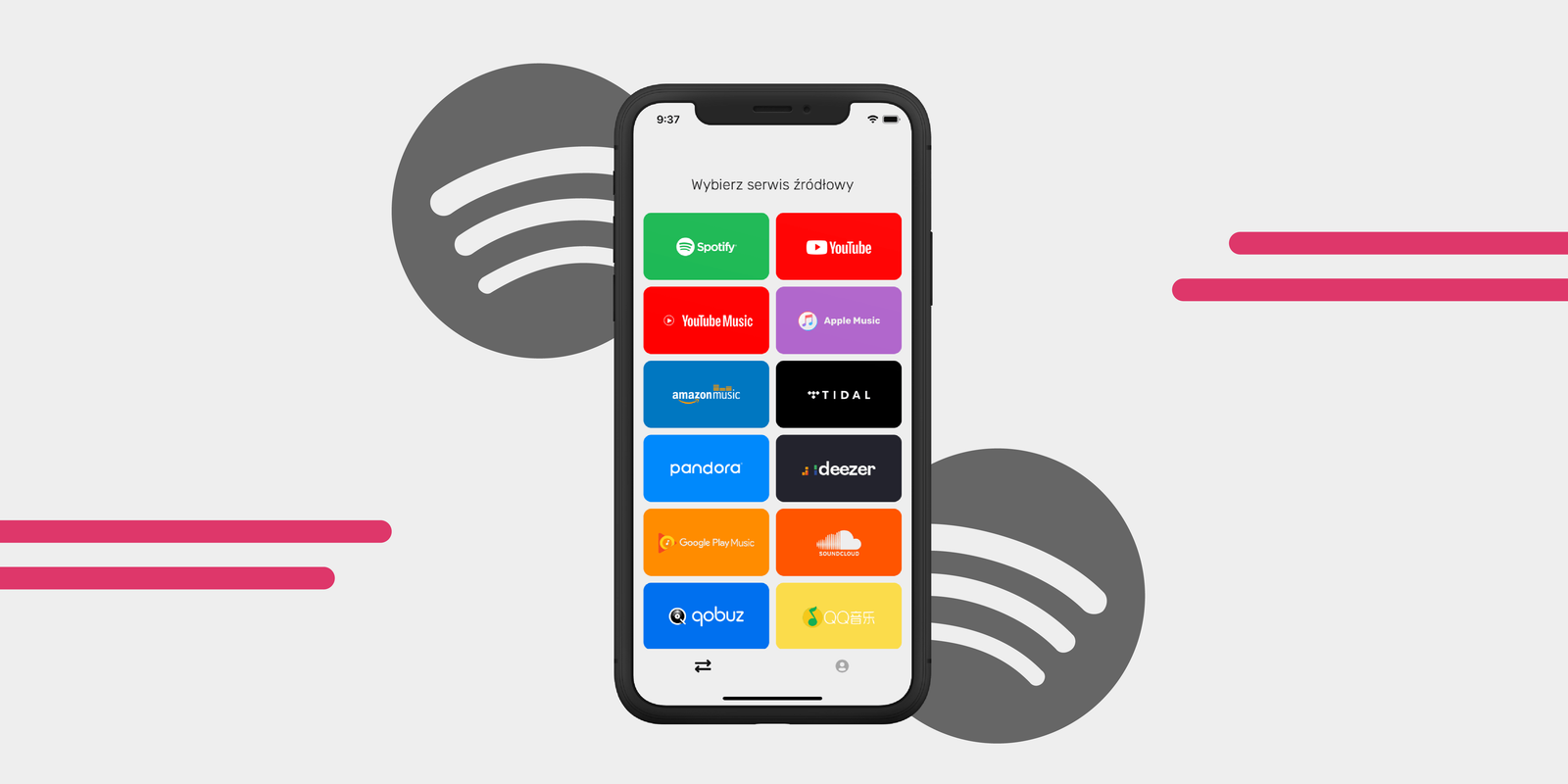
Puedes transferir tus listas de Spotify de una cuenta a otra con Free Your Music. Solo tienes que conectar ambas cuentas y elegir las canciones que quieres transferir. Es la forma más sencilla de transferir tus listas de Spotify y tus álbumes favoritos, porque todo se hace automáticamente. No tendrás que iniciar y cerrar sesión una y otra vez ni copiar canciones manualmente.
- Descarga Free Your Music para la plataforma que prefieras: iOS, Android, Windows, MacOS o Linux.
- Conecta tus cuentas de Spotify, tanto la antigua como la nueva.
- Elige tu cuenta antigua de Spotify como plataforma de origen.
- Elige tu cuenta nueva de Spotify como plataforma de destino.
- Selecciona todas las listas que quieras transferir.
- ¡Listo! Espera a que termine la transferencia.
Cuando se complete la transferencia, encontrarás las listas en tu cuenta nueva de Spotify.

Preguntas relacionadas
¿Cómo transferir tus canciones favoritas de Spotify?
Si eliges Free Your Music para transferir tus canciones favoritas, pasarlas a otra cuenta es muy fácil. Free Your Music reconoce «Canciones que te gustan» como una lista de reproducción. Selecciona «Canciones que te gustan» entre los elementos sugeridos para transferir y la aplicación la importará a tu nueva cuenta.
Si quieres transferir manualmente tus canciones favoritas de Spotify, primero tendrás que ponerlas en una lista:
- Crea una lista de reproducción nueva y ponle un nombre.
- Selecciona todas las canciones de «Canciones que te gustan»: en Windows, pulsa Ctrl + A y, en Mac, Cmd + A. Con esta acción deberían quedar seleccionadas todas las canciones.
- Arrástralas a la barra lateral y suéltalas en tu lista nueva. También puedes hacer clic con el botón derecho sobre las canciones > Añadir a lista > Elegir la lista a la que quieras copiarlas.
- Ya tienes una lista con tus canciones favoritas. Hazla pública y sigue los pasos del método 1 para transferirla a una cuenta nueva.
¿Cómo copiar la lista de Spotify de otra persona a una de mis listas?
- Abre la aplicación de escritorio de Spotify.
- Abre la lista de la que quieras copiar canciones.
- Haz clic una vez sobre cualquier canción de la lista, sin reproducirla.
- Mantén pulsada la tecla Ctrl en Windows o Cmd en Mac y selecciona más canciones.
- Para seleccionar todas las canciones, pulsa Ctrl + A o, si usas un Mac, Cmd + A.
- Arrastra las canciones a la barra lateral y suéltalas en la lista a la que quieras copiarlas. También puedes hacer clic con el botón derecho sobre las canciones seleccionadas y elegir Añadir a lista > Nueva lista o escoger una de las listas que ya tengas creadas.
¿Cómo transferir tus seguidores de Spotify?
Una vez que hayas iniciado sesión en tu cuenta nueva:
- Busca de nuevo tu cuenta antigua; consulta el método 2 de arriba.
- Pulsa la pestaña «Seguidores» y después «Seguir» en todos los artistas y amigos a los que quieras seguir con tu nueva cuenta.
- Recuerda que tus seguidores tendrán que seguirte de nuevo en la cuenta nueva para ver tu actividad.
¿Cuál es la mejor forma de guardar copias de mis listas por si le pasa algo a mi cuenta de Spotify?
Solo tienes que exportar tus datos de Spotify a archivos locales, por si pierdes el acceso a tu cuenta o borras una lista por accidente.
- Descarga Free Your Music.
- Conecta tu cuenta de Spotify y elígela como plataforma de origen.
- Elige Backup como plataforma de destino.
- Espera a que se descargue el archivo.
- Ya tienes un archivo de Excel que puedes usar para importar canciones a Spotify en cualquier momento.
¿Puedo llevar mi lista de Spotify a otra plataforma?
Sí, puedes transferir tu lista de Spotify a otros servicios de música en streaming. Con Free Your Music, puedes trasladar tus listas de Spotify, tus álbumes y tus canciones favoritas. Tu biblioteca musical puede estar en más de una plataforma de streaming.
Puedes usar la aplicación para transferir listas completas o canciones sueltas. Sigue la guía anterior para pasar tu colección de música a otra aplicación. Solo tienes que elegir otro servicio de música como destino en lugar de tu cuenta nueva de Spotify.
Aquí tienes algunas guías para pasar tu música a otros servicios de streaming:
Para ver todas las plataformas a las que puedes transferir tu música, consulta la lista de servicios de Free Your Music.
Tus listas de reproducción te pertenecen.
Deja de reconstruir tu biblioteca a mano. Transfiere todo en minutos y lleva tu música a donde vayas.
Descarga gratis →SongsBrew — nuestro boletín gratuito de música
Una ventaja gratuita para los usuarios de FYM. Consejos, listas de reproducción, sin spam.