Så flyttar du Spotify-spellistor till ett nytt konto
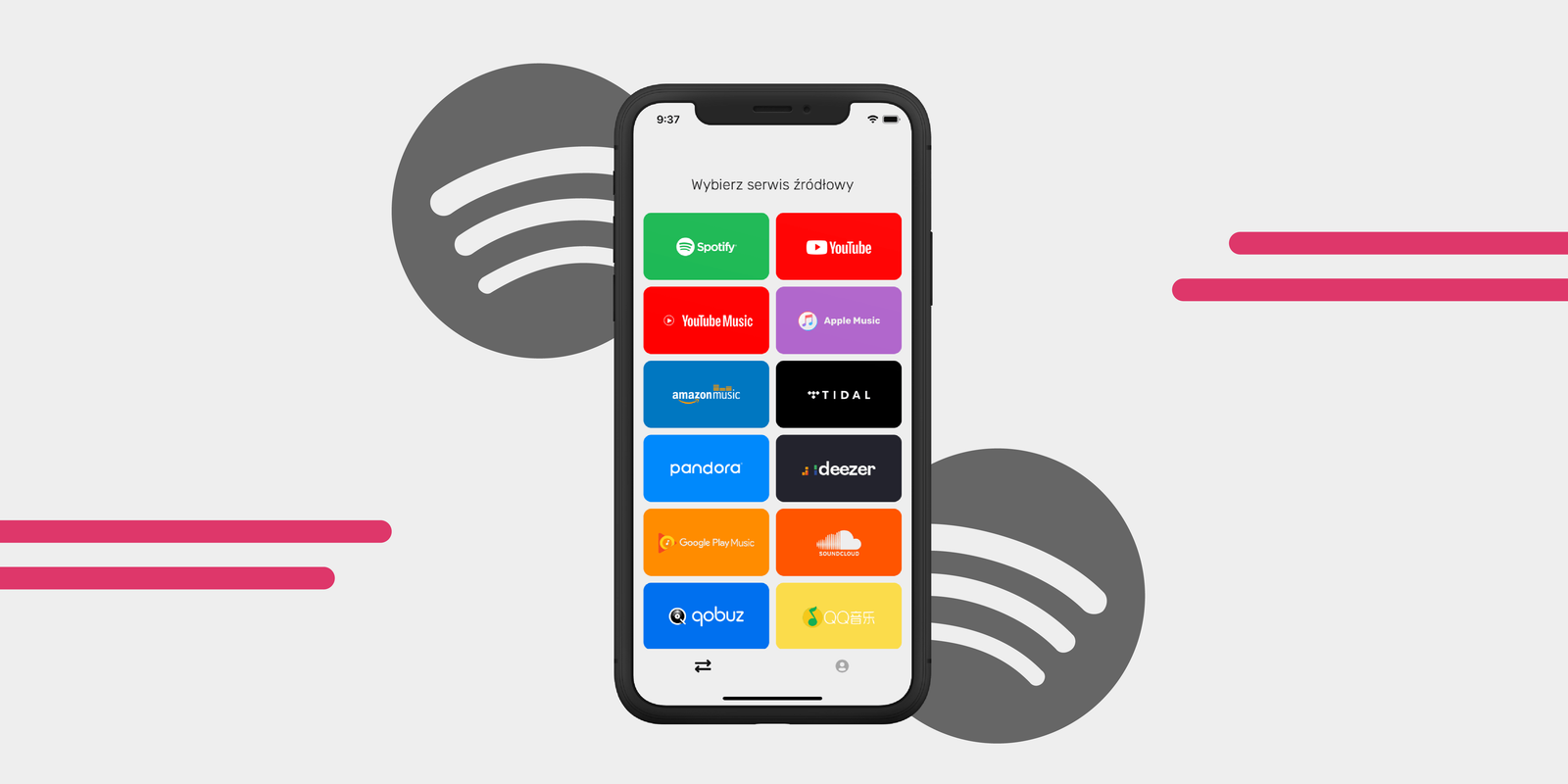
Har du nyligen bytt Spotify-konto och undrar hur du flyttar spellistor från ett konto till ett annat? Här är de enklaste sätten att flytta din musik mellan Spotify-konton! Med de här metoderna kan du enkelt föra över dina spellistor till ditt nya konto.
Obs! De manuella metoderna fungerar bara i Spotifys datorapp, oavsett om du har Spotify Premium eller gratisversionen. Du kan också använda ett överföringsverktyg från tredje part som fungerar på både mobilen och datorn.
Så här flyttar du dina spellistor till ditt nya Spotify-konto:
Metod 1: Kopiera en spellista manuellt till ett nytt Spotify-konto
Du kan dra och släppa låtar från den gamla spellistan till den nya.
- Öppna Spotify-appen på datorn.
- Gör spellistan på ditt gamla konto offentlig.
- Kopiera länken till spellistan du vill flytta. Om du har flera spellistor kopierar du länken till var och en och sparar dem i dina anteckningar.
- Logga ut från ditt gamla konto och logga in på ditt nya.
- Klistra in länken till spellistan i sökfältet och tryck på Enter.
- Markera alla låtar och lägg till dem i en ny spellista. För att markera alla låtar trycker du på Ctrl + a, eller Cmd + a på Mac. Dra dem sedan till sidofältet och släpp dem i en ny spellista. Du kan också högerklicka på de markerade låtarna och välja Lägg till i spellista > Ny spellista. Ge den nya spellistan samma namn som den hade på ditt gamla konto, eller välj ett annat namn.

Metod 2: Sök efter ditt gamla konto
Om du har många spellistor kan du söka efter ditt gamla konto och kopiera spellistorna till biblioteket på ditt nya konto.
- Öppna Spotify-appen på datorn.
- Gör alla spellistor på ditt gamla konto offentliga.
- Logga in på ditt nya konto och sök efter profilen för ditt gamla konto. Skriv ditt gamla användarnamn i sökfältet, eller sök efter ditt Facebook-namn om du har kopplat kontot till Facebook.

Har du svårt att hitta profilen? Logga då in på ditt gamla konto, gå till din profil och klicka på de tre punkterna. Där finns alternativet ”Kopiera länk till profil”. Logga sedan in på ditt nya konto och klistra in länken i sökfältet.

- När du har hittat ditt gamla konto går du till avsnittet Offentliga spellistor.

- Öppna den spellista du vill kopiera och markera alla låtar genom att trycka på Ctrl + a, eller Cmd + a på Mac.
- Högerklicka på de markerade låtarna och välj Lägg till i spellista > Ny spellista. Då skapas en ny spellista med samma låtar på ditt nya konto.

11. Upprepa för alla dina spellistor.
Metod 3: Dela spellistor mellan Spotify-konton med gemensamma spellistor
Spotify har gemensamma spellistor som flera användare kan redigera. Om du lägger till ditt nya konto kan du ändra spellistan som du skapade på ditt gamla konto.
- Öppna Spotifys datorapp.
- Logga in på ditt gamla konto. Högerklicka på en spellista som du vill dela mellan dina Spotify-konton och välj Bjud in medarbetare. Du kan också öppna spellistan och klicka på antingen personikonen eller de tre punkterna > Bjud in medarbetare. Då kopieras länken till spellistan.
- Logga in på ditt nya konto och klistra in länken.
- När du har accepterat inbjudan kan du ändra spellistan genom att lägga till och ta bort låtar.

Metod 4: Flytta Spotify-spellistor automatiskt med en överföringsapp
Med Free Your Music kan du flytta Spotify-spellistor från ett konto till ett annat. Du behöver bara ansluta båda kontona och välja vilka låtar du vill flytta. Det här är det enklaste sättet att flytta Spotify-spellistor och favoritalbum, eftersom allt sker automatiskt. Du slipper logga in och ut flera gånger eller kopiera låtar manuellt.
- Ladda ner Free Your Music för valfri plattform: iOS, Android, Windows, MacOS eller Linux.
- Anslut ditt gamla och ditt nya Spotify-konto.
- Välj ditt gamla Spotify-konto som källa.
- Välj ditt nya Spotify-konto som destination.
- Markera alla spellistor du vill flytta.
- Klart! Vänta tills överföringen är färdig.
När överföringen är klar hittar du spellistorna på ditt nya Spotify-konto.

Relaterade frågor
Hur flyttar jag Gillade låtar på Spotify?
Med Free Your Music är det enkelt att flytta dina gillade låtar. Free Your Music känner igen Gillade låtar som en spellista. Välj ”Gillade låtar” i listan över innehåll som kan överföras, så importerar appen låtarna till ditt nya konto.
Om du vill flytta dina gillade låtar manuellt på Spotify behöver du först lägga dem i en spellista:
- Skapa en ny spellista och ge den ett namn.
- Markera alla låtar i Gillade låtar genom att trycka på Ctrl + a i Windows eller Cmd + a på Mac. Då ska alla låtar markeras.
- Dra dem till sidofältet och släpp dem i din nya spellista. Du kan också högerklicka på låtarna > Lägg till i spellista > Välj den spellista du vill kopiera låtarna till.
- Nu har du skapat en spellista med dina gillade låtar. Gör den offentlig och följ stegen i metod 1 för att flytta spellistan till ett nytt konto.
Hur kopierar jag någon annans Spotify-spellista till mitt konto?
- Öppna Spotifys datorapp.
- Öppna spellistan du vill kopiera från.
- Klicka en gång på valfri låt i spellistan utan att starta uppspelningen.
- Håll ned Ctrl i Windows eller Cmd på Mac och markera fler låtar.
- För att markera alla låtar trycker du på Ctrl + a, eller Cmd + a på Mac.
- Dra låtarna till sidofältet och släpp dem i spellistan du vill kopiera dem till. Du kan också högerklicka på de markerade låtarna, välja Lägg till i spellista > Ny spellista eller välja någon av dina befintliga spellistor.
Hur flyttar jag följare på Spotify?
När du har loggat in på ditt nya konto:
- Leta upp ditt gamla konto igen enligt metod 2 ovan.
- Klicka på fliken ”Följare” och sedan på ”Följ” för alla artister och vänner som du vill följa med ditt nya konto.
- Kom ihåg att dina följare behöver följa ditt nya konto för att kunna se din aktivitet.
Hur säkerhetskopierar jag mina spellistor om något skulle hända med mitt Spotify-konto?
Exportera dina Spotify-data till lokala filer så har du en säkerhetskopia om du skulle förlora åtkomsten till ditt konto eller råka radera en spellista.
- Ladda ner Free Your Music.
- Anslut ditt Spotify-konto och välj det som källa.
- Välj Backup som destination.
- Vänta tills filen har laddats ner.
- Nu har du en Excel-fil som du kan använda för att importera låtar till Spotify när du vill.
Kan jag flytta min Spotify-spellista till någon annan tjänst?
Ja, du kan flytta din Spotify-spellista till andra musikstreamingtjänster. Med Free Your Music kan du flytta dina Spotify-spellistor, album och favoritlåtar. Ditt musikbibliotek behöver inte vara begränsat till en enda tjänst.
Du kan använda appen för att flytta hela spellistor eller enskilda låtar. Följ guiden ovan för att flytta din musiksamling till en annan musikapp. Välj då någon av de andra musiktjänsterna som destination i stället för ditt nya Spotify-konto.
Här är några guider som hjälper dig att flytta till andra streamingtjänster:
Du hittar en fullständig lista över var du kan flytta din musik i Free Your Musics lista över musiktjänster.
Dina spellistor tillhör dig.
Sluta bygga om för hand. Flytta allt på några minuter och ta med dig musiken vart du vill.
Ladda ner gratis →SongsBrew — vårt gratis musiknyhetsbrev
En gratis förmån för FYM-användare. Tips, spellistor, ingen spam.