Jak przenieść playlisty Spotify na nowe konto
Masz nowe konto Spotify i zastanawiasz się, jak przenieść na nie playlisty ze starego konta? Oto najprostszy sposób na przeniesienie muzyki między kontami Spotify! Poznaj kilka metod, dzięki którym przeniesiesz swoje playlisty na nowe konto.
Uwaga: opisane sposoby ręcznego przenoszenia playlist działają tylko w komputerowej wersji Spotify, niezależnie od tego, czy korzystasz ze Spotify Premium, czy z wersji bezpłatnej. Możesz też użyć zewnętrznej aplikacji do przenoszenia muzyki, która działa zarówno na urządzeniach mobilnych, jak i na komputerach.
Oto jak przenieść playlisty na nowe konto Spotify:
Metoda 1: Ręczne kopiowanie playlisty na nowe konto Spotify
Możesz przeciągnąć utwory ze starej playlisty i upuścić je na nowej.
- Otwórz aplikację Spotify na komputerze.
- Ustaw playlistę na starym koncie jako publiczną.
- Skopiuj link do playlisty, którą chcesz przenieść. Jeśli masz więcej playlist, skopiuj link do każdej z nich i zapisz je w notatkach.
- Wyloguj się ze starego konta i zaloguj na nowe.
- Wklej link do playlisty w pasku wyszukiwania i naciśnij Enter.
- Zaznacz wszystkie utwory i dodaj je do nowej playlisty. Aby zaznaczyć wszystkie utwory, naciśnij Ctrl + A, a na Macu — Cmd + A. Następnie przeciągnij je na pasek boczny i upuść na nowej playliście. Możesz też kliknąć zaznaczone utwory prawym przyciskiem myszy i wybrać Dodaj do playlisty > Nowa playlista. Nadaj nowej playliście taką samą nazwę jak na starym koncie lub wymyśl inną.

Metoda 2: Wyszukanie starego konta
Jeśli masz dużo playlist, możesz wyszukać swoje stare konto i skopiować playlisty do biblioteki na nowym koncie.
- Otwórz aplikację Spotify na komputerze.
- Ustaw wszystkie playlisty na starym koncie jako publiczne.
- Zaloguj się na nowe konto i wyszukaj profil starego konta. Wpisz starą nazwę użytkownika w pasku wyszukiwania lub wyszukaj imię i nazwisko z Facebooka, jeśli Twoje konto było z nim połączone.

Nie możesz znaleźć swojego profilu? Zaloguj się na stare konto, przejdź do profilu i kliknij trzy kropki. Pojawi się opcja „Kopiuj link do profilu”. Następnie zaloguj się na nowe konto i wklej link w pasku wyszukiwania.

- Po znalezieniu starego konta przejdź do sekcji Publiczne playlisty.

- Otwórz wybraną playlistę i zaznacz wszystkie utwory, naciskając Ctrl + A, a na Macu — Cmd + A.
- Kliknij zaznaczone utwory prawym przyciskiem myszy i wybierz Dodaj do playlisty > Nowa playlista. W ten sposób na nowym koncie powstanie playlista z tymi samymi utworami.

11. Powtórz te czynności dla wszystkich playlist.
Metoda 3: Udostępnianie playlist między kontami Spotify dzięki wspólnym playlistom
Spotify oferuje wspólne playlisty, które może edytować wiele osób. Jeśli dodasz swoje nowe konto do współtwórców, zyskasz możliwość edytowania playlisty utworzonej na starym koncie.
- Otwórz aplikację Spotify na komputerze.
- Zaloguj się na stare konto. Kliknij prawym przyciskiem myszy playlistę, którą chcesz udostępnić między kontami Spotify, i wybierz Zaproś współtwórców. Możesz też otworzyć playlistę i kliknąć ikonę osoby lub trzy kropki > Zaproś współtwórców. Spowoduje to skopiowanie adresu URL playlisty.
- Zaloguj się na nowe konto i wklej link.
- Po zaakceptowaniu zaproszenia możesz edytować playlistę: dodawać i usuwać utwory.

Metoda 4: Automatyczne przenoszenie playlist Spotify za pomocą aplikacji
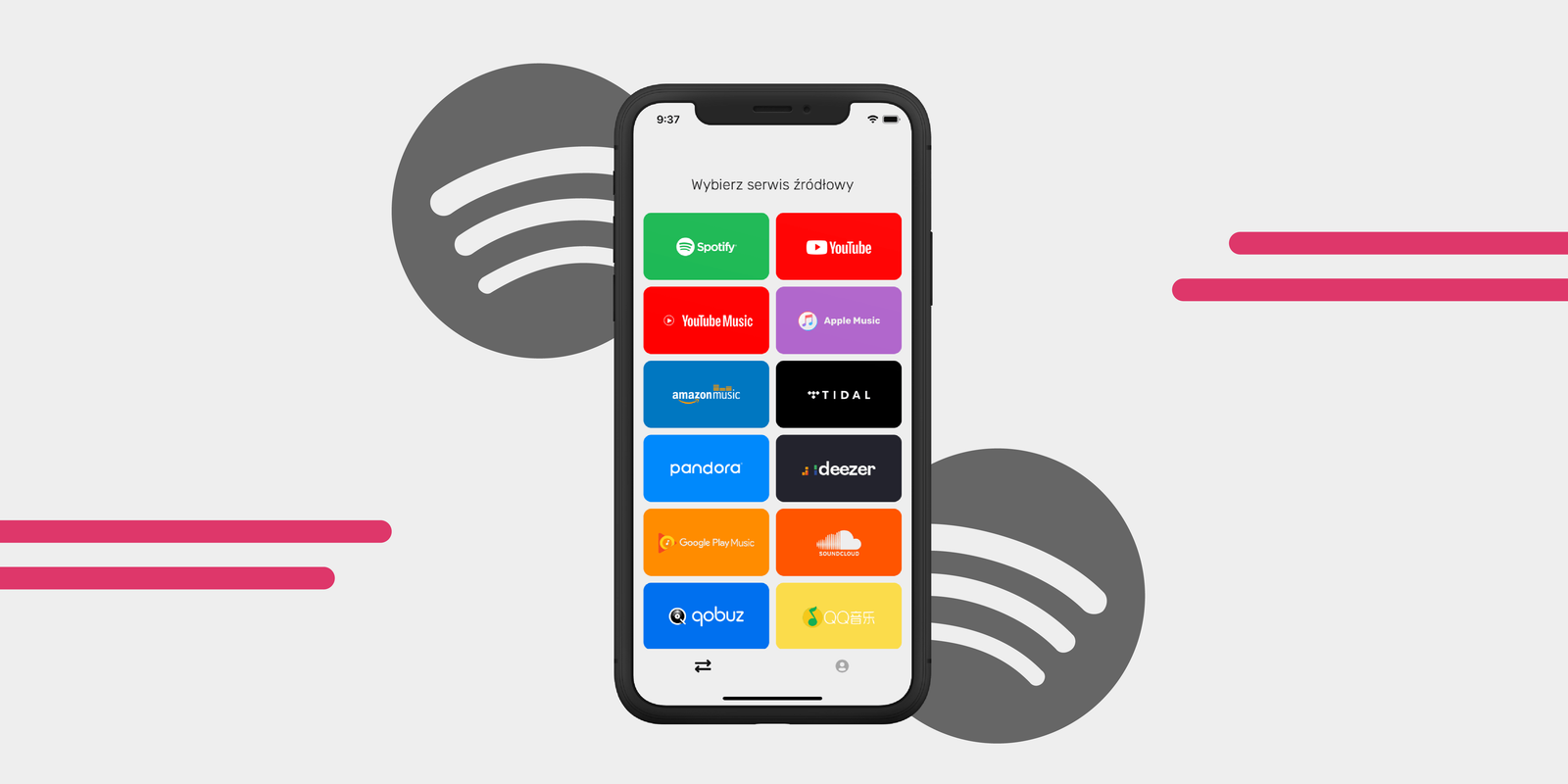
Dzięki Free Your Music możesz przenieść playlisty Spotify z jednego konta na drugie. Wystarczy połączyć oba konta i wybrać utwory do przeniesienia. To najprostszy sposób na przeniesienie playlist Spotify i ulubionych albumów, ponieważ wszystko odbywa się automatycznie. Nie musisz wielokrotnie się logować i wylogowywać ani ręcznie kopiować utworów.
- Pobierz Free Your Music na wybraną platformę: iOS, Android, Windows, macOS lub Linux.
- Połącz stare i nowe konto Spotify.
- Wybierz stare konto Spotify jako źródło.
- Wybierz nowe konto Spotify jako miejsce docelowe.
- Zaznacz wszystkie playlisty, które chcesz przenieść.
- Gotowe! Poczekaj na zakończenie przenoszenia.
Po zakończeniu przenoszenia znajdziesz playlisty na nowym koncie Spotify.

Powiązane pytania
Jak przenieść polubione utwory w Spotify?
Z Free Your Music przeniesienie polubionych utworów jest bardzo proste. Free Your Music rozpoznaje polubione utwory jako playlistę. Wybierz „Polubione utwory” z listy proponowanych elementów do przeniesienia, a aplikacja zaimportuje je na nowe konto.
Jeśli chcesz ręcznie przenieść polubione utwory w Spotify, najpierw musisz dodać je do playlisty:
- Utwórz nową playlistę i nadaj jej nazwę.
- Zaznacz wszystkie utwory z listy Polubione utwory: w systemie Windows naciśnij Ctrl + A, a na Macu — Cmd + A. Wszystkie utwory powinny zostać podświetlone.
- Przeciągnij je na pasek boczny i upuść na nowej playliście. Możesz też kliknąć utwory prawym przyciskiem myszy > Dodaj do playlisty > wybrać playlistę, do której chcesz skopiować utwory.
- Masz już playlistę z polubionymi utworami. Ustaw ją jako publiczną i wykonaj kroki opisane w metodzie 1, aby przenieść ją na nowe konto.
Jak skopiować czyjąś playlistę Spotify do swojej?
- Otwórz aplikację Spotify na komputerze.
- Otwórz playlistę, z której chcesz skopiować utwory.
- Kliknij raz dowolny utwór na playliście, bez uruchamiania odtwarzania.
- Przytrzymaj Ctrl w systemie Windows lub Cmd na Macu i zaznacz kolejne utwory.
- Aby zaznaczyć wszystkie utwory, naciśnij Ctrl + A, a na Macu — Cmd + A.
- Przeciągnij zaznaczone utwory na pasek boczny i upuść je na playliście, do której chcesz je skopiować. Możesz też kliknąć zaznaczone utwory prawym przyciskiem myszy i wybrać Dodaj do playlisty > Nowa playlista lub wybrać jedną z wcześniej utworzonych playlist.
Jak przenieść obserwujących w Spotify?
Po zalogowaniu się na nowe konto:
- Ponownie znajdź swoje stare konto — skorzystaj z opisanej wyżej metody 2.
- Otwórz zakładkę „Obserwujący”, a następnie kliknij „Obserwuj” przy wszystkich wykonawcach i znajomych, których chcesz obserwować z nowego konta.
- Pamiętaj, że osoby, które obserwowały Cię wcześniej, muszą zacząć obserwować Twoje nowe konto, aby widzieć Twoją aktywność.
Jak najlepiej zrobić kopie playlist na wypadek problemów z kontem Spotify?
Po prostu wyeksportuj swoje dane ze Spotify do plików lokalnych — na wypadek utraty dostępu do konta lub przypadkowego usunięcia playlisty.
- Pobierz Free Your Music.
- Połącz konto Spotify i wybierz je jako źródło.
- Wybierz Backup jako miejsce docelowe.
- Poczekaj na pobranie pliku.
- Masz teraz plik Excel, z którego możesz w dowolnej chwili zaimportować utwory do Spotify.
Czy mogę przenieść playlistę Spotify do innego serwisu?
Tak, możesz przenieść playlistę Spotify do innych serwisów streamingowych. Dzięki Free Your Music przeniesiesz swoje playlisty Spotify, albumy i ulubione utwory. Twoja biblioteka muzyczna nie musi być przypisana tylko do jednej platformy streamingowej.
Aplikacja pozwala przenosić całe playlisty lub pojedyncze utwory. Skorzystaj z powyższej instrukcji, aby przenieść swoją kolekcję muzyki do innej aplikacji. Wystarczy, że zamiast nowego konta Spotify wybierzesz jeden z pozostałych serwisów muzycznych.
Oto kilka poradników, które pomogą Ci przenieść muzykę do innych serwisów streamingowych:
Aby sprawdzić wszystkie miejsca, do których możesz przenieść muzykę, zajrzyj na listę serwisów obsługiwanych przez Free Your Music.
Twoje playlisty należą do Ciebie.
Przestań odbudowywać ręcznie. Przenieś wszystko w kilka minut i zabierz swoją muzykę wszędzie.
Pobierz za darmo →SongsBrew — nasz darmowy newsletter muzyczny
Darmowy bonus dla użytkowników FYM. Porady, playlisty, bez spamu.