

Spotify overzetten naar Apple Music
Zet je afspeellijsten, gelikete nummers en opgeslagen albums over van Spotify naar Apple Music zonder iets met de hand opnieuw op te bouwen. Koppel beide accounts, kies wat je wilt overzetten en Free Your Music maakt alles opnieuw aan op Apple Music, met dezelfde namen en dezelfde volgorde van nummers.
*Gratis accounts zetten tot 10.000 nummers in totaal over. Pro heeft geen nummerlimiet.
★★★★★ 4,7 · meer dan 12 mln. downloads · Wachtwoord nooit gedeeld


Waarom overstappen van Spotify naar Apple Music?
Free Your Music zet je afspeellijsten, gelikete nummers en opgeslagen albums over van Spotify naar Apple Music. Het matcht de nummers één voor één en toont alles wat niet op Apple Music staat, zodat je het kunt herstellen voordat je overstapt.
Ondersteunde overdrachten
Afspeellijsten (met originele namen + volgorde), Gelikete nummers / favorieten en Opgeslagen albums
Ontbrekende nummers controleren
Muziekcatalogi verschillen. Bekijk de overdrachtsresultaten om te zien welke nummers niet op de doeldienst zijn gevonden.
Zo zet je afspeellijsten over van Spotify naar Apple Music
Vier stappen. Hetzelfde op iPhone, Android, Mac, Windows en Linux.
Kort antwoord
Om Spotify over te zetten naar Apple Music installeer je Free Your Music, kies je Spotify als bron en Apple Music als bestemming, selecteer je de gewenste afspeellijsten en start je de overdracht. De app zoekt elk nummer op Apple Music en toont elk nummer dat niet gematcht kon worden.
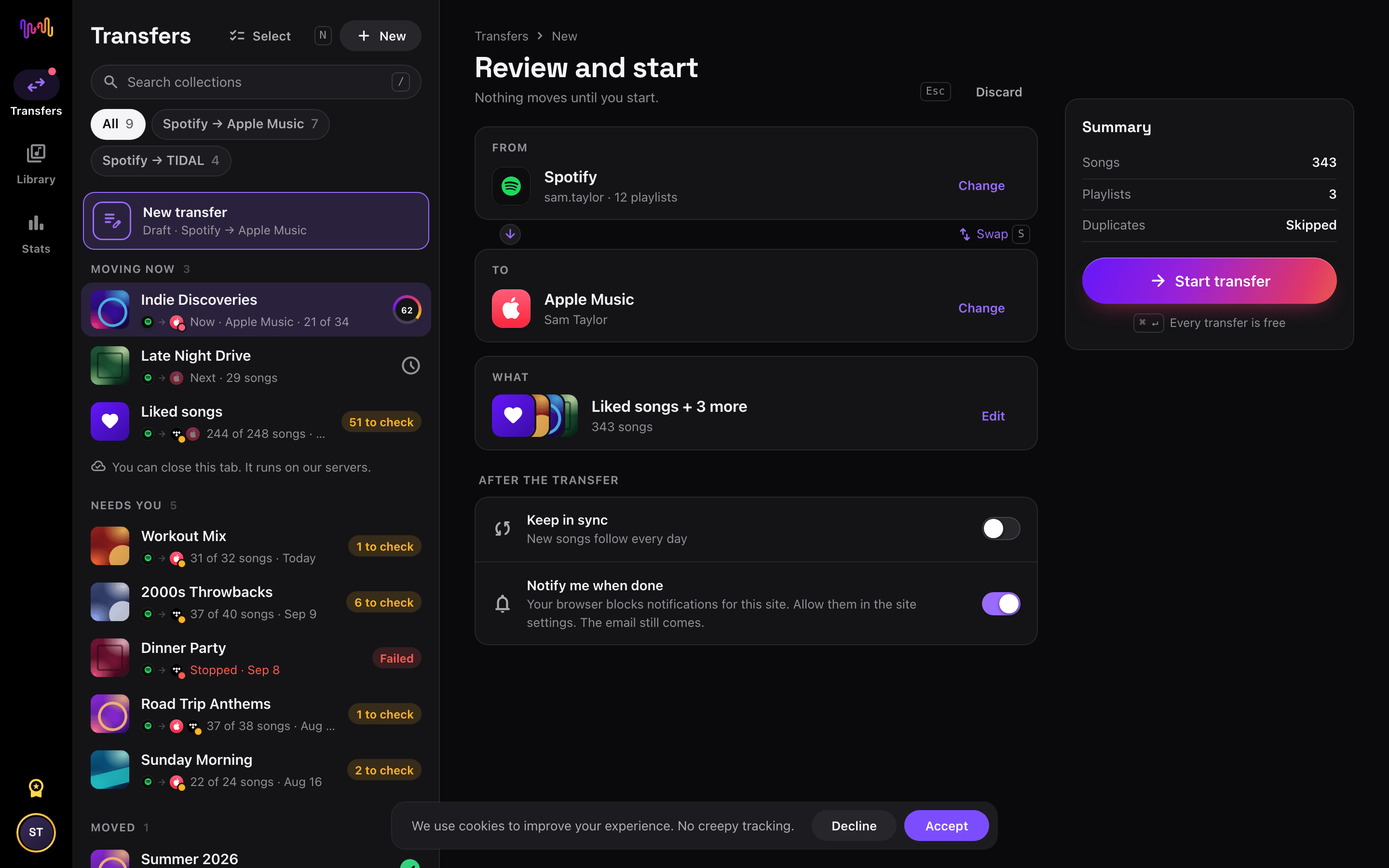
- 1
Koppel Spotify als bron
Open Free Your Music, tik op de tegel Spotify in het scherm "Selecteer bron" en log in op de inlogpagina van Spotify. Free Your Music bewaart je Spotify-wachtwoord niet.
- 2
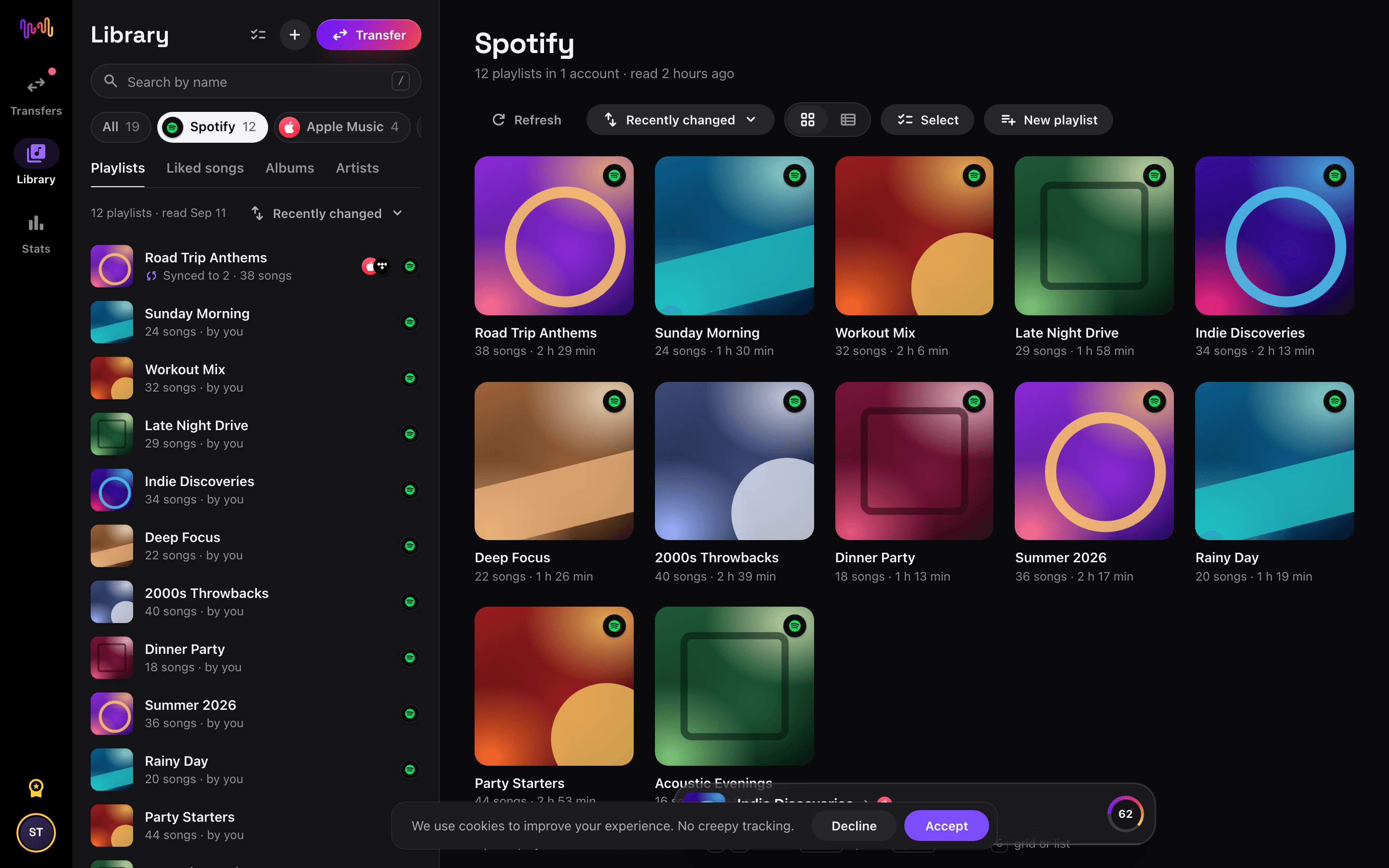
Kies Apple Music als bestemming
Tik in het scherm "Selecteer bestemming" op Apple Music en log in. Free Your Music heeft toegang tot je Apple Music-bibliotheek nodig om daar de afspeellijsten aan te maken.
- 3
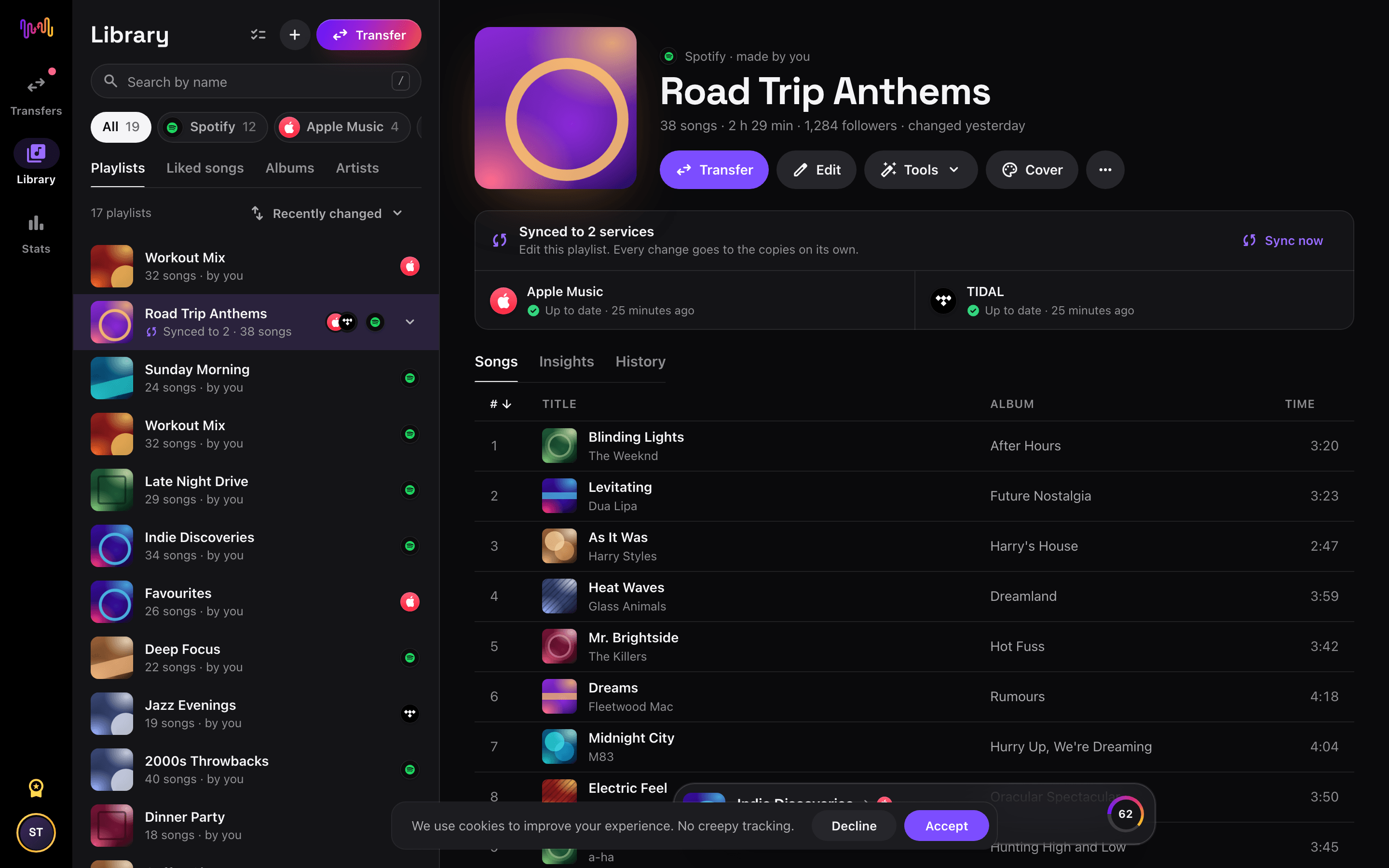
Kies wat je wilt overzetten
Vink de afspeellijsten aan die je op Apple Music wilt hebben. Gebruik de filters en het zoekveld om ze te vinden, of selecteer alles om je hele Spotify-bibliotheek in één keer over te zetten.
- 4
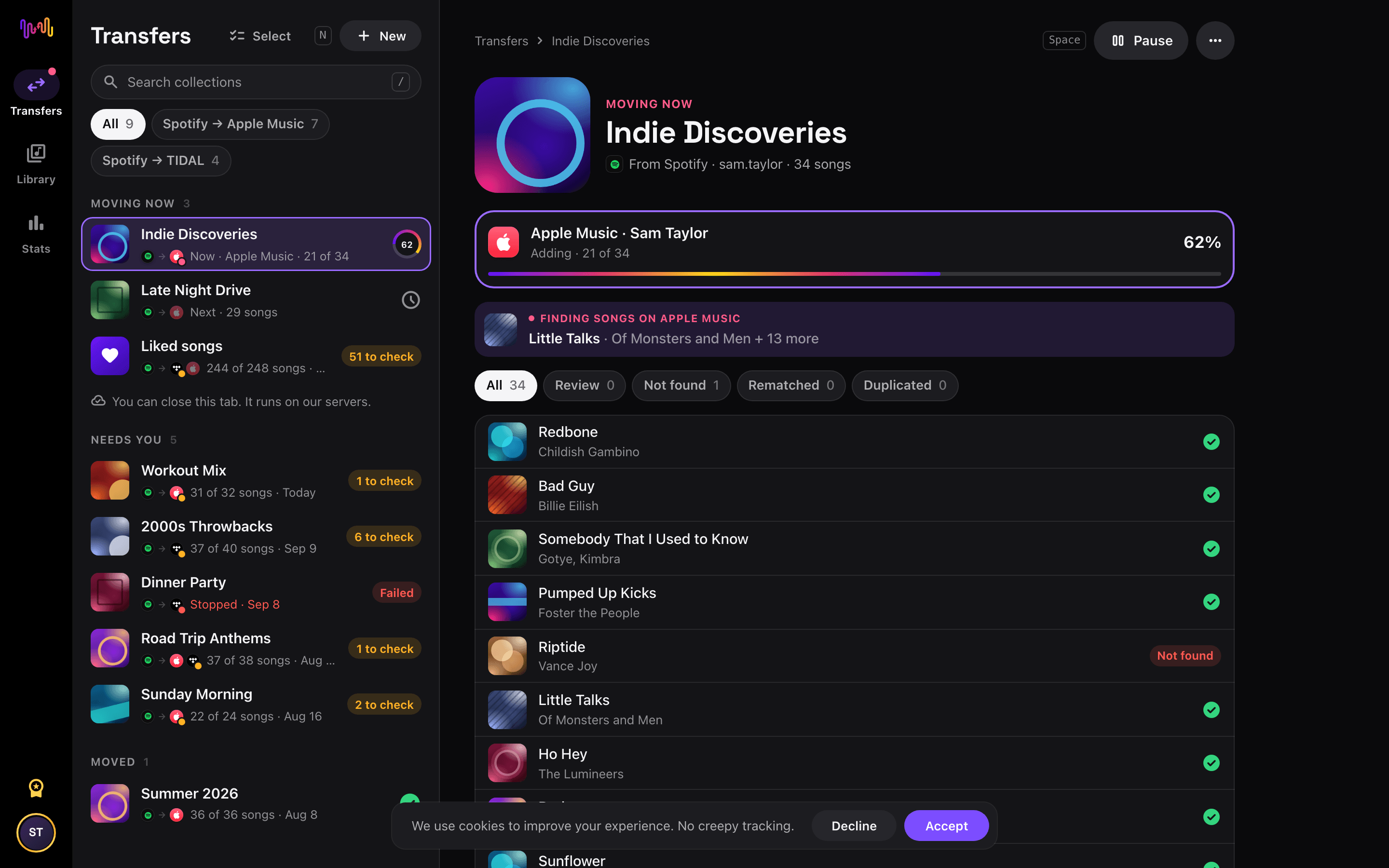
Start de overdracht en controleer de resultaten
Tik op "Overzetten beginnen". Free Your Music matcht elk nummer op Apple Music, behoudt de namen van de afspeellijsten en de volgorde van de nummers, en toont voor elke match een betrouwbaarheidsscore. Gebruik Rematch om nummers te herstellen die niet gevonden werden.


Spotify naar Apple Music met Siri-opdrachten
Zet een Spotify-playlist via de link over naar Apple Music. Je bouwt niets met de hand na.
- Tik in Spotify op Deel bij een playlist en daarna op Kopieer link.
- Start de opdracht "Link overzetten" van Free Your Music en kies Apple Music.
- De hele playlist gaat naar Apple Music. We laten het je weten als het klaar is.
Volg je overzetting van Spotify naar Apple Music op je beginscherm
Start de overzetting, sluit de app en volg alles op je beginscherm of toegangsscherm. De overzettingswidgets zijn gratis.
- ‘Wordt nu overgezet’ toont hoeveel nummers al op Apple Music staan.
- ‘Laatste overdracht’ brengt je met één tik naar de nummers die je moet controleren.
Deze overzetting is gratis
Elke overzetting van Spotify naar Apple Music is gratis in je browser en in de nieuwe apps voor iPhone en Android, tot 10.000 nummers in totaal. Geen creditcard. Pro heeft geen nummerlimiet.
Houd ze gelijk
Gebruik je ze allebei? Zet Auto-Sync aan. Nieuwe nummers op Spotify komen één keer per dag op Apple Music.
Playlisttools voor Apple Music
Playlisttools voor Spotify
- Playlistsync
- Dubbele nummers verwijderen
- Sorteren
- Sorteren op BPM
- Sorteren op toonsoort
- Shufflen
- Splitsen
- Samenvoegen
- Opschonen
- Herstellen uit geschiedenis
- HoesmakerGratis
- Playlistinzichten
- Stemmingsplaylist
- Playlist uitbreiden
- Playlist kopiërenGratis
- Gelikete nummers naar playlist
- Playlists verwijderenGratis
- Exporteren naar CSV
- Playlist filteren
- Vergelijkbare nummers
- Playlist-automatiseringen
- Dagelijkse playlist
Goed om te weten voordat je van Spotify naar Apple Music overstapt
Spotify als bron
Een gratis Spotify-account is genoeg. Spotify staat apps niet toe om de afspeellijsten te lezen die het voor je maakt, zoals persoonlijke mixen: kopieer die nummers eerst naar een eigen afspeellijst.
Apple Music als bestemming
Voor Apple Music heb je een actief abonnement nodig om muziek toe te voegen. Apple staat apps niet toe om nummers in een afspeellijst te verwijderen of te herschikken, dus synchronisatie voegt daar alleen nieuwe nummers toe.
Apple Music heeft een ingebouwde import. Zo verschilt Free Your Music.
Apple Music kan afspeellijsten van Spotify importeren via de Muziek-instellingen op iPhone of iPad, of op music.apple.com. Het is een eenmalige import naar Apple Music, en Apple biedt hem niet in elk land aan.
| Ingebouwde Apple Music-import | Free Your Music | |
|---|---|---|
| Waar je muziek naartoe kan | Alleen Apple Music | Apple Music en 11 andere diensten |
| Overzetten tussen twee Apple Music-accounts | Nee | Ja |
| Afspeellijsten na de overdracht synchroon houden | Nee, eenmalige import | Ja, met Auto-Sync (Pro) |
| Een back-up van je bibliotheek maken | Nee | Ja, met File Backup (CSV) in Pro |
| Later van Apple Music overstappen | Nee | Ja, in elke richting |
Voor een snelle eenmalige verhuizing kan de ingebouwde import genoeg zijn. Gebruik Free Your Music om diensten synchroon te houden, tussen accounts over te zetten, een back-up van je bibliotheek te maken of later van Apple Music over te stappen.
Wat wordt er overgezet van Spotify naar Apple Music
Op elk apparaat
Overzetten, omzetten of importeren: één overdracht van Spotify naar Apple Music
Hoe je het ook noemt, het is hetzelfde werk. Je kunt je Spotify-afspeellijsten overzetten naar Apple Music, een Spotify-afspeellijst omzetten naar een Apple Music-afspeellijst of je Spotify-bibliotheek importeren in Apple Music. Free Your Music doet alle drie in één overdracht, voor één afspeellijst of voor een bibliotheek met duizenden nummers.
Houd Spotify en Apple Music gesynchroniseerd
Voeg je nog steeds nummers toe op Spotify? Met Pro controleert Auto-Sync je overgezette afspeellijsten en voegt het nieuwe nummers automatisch toe aan Apple Music, zodat beide bibliotheken gelijk blijven. Prijzen →
Spotify overzetten naar een andere dienst


Bekijk alle overdrachten vanaf Spotify →
Vanaf een andere dienst overzetten naar Apple Music
Vertrouwd door miljoenen om afspeellijsten over te zetten van Spotify naar Apple Music
Veelgestelde vragen
Hoe zet ik mijn Spotify-afspeellijst over naar Apple Music?
Om Spotify over te zetten naar Apple Music installeer je Free Your Music, kies je Spotify als bron en Apple Music als bestemming, selecteer je de gewenste afspeellijsten en start je de overdracht. De app zoekt elk nummer op Apple Music en toont elk nummer dat niet gematcht kon worden.
Wat wordt er precies overgezet van Spotify naar Apple Music?
Free Your Music zet je afspeellijsten, gelikete nummers en opgeslagen albums over van Spotify naar Apple Music. Het matcht de nummers één voor één en toont alles wat niet op Apple Music staat, zodat je het kunt herstellen voordat je overstapt.
Apple Music heeft een eigen importtool. Waarom Free Your Music gebruiken?
De ingebouwde tool importeert muziek eenmalig naar Apple Music. Free Your Music zet muziek over tussen 12 diensten in elke richting, tussen twee accounts van dezelfde dienst, houdt afspeellijsten synchroon na de overdracht en maakt een back-up van je bibliotheek.
Ik zie de overzetfunctie niet in Apple Music. Wat kan ik doen?
Apple biedt de overzettool niet in elk land aan. Free Your Music zet je Spotify-afspeellijsten over naar Apple Music op iPhone, iPad, Android, Mac, Windows en Linux.
Kan ik Spotify-afspeellijsten gratis overzetten naar Apple Music?
Ja. Overzettingen van Spotify naar Apple Music zijn gratis tot 10.000 nummers in totaal: je afspeellijsten, gelikete nummers en opgeslagen albums, zonder creditcard. Pro heeft geen nummerlimiet. Rematch en 30 dagen Stats zijn ook gratis. Pro houdt Spotify en Apple Music elke dag gesynchroniseerd en voegt de playlisttools en playlistinzichten toe.
Wat gebeurt er met nummers die niet op Apple Music staan?
Catalogi verschillen per dienst en per regio. Free Your Music toont elk nummer dat het niet kon matchen op Apple Music, zodat je met Rematch een andere versie kiest of het nummer overslaat. Er verdwijnt niets zonder dat je het ziet.
Worden mijn Spotify-afspeellijsten verwijderd?
Nee. Free Your Music kopieert je muziek naar Apple Music en laat je Spotify-bibliotheek zoals hij is. Later beslis je zelf of je je Spotify-account houdt of opzegt.
Hoe lang duurt een overdracht van Spotify naar Apple Music?
De meeste afspeellijsten zijn in een paar minuten overgezet. Grote bibliotheken duren langer, want de tijd hangt af van het aantal nummers en van de limieten van Spotify en Apple Music. Je kunt je apparaat gewoon blijven gebruiken terwijl de overdracht loopt.
Kan ik Spotify op mijn telefoon overzetten naar Apple Music?
Ja. Free Your Music werkt op iPhone, iPad en Android, en in de browser op elke Mac-, Windows- of Linux-computer. De stappen zijn op elk apparaat hetzelfde.
Is er een opdracht van Spotify naar Apple Music?
Ja. Kopieer op de iPhone de link van een Spotify-playlist en start de gratis opdracht "Link overzetten" van Free Your Music. Die zet de playlist over naar Apple Music. Je kunt het ook aan Siri vragen.
Kan ik mijn overzetting van Spotify naar Apple Music volgen op mijn beginscherm?
Ja. Voeg de gratis Free Your Music-widget ‘Wordt nu overgezet’ toe. Die toont hoeveel nummers al op Apple Music staan, en de gratis widget ‘Laatste overdracht’ brengt je na afloop naar de nummers die je moet controleren. De widgets werken op iPhone en Android.
Nieuwe muziek voor je nieuwe bibliotheek
Elke donderdag verborgen pareltjes, gratis. SongsBrew is onze wekelijkse muziekbrief: één onderwerp diepgaand en onderaan een playlist. Meer dan 25.000 lezers.
Klaar om over te stappen naar Apple Music?
Open Free Your Music op het web of op je telefoon en zet je hele bibliotheek in een paar minuten over. Elke overzetting is gratis. Zonder kaart.
Verhuis mijn muziek gratis →