 File Backup→
 Boomplay
Transferir de File Backup (Excel/XLSX) para Boomplay
Mova listas de reprodução e álbuns guardados de File Backup (Excel/XLSX) para Boomplay sem reconstruir nada à mão. Ligue as duas contas, escolha o que quer mover e o FreeYourMusic recria tudo em Boomplay com os mesmos nomes e a mesma ordem das músicas.
★★★★★ 4,7 · mais de 12 mi de downloads · Palavra-passe nunca partilhada


Porque mudar de File Backup (Excel/XLSX) para Boomplay?
O FreeYourMusic move listas de reprodução e álbuns guardados de File Backup (Excel/XLSX) para Boomplay. Associa as músicas uma a uma e lista tudo o que não está em Boomplay, para que possa corrigir antes de mudar.
Transferências compatíveis
Playlists (com os nomes e ordem originais) e Álbuns guardados
Confira as músicas ausentes
Os catálogos são diferentes. Confira os resultados da transferência para ver quais músicas não foram encontradas no serviço de destino.
Como transferir playlists de File Backup (Excel/XLSX) para Boomplay
Quatro passos. Iguais em iPhone, Android, Mac, Windows e Linux.
Resposta rápida
Para transferir de File Backup (Excel/XLSX) para Boomplay, instale o FreeYourMusic, selecione File Backup (Excel/XLSX) como origem e Boomplay como destino, escolha as playlists que pretende e inicie a transferência. A aplicação encontra cada música em Boomplay e lista todas as faixas que não conseguiu associar.
- 1
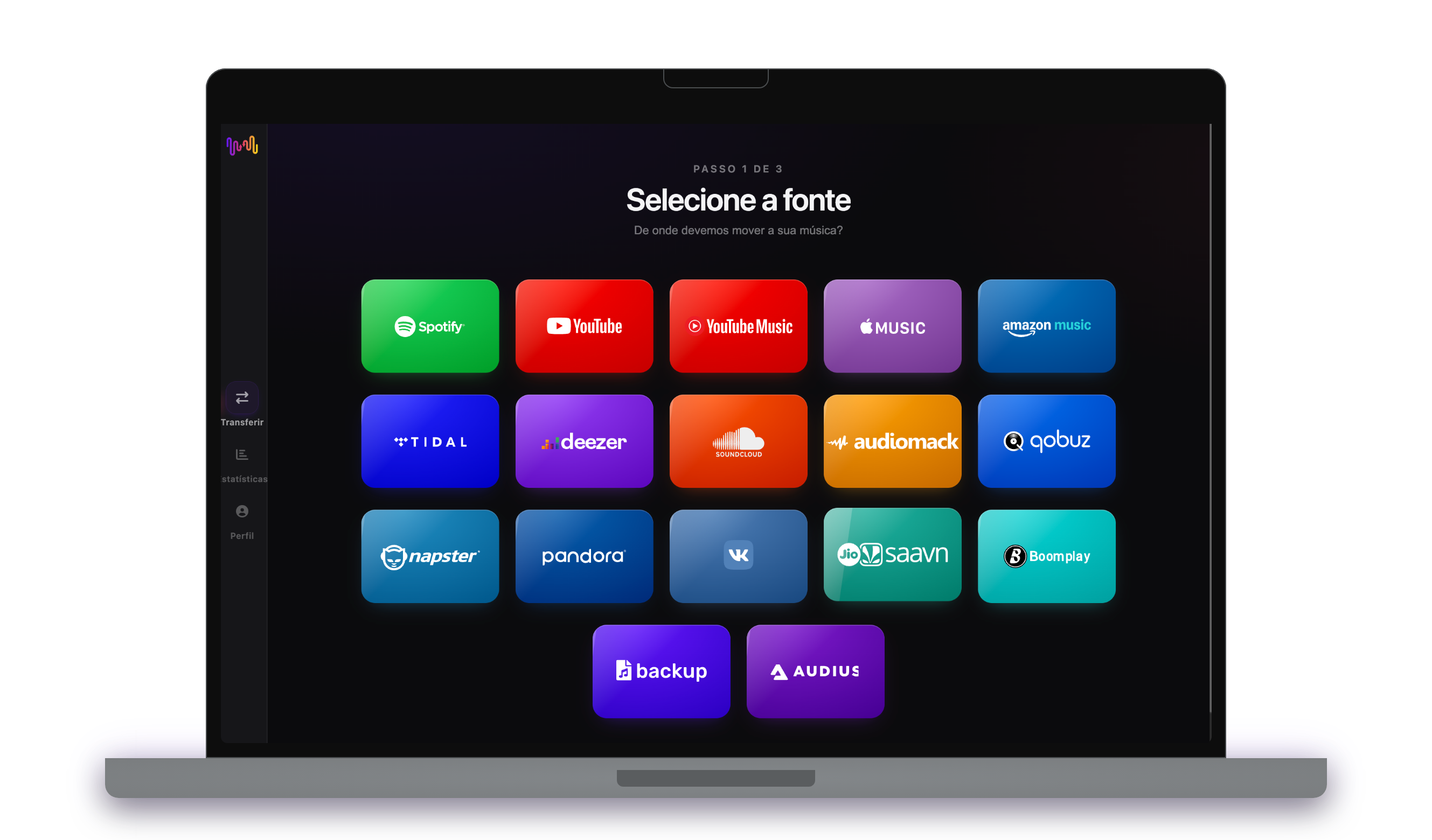
Ligue File Backup (Excel/XLSX) como origem
Abra o FreeYourMusic, toque no mosaico File Backup (Excel/XLSX) no ecrã "Selecione a fonte" e inicie sessão na página de início de sessão de File Backup (Excel/XLSX). O FreeYourMusic não guarda a sua palavra-passe de File Backup (Excel/XLSX).
- 2
Escolha Boomplay como destino
No ecrã "Selecione o destino", toque em Boomplay e inicie sessão. O FreeYourMusic precisa de acesso à sua biblioteca de Boomplay para criar lá as playlists.
- 3
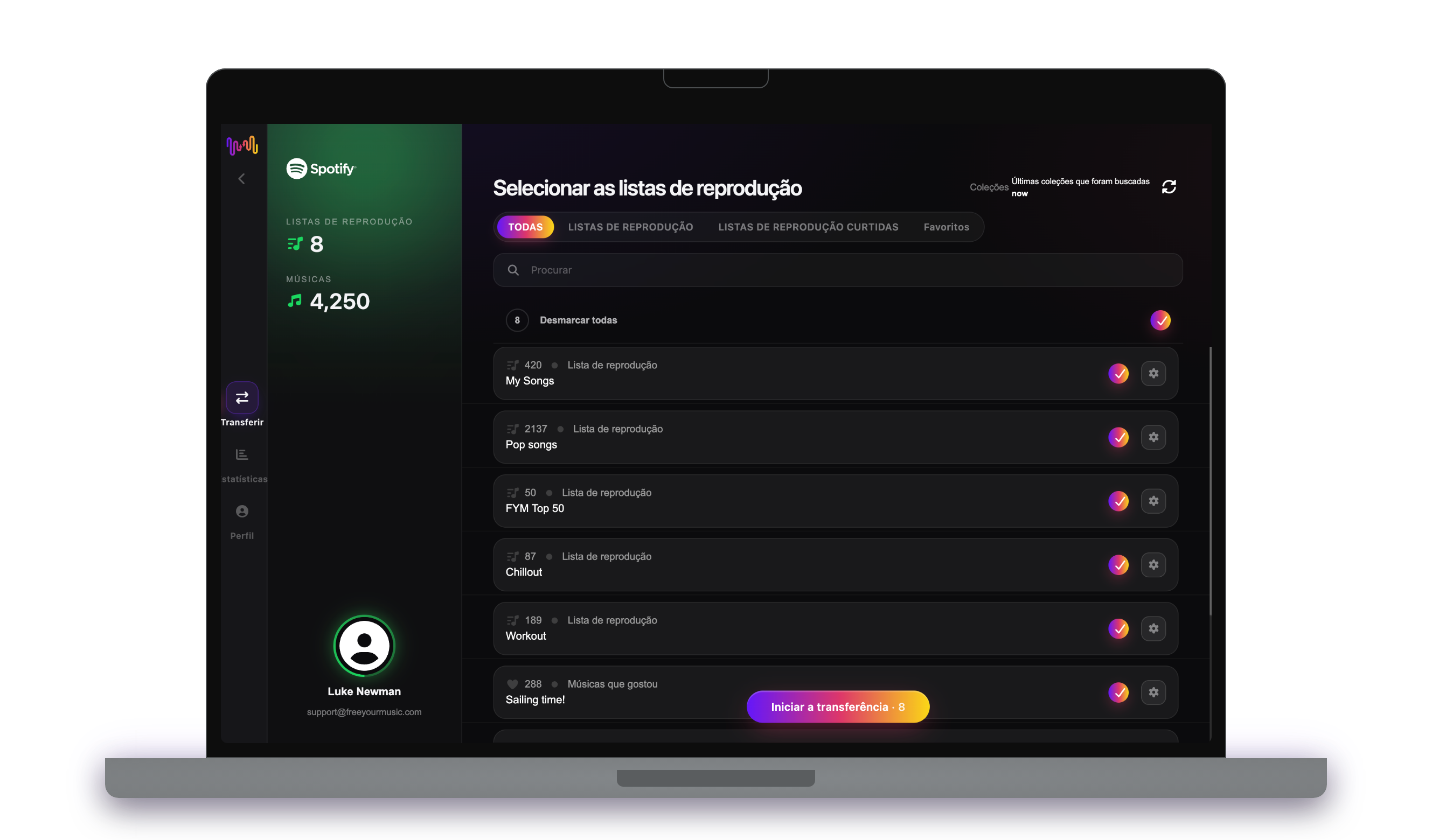
Escolha o que mover
Assinale as playlists que quer ter em Boomplay. Use os filtros e o campo de pesquisa para as encontrar, ou selecione tudo para mover toda a sua biblioteca de File Backup (Excel/XLSX) de uma só vez.
- 4
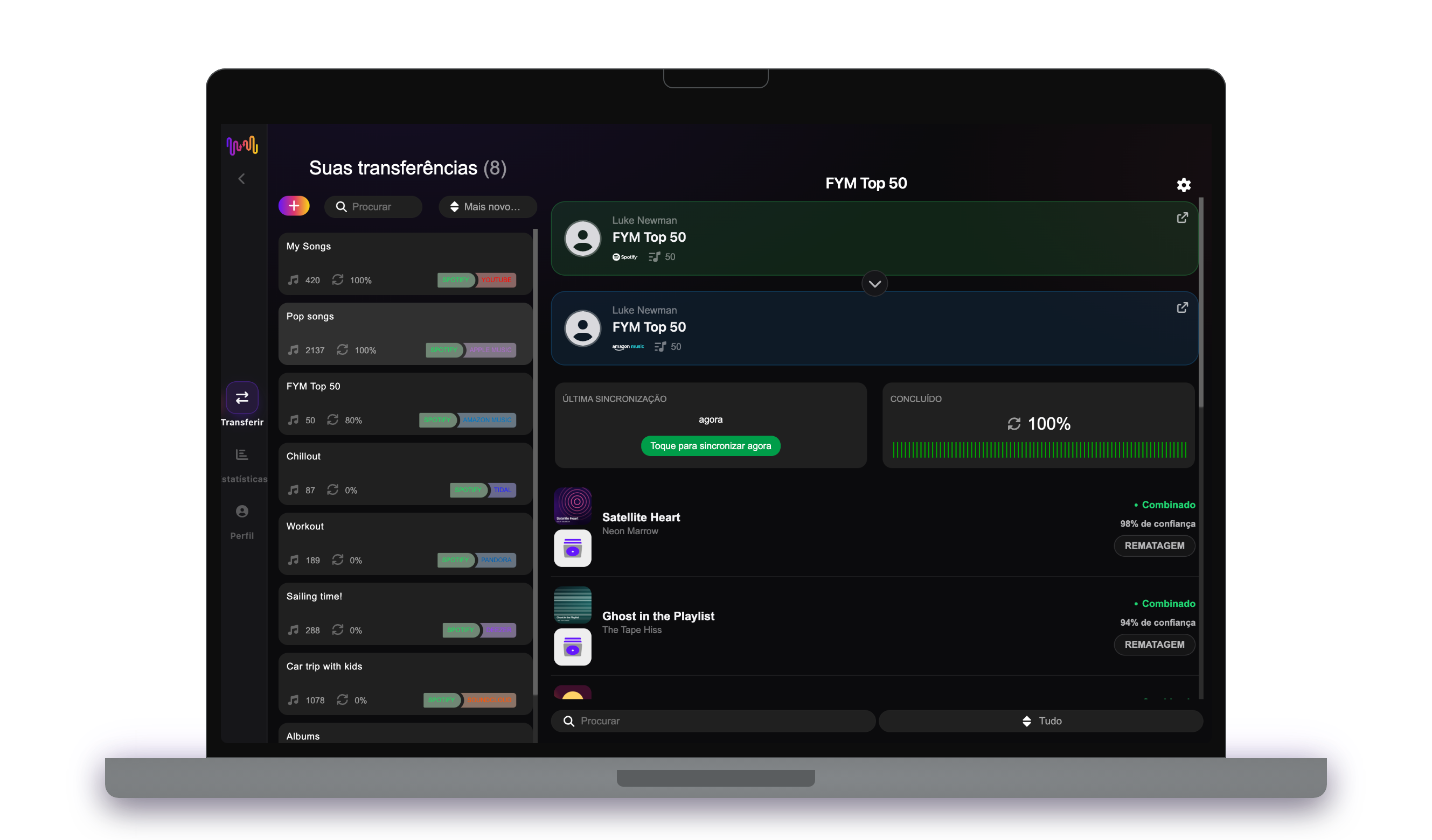
Inicie a transferência e verifique os resultados
Toque em "Iniciar a transferência". O FreeYourMusic associa cada música em Boomplay, mantém os nomes das playlists e a ordem das músicas e mostra um índice de confiança para cada correspondência. Use o Rematch para corrigir as músicas que não encontrou.
O que se transfere de File Backup para Boomplay
Em todos os dispositivos
Mover, converter ou importar: uma só transferência de File Backup (Excel/XLSX) para Boomplay
Chame-lhe o que quiser, é a mesma tarefa. Pode mover as suas playlists de File Backup (Excel/XLSX) para Boomplay, converter uma playlist de File Backup (Excel/XLSX) numa playlist de Boomplay ou importar a sua biblioteca de File Backup (Excel/XLSX) para Boomplay. O FreeYourMusic faz as três coisas numa só transferência, para uma playlist ou para uma biblioteca com milhares de músicas.
Mantenha File Backup (Excel/XLSX) e Boomplay sincronizados
Ainda adiciona músicas em File Backup (Excel/XLSX)? Com o Premium, o Auto-Sync verifica as suas playlists transferidas e adiciona automaticamente as músicas novas a Boomplay, para que as duas bibliotecas fiquem iguais. Preços →
Mudar de File Backup (Excel/XLSX) para outro serviço


Ver todas as transferências de File Backup (Excel/XLSX) →
Transferir para Boomplay a partir de outro serviço
Da confiança de milhões para transferir playlists de File Backup (Excel/XLSX) para Boomplay
Perguntas frequentes
Como transfiro a minha playlist de File Backup (Excel/XLSX) para Boomplay?
Para transferir de File Backup (Excel/XLSX) para Boomplay, instale o FreeYourMusic, selecione File Backup (Excel/XLSX) como origem e Boomplay como destino, escolha as playlists que pretende e inicie a transferência. A aplicação encontra cada música em Boomplay e lista todas as faixas que não conseguiu associar.
O que é transferido exatamente de File Backup (Excel/XLSX) para Boomplay?
O FreeYourMusic move listas de reprodução e álbuns guardados de File Backup (Excel/XLSX) para Boomplay. Associa as músicas uma a uma e lista tudo o que não está em Boomplay, para que possa corrigir antes de mudar.
Posso transferir playlists de File Backup (Excel/XLSX) para Boomplay gratuitamente?
Sim — o plano gratuito move 300 músicas sem necessidade de cartão, e recebe mais 300 após um registo gratuito com email. Faça upgrade para transferências ilimitadas, Auto-Sync e Cloud Backup.
O que acontece às músicas que não estão em Boomplay?
Os catálogos variam entre serviços e regiões. O FreeYourMusic lista todas as músicas que não conseguiu associar em Boomplay, para que escolha outra versão com o Rematch ou a ignore. Nada é descartado sem que veja.
As minhas playlists de File Backup (Excel/XLSX) vão ser apagadas?
Não. O FreeYourMusic copia a sua música para Boomplay e deixa a sua biblioteca de File Backup (Excel/XLSX) como está. Depois, decide se mantém ou cancela a sua conta File Backup (Excel/XLSX).
Quanto tempo demora uma transferência de File Backup (Excel/XLSX) para Boomplay?
A maioria das playlists é transferida em poucos minutos. Bibliotecas grandes demoram mais, porque o tempo depende do número de músicas e dos limites de File Backup (Excel/XLSX) e de Boomplay. Pode continuar a usar o dispositivo enquanto a transferência decorre.
Posso transferir de File Backup (Excel/XLSX) para Boomplay no telemóvel?
Sim. O FreeYourMusic funciona em iPhone, iPad e Android, e em computadores Mac, Windows e Linux. Os passos são os mesmos em todos os dispositivos.
Pronto para mudar para Boomplay?
Descarregue o FreeYourMusic e mova toda a sua biblioteca em minutos.
Descarregar grátis →