 Apple Music→
 Tidal
TidalPasar de Apple Music a Tidal
Pasa tus listas de reproducción, canciones favoritas y álbumes guardados de Apple Music a Tidal sin tener que rehacer nada a mano. Conecta ambas cuentas, elige qué quieres transferir y FreeYourMusic lo recrea en Tidal con los mismos nombres y el mismo orden de canciones.
★★★★★ 4,7 · Más de 12 M de descargas · Contraseña nunca compartida


¿Por qué pasarte de Apple Music a Tidal?
FreeYourMusic pasa tus listas de reproducción, canciones favoritas y álbumes guardados de Apple Music a Tidal. Busca las canciones una a una y te muestra todo lo que no está en Tidal, para que puedas corregirlo antes de cambiarte.
Transferencias compatibles
Listas de reproducción (con nombres y orden originales), Canciones favoritas y Álbumes guardados
Revisa las canciones que faltan
Los catálogos varían. Revisa los resultados de la transferencia para ver qué canciones no se han podido encontrar en el servicio de destino.
Cómo pasar listas de reproducción de Apple Music a Tidal
Cuatro pasos. Iguales en iPhone, Android, Mac, Windows y Linux.
Respuesta rápida
Para pasar de Apple Music a Tidal, instala FreeYourMusic, elige Apple Music como origen y Tidal como destino, selecciona las listas que quieras e inicia la transferencia. La app busca cada canción en Tidal y te muestra las pistas que no ha podido encontrar.
- 1
Conecta Apple Music como origen
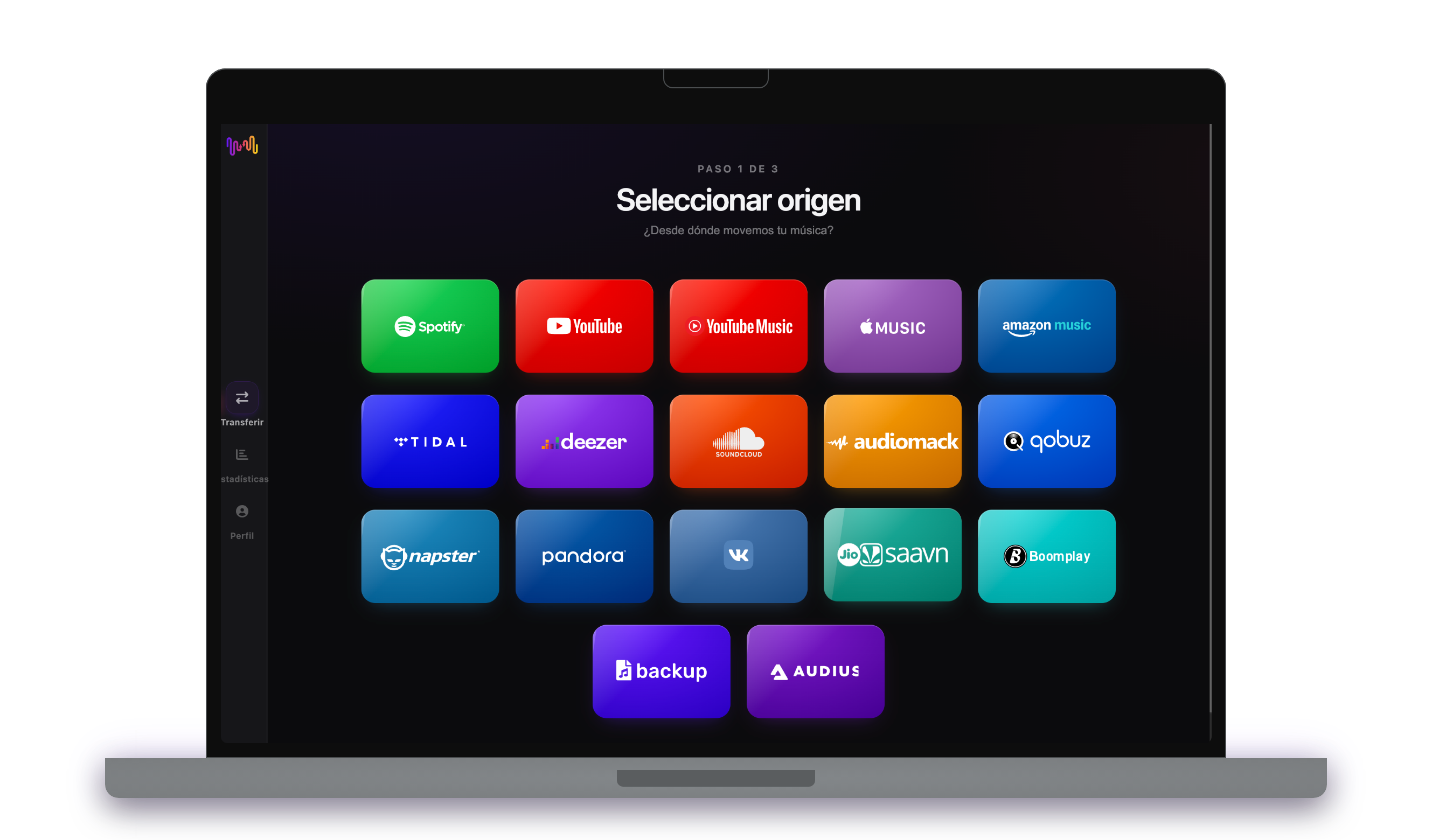
Abre FreeYourMusic, toca el icono de Apple Music en la pantalla «Seleccionar origen» e inicia sesión en la página de acceso de Apple Music. FreeYourMusic no guarda tu contraseña de Apple Music.
- 2
Elige Tidal como destino
En la pantalla «Seleccionar destino», toca Tidal e inicia sesión. FreeYourMusic necesita acceso a tu biblioteca de Tidal para crear allí las listas.
- 3
Elige qué transferir
Marca las listas que quieres tener en Tidal. Usa los filtros y el buscador para encontrarlas, o selecciónalo todo para transferir toda tu biblioteca de Apple Music de una vez.

- 4
Inicia la transferencia y revisa los resultados
Toca «Iniciar la transferencia». FreeYourMusic busca cada canción en Tidal, mantiene los nombres de las listas y el orden de las canciones, y muestra un índice de confianza para cada coincidencia. Usa Rematch para corregir las canciones que no haya encontrado.

Lo que debes saber antes de pasar de Apple Music a Tidal
Apple Music como origen
Algunas funciones requieren una suscripción activa a Apple Music. Convierte las listas inteligentes en listas normales en la app Música antes de transferirlas.
Tidal como destino
Tidal no permite a las apps quitar ni reordenar canciones de una lista, así que Auto-Sync solo añade canciones nuevas en Tidal.
Qué se transfiere de Apple Music a Tidal
En todos los dispositivos
Pasar, convertir o importar: una sola transferencia de Apple Music a Tidal
Lo llames como lo llames, es lo mismo. Puedes pasar tus playlists de Apple Music a Tidal, convertir una playlist de Apple Music en una de Tidal o importar tu biblioteca de Apple Music a Tidal. FreeYourMusic hace las tres cosas en una sola transferencia, para una lista o para una biblioteca de miles de canciones.
Mantén Apple Music y Tidal sincronizados
¿Sigues añadiendo canciones en Apple Music? Con Premium, Auto-Sync revisa tus listas transferidas y añade automáticamente las canciones nuevas a Tidal, para que ambas bibliotecas sigan iguales. Precios →
Pasa de Apple Music a otro servicio




Ver todas las transferencias de Apple Music →
Transfiere a Tidal desde otro servicio
Millones confían en nosotros para transferir listas de reproducción de Apple Music a Tidal
Preguntas frecuentes
¿Cómo transfiero mi lista de reproducción de Apple Music a Tidal?
Para pasar de Apple Music a Tidal, instala FreeYourMusic, elige Apple Music como origen y Tidal como destino, selecciona las listas que quieras e inicia la transferencia. La app busca cada canción en Tidal y te muestra las pistas que no ha podido encontrar.
¿Qué se transfiere exactamente de Apple Music a Tidal?
FreeYourMusic pasa tus listas de reproducción, canciones favoritas y álbumes guardados de Apple Music a Tidal. Busca las canciones una a una y te muestra todo lo que no está en Tidal, para que puedas corregirlo antes de cambiarte.
¿Puede Apple Music mover mis playlists a Tidal?
No. La herramienta de importación de Apple Music solo trae música a Apple Music. No puede enviar tus playlists a otro servicio. Para mover tus playlists de Apple Music a Tidal, usa FreeYourMusic.
¿Puedo transferir listas de reproducción de Apple Music a Tidal gratis?
Sí: el plan gratuito transfiere 300 canciones sin tarjeta, y consigues 300 más al registrarte gratis con tu correo. Mejora tu plan para obtener transferencias ilimitadas, Auto-Sync y Cloud Backup.
¿Qué pasa con las canciones que no están en Tidal?
Los catálogos varían según el servicio y la región. FreeYourMusic muestra cada canción que no ha podido encontrar en Tidal, para que elijas otra versión con Rematch o la omitas. Nada desaparece sin que lo veas.
¿Se borrarán mis listas de reproducción de Apple Music?
No. FreeYourMusic copia tu música a Tidal y deja tu biblioteca de Apple Music tal como está. Después decides si mantienes o cancelas tu cuenta de Apple Music.
¿Cuánto tarda una transferencia de Apple Music a Tidal?
La mayoría de las listas se transfieren en pocos minutos. Las bibliotecas grandes tardan más, porque el tiempo depende del número de canciones y de los límites de Apple Music y Tidal. Puedes seguir usando tu dispositivo mientras dura la transferencia.
¿Puedo pasar mi música de Apple Music a Tidal desde el móvil?
Sí. FreeYourMusic funciona en iPhone, iPad y Android, y en ordenadores Mac, Windows y Linux. Los pasos son los mismos en todos los dispositivos.
¿Listo para pasarte a Tidal?
Descarga FreeYourMusic y transfiere toda tu biblioteca en minutos.
Descarga gratis →