De complete gids voor de Apple Music-webplayer
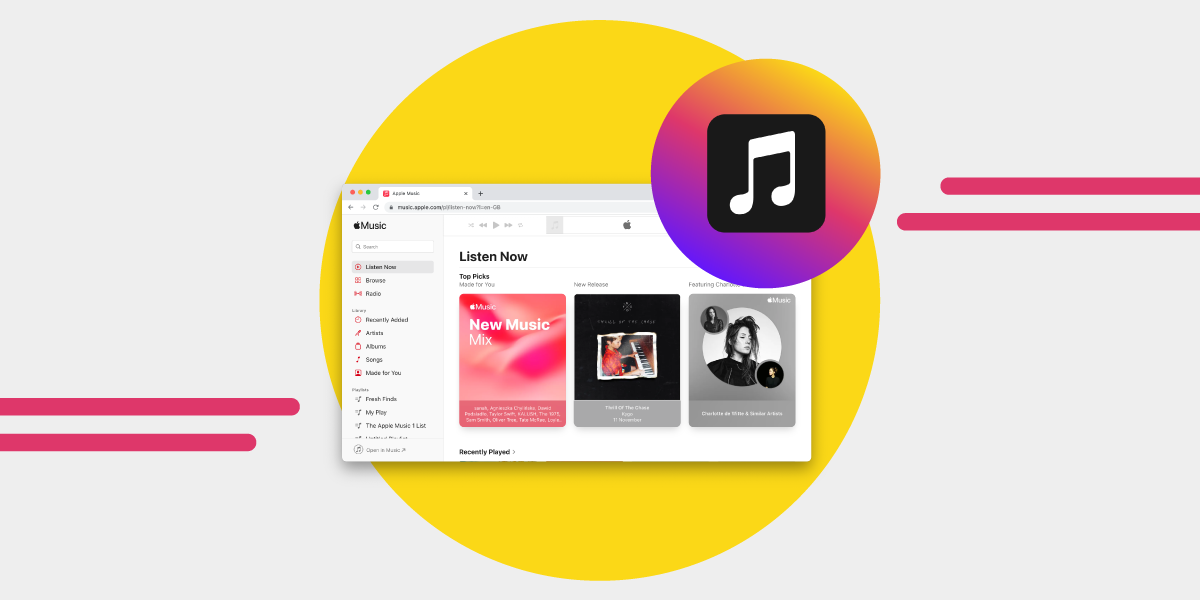
Wat is de Apple Music-webplayer?
Met de Apple Music-webplayer gebruik je de streamingdienst van Apple Music eenvoudig waar en wanneer je maar wilt, zonder de app te installeren of te openen. Via de webplayer kun je muziek in de Apple Music-bibliotheek doorzoeken en afspelen.

Je vindt er ook populaire nummers, afspeellijsten en podcasts uit de Apple Music-catalogus. De geluidskwaliteit en de korte laadtijden zijn aantrekkelijke eigenschappen van de Apple Music-webplayer. Net als de muziekapp gebruikt de webplayer het AAC-formaat (Advanced Audio Codec).
Naast het AAC-formaat ondersteunt de Apple Music-webplayer ook de Apple Lossless Audio Codec (ALAC). In de Apple Music-app biedt ALAC een resolutie van 16 bit/44,1 kHz tot 24 bit/192 kHz. In de webplayer ligt die een stuk lager.
De browser is voor veel mensen een van de meestgebruikte onderdelen van hun telefoon, tablet of computer. We zoeken immers van alles op het internet op. Daardoor is de Apple Music-webplayer gemakkelijk toegankelijk.
De Apple Music-webplayer verscheen in september 2019 voor het eerst als bètawebsite, met een gebruikelijk aanbod van afspeellijsten, opgeslagen nummers en verzamelingen, albums, radiomixen en meer.
Verder werkt de Apple Music-webplayer vrijwel hetzelfde als de streamingapp. In Safari, de browser van Apple, kun je de muziekapp openen via de link 'Open in Muziek' onderaan de pagina. In andere browsers, zoals Chrome, staat daar 'Open in iTunes'.
De Apple Music-webplayer openen en de verschillen met de desktopapp
De Apple Music-webplayer lijkt qua functies en interface sterk op de gewone Apple Music-desktopapp. Ook de werking is vrijwel hetzelfde. De verschillen zitten vooral in de manier van inloggen en een paar kleinere functies.
Via de Apple Music-webplayer heb je toegang tot je Apple Music-account, je bibliotheek en andere functies voor het streamen van muziek. De webplayer is gemakkelijker toegankelijk dan de desktop- of mobiele apps. Je kunt er eenvoudig nummers en podcasts openen.
Het is wel handig om eerst te weten hoe de functies werken. Dit zijn enkele functies en eigenschappen van de Apple Music-webplayer:
- Je kunt je Apple Music-bibliotheek beheren door albums toe te voegen of te verwijderen.
- De webplayer heeft dezelfde afspeelbediening als de Apple Music-desktopapp. Je kunt nummers in willekeurige volgorde afspelen, herhalen en vooruit of teruggaan tussen nummers en afspeellijsten.
- In de Apple Music-webplayer kun je geen slimme afspeellijsten maken.
- De interface van de webplayer wijkt iets af van die van de app.
- De webplayer heeft een tabblad 'Speciaal voor jou'. Dit tabblad is beschikbaar in de webplayer, maar niet in de app.
Zo gebruik je de Apple Music-webplayer
Om de Apple Music-webplayer te gebruiken, moet je eerst inloggen op je account. Zo stream je nummers van Apple Music via de webplayer:
- Ga naar music.apple.com
- Log in met de Apple ID en het wachtwoord van je Apple Music-account
- Zodra je bent ingelogd, kun je muziek uit je muziekbibliotheek beluisteren
Via de webplayer heb je ook toegang tot alle afspeellijsten die je in de Apple Music-app hebt gemaakt. Je kunt op de Apple Music-website inloggen met browsers zoals Chrome, Firefox, Opera en Safari.
Muziek zoeken in de Apple Music-webplayer
Muziek zoeken en beluisteren is de belangrijkste reden om de Apple Music-app of de webplayer te openen. Je kunt in je muziekbibliotheek zoeken naar de nummers die je wilt afspelen. Met de afspeelbediening van de webplayer kun je nummers herhalen, in willekeurige volgorde afspelen, het volume aanpassen en nog veel meer!
Aan de muziek die je vaak luistert, herkent Apple Music je smaak. Zo kan het platform nummers aanbevelen die bij je interesses passen.
Zo vind je muziek in de Apple Music-webplayer:
- Ga naar music.apple.com en open je muziekbibliotheek
- In je muziekbibliotheek vind je afzonderlijke nummers en albums
- Kies de gewenste afspeellijst onder 'Afspeellijsten' in de zijbalk
- Beweeg je muis over een nummer of album en klik op het afspeelpictogram.
Artiesten en albums zoeken op de Apple Music-website
Met de functie 'Zoeken' in de webplayer kun je eenvoudig muziekgenres verkennen, recente zoekopdrachten bekijken en zoeken in Apple Music of je eigen bibliotheek.
Volg deze stappen om artiesten en albums op de Apple Music-website te vinden:
- Open de Apple Music-pagina (music.apple.com) in je browser.
- Klik op 'Zoeken' en kies een muziekcategorie. Je kunt ook in het zoekveld klikken om naar nummers of artiesten te zoeken.
- Je kunt de Apple Music-bibliotheek ook doorzoeken door de naam van een nummer, album, artiest, afspeellijst of platenlabel in te voeren.
- Weet je de titel van een nummer niet zeker? Een andere manier om artiesten en albums in de Apple Music-webplayer te vinden, is zoeken op songteksten met behulp van 'Siri'.
- Welke zoekmethode je ook gebruikt, je kunt op het gevonden resultaat klikken of tikken om het af te spelen.
Muziek vanuit de Apple Music-webplayer opslaan in je bibliotheek
Je kunt nummers die je leuk vindt opslaan in je muziekbibliotheek. Zo heb je al je favoriete muziek op één plek bij elkaar. Met een Apple Music-abonnement kun je muziek en muziekvideo's uit de Apple Music-catalogus rechtstreeks aan je muziekbibliotheek toevoegen.
Volg deze stappen om muziek uit de Apple Music-bibliotheek op te slaan of aan je eigen bibliotheek toe te voegen:
- Open de Apple Music-website in je browser of open iTunes
- Klik op een nummer, album of afspeellijst die je aan je bibliotheek wilt toevoegen en klik vervolgens op 'Voeg toe aan bibliotheek'.
Een andere manier om nummers uit de Apple Music-webplayer op te slaan, is door ze te downloaden nadat je ze aan je Apple Music-bibliotheek hebt toegevoegd.
Zo download je muziek vanuit de Apple Music-webplayer:
- Open de Apple Music-website in je browser of open iTunes
- Voeg een nummer, album of afspeellijst toe aan je muziekbibliotheek
- Klik op het downloadpictogram naast het nummer, het album of de afspeellijst die je wilt downloaden
- Klik op het downloadpictogram en wacht tot je nummers zijn gedownload
De Apple Music-webplayer downloaden
Omdat je de Apple Music-webplayer via een browser gebruikt, kun je hem niet downloaden zoals de Apple Music-app. Maar hoe open je de Apple Music-webplayer zonder telkens je browser te moeten openen?
Het antwoord is eenvoudig! Maak vanuit je browser een snelkoppeling op je bureaublad of beginscherm. We gebruiken Chrome als voorbeeld.
Zo maak je een snelkoppeling naar de Apple Music-webplayer op je bureaublad:
- Open op de Apple Music-pagina het menu van Google Chrome rechtsboven
- Gebruik je je telefoon? Zoek dan de optie 'Toevoegen aan startscherm' en tik erop
- Als dit is gelukt, verschijnt de Apple Music-webplayer via Chrome op je startscherm.
- Gebruik je een desktopcomputer of MacBook? Zoek dan de optie 'Snelkoppeling maken' en klik erop.
- Je kunt de Apple Music-website ook vastmaken aan je taakbalk.
Met een snelkoppeling naar de Apple Music-webplayer open je de streamingdienst rechtstreeks vanaf je beginscherm of taakbalk, zonder eerst je browser te openen. Wel zo gemakkelijk.
Voor- en nadelen van de Apple Music-webplayer
Net als veel andere muziekstreamingdiensten heeft de Apple Music-webplayer eigenschappen waar gebruikers blij mee zijn, maar ook punten waarop kritiek is. In dit deel van het artikel bekijken we de voor- en nadelen van de Apple Music-webplayer.
Voordelen:
- Via de Apple Music-webplayer kun je je muziekbibliotheek openen en beheren. Je kunt albums en nummers toevoegen en verwijderen zonder de Apple Music-app.
- Met de afspeelbediening van de webplayer kun je nummers in willekeurige volgorde afspelen en herhalen, net als in de Apple Music-app.
- Albums, nummers en genres verkennen is eenvoudig, omdat de interface op die van de muziekapp lijkt.
- Nummers laden in de Apple Music-webplayer sneller dan in de muziekapp.
Nadelen:
- Je kunt de interface van de Apple Music-webplayer niet verkleinen tot een minispeler.
- De Apple Music-webplayer ondersteunt het maken van slimme afspeellijsten niet.
- Nummers worden in de Apple Music-webplayer met een lagere bitrate gestreamd. De Apple Music-app streamt op 256 kbit/s, terwijl de webplayer nummers op 128 kbit/s afspeelt.
Mogelijke oplossingen als de Apple Music-webplayer niet werkt
Bij het gebruik van de Apple Music-webplayer kunnen verschillende dingen misgaan. Hieronder bespreken we problemen die je kunt tegenkomen en leggen we uit hoe je ze kunt oplossen.
Slechte internetverbinding
Een slechte internetverbinding is een veelvoorkomende oorzaak van onderbrekingen tijdens het luisteren. Controleer het volgende om te zien of je verbinding in orde is:
- De Apple Music-webplayer kan veel data verbruiken. Controleer daarom of je databundel op is.
- Bekijk ook de systeemstatuspagina van Apple. Daar kun je zien of er op dat moment een storing is bij de dienst van Apple.
Problemen met muziek afspelen
Als je geen muziek kunt afspelen in de Apple Music-webplayer, kan dat verschillende oorzaken hebben. Gelukkig zijn er ook oplossingen. Probeer het volgende:
- Laad de Apple Music-webplayer opnieuw in je browser of start je apparaat opnieuw op
- Log in je browser uit bij je Apple Music-account
- Werk je iOS-versie en je browser bij
- Verwijder de nummers uit je afspeellijst en download ze opnieuw
- Controleer of je iCloud-muziekbibliotheek is ingeschakeld
Slechte geluidskwaliteit
Bij het luisteren naar muziek wil je zowel van de songteksten als van goed geluid genieten. Helaas biedt de Apple Music-webplayer een lagere audiokwaliteit dan de Apple Music-app. Daardoor kan de geluidskwaliteit van de webplayer voor veel gebruikers tegenvallen.
Gelukkig kun je de audiokwaliteit van de Apple Music-webplayer verbeteren met technologie zoals Dolby Atmos. Met Dolby Atmos kun je nummers streamen met ruimtelijke audio en een goede geluidskwaliteit.
Volg deze stappen om Dolby Atmos in te schakelen voor je Apple Music-webplayer:
- Zorg dat je apparaat en browser zijn bijgewerkt
- Open de Apple Music-website in je browser en ga naar de instellingen
- Tik of klik op Dolby Atmos en schakel het in
Zet je muziek over met Free Your Music
Apple Music is een uitstekende streamingdienst. Wil je toch je Apple Music-abonnement opzeggen om een ander muziekstreamingplatform te proberen? Met Free Your Music zet je je afspeellijsten eenvoudig over vanuit Apple Music.
Meld je vandaag nog aan en probeer Free Your Music gratis!
Jouw afspeellijsten zijn van jou.
Stop met handmatig opnieuw opbouwen. Verplaats alles in minuten en neem je muziek overal mee naartoe.
Gratis downloaden →SongsBrew — onze gratis muzieknieuwsbrief
Een gratis extraatje voor FYM-gebruikers. Tips, afspeellijsten, geen spam.