Guia completo do leitor web do Apple Music
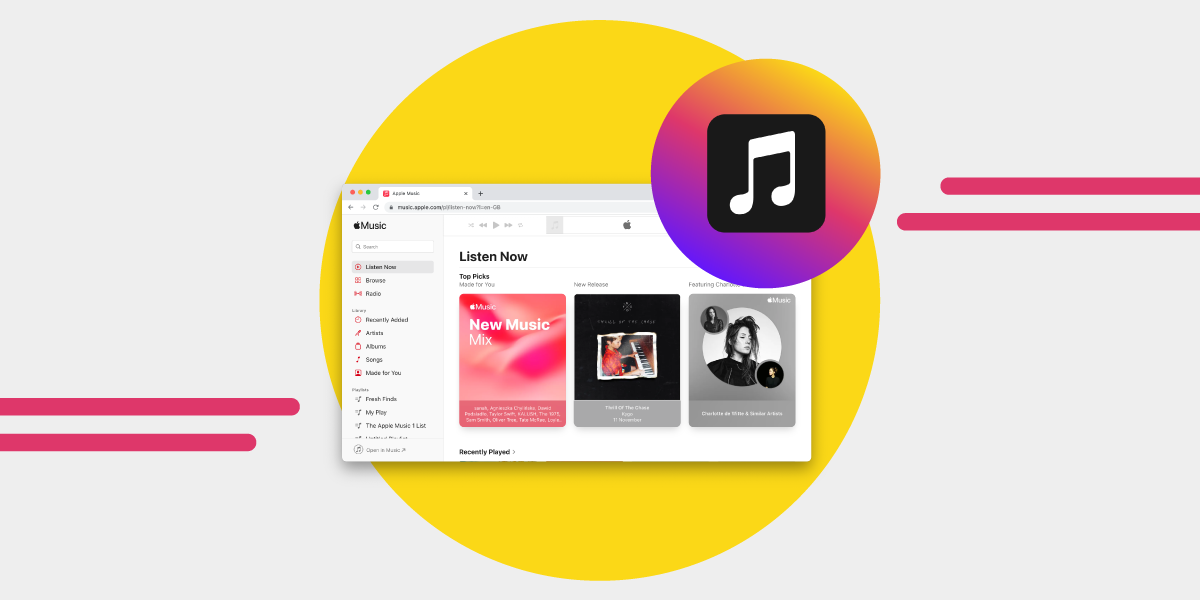
O que é o leitor web do Apple Music?
O leitor web do Apple Music é uma forma mais simples de usar o serviço de streaming do Apple Music em qualquer lugar e a qualquer momento, sem ter de instalar ou utilizar a aplicação. Permite explorar e reproduzir músicas da biblioteca do Apple Music.

Também pode encontrar os maiores êxitos, playlists e podcasts do catálogo do Apple Music. A qualidade do som e a rapidez de carregamento são algumas das características que pode esperar do leitor web do Apple Music. Tal como a aplicação, o leitor web utiliza o formato AAC (Advanced Audio Codec).
Além do formato AAC, o leitor web do Apple Music também funciona com o Apple Lossless Audio Codec (ALAC). Na aplicação do Apple Music, o ALAC oferece resoluções entre 16 bits/44,1 kHz e 24 bits/192 kHz, sendo estas bastante inferiores no leitor web.
O navegador é uma das ferramentas mais utilizadas nos dispositivos inteligentes, já que a maioria das pessoas pesquisa todo o tipo de informação na internet. Isso facilita o acesso ao leitor web do Apple Music.
O leitor web do Apple Music surgiu em setembro de 2019 como um site em versão beta, com uma seleção habitual de playlists, faixas e coleções guardadas, álbuns, misturas de rádio e muito mais.
Além disso, o leitor web do Apple Music funciona de forma semelhante à aplicação de streaming. No Safari, o navegador da Apple, pode aceder à aplicação de música através de uma ligação no fundo da página com a indicação «Abrir em Música», ou «Abrir no iTunes» noutros navegadores, como o Chrome.
Como aceder ao leitor web do Apple Music e quais as diferenças em relação à aplicação para computador
O leitor web do Apple Music é bastante semelhante à aplicação para computador em termos de funcionalidades e interface. Ambos funcionam praticamente da mesma forma, sendo as principais diferenças o modo de iniciar sessão e algumas funcionalidades secundárias.
Através do leitor web do Apple Music, pode aceder à sua conta, à biblioteca e a outras funcionalidades de streaming de música. O leitor web é mais acessível do que as aplicações para computador ou telemóvel, permitindo encontrar músicas e podcasts com facilidade.
No entanto, convém perceber primeiro como funcionam as suas funcionalidades. Estas são algumas das características do leitor web do Apple Music:
- Pode gerir a sua biblioteca do Apple Music, adicionando ou eliminando álbuns.
- Tal como a aplicação do Apple Music para computador, o leitor web dispõe de controlos de reprodução que permitem ouvir músicas aleatoriamente, repeti-las e avançar ou recuar entre músicas e playlists.
- No leitor web do Apple Music, não é possível criar playlists inteligentes.
- A interface do leitor web é ligeiramente diferente da interface da aplicação.
- O leitor web tem um separador «Feito para si», que não está disponível na aplicação.
Como usar o leitor web do Apple Music
Para usar o leitor web do Apple Music, o primeiro passo é iniciar sessão na sua conta. Veja como ouvir músicas do Apple Music através do leitor web:
- Visite music.apple.com
- Inicie sessão na sua conta do Apple Music com o seu ID Apple e a palavra-passe
- Depois de iniciar sessão, pode ouvir as músicas da sua biblioteca
O leitor web também permite aceder a todas as playlists que criou na aplicação do Apple Music. Para iniciar sessão no site do Apple Music, pode utilizar navegadores como o Chrome, Firefox, Opera ou Safari, entre outros.
Como encontrar música no leitor web do Apple Music
Encontrar e ouvir música é o principal motivo para abrir a aplicação ou o leitor web do Apple Music. Pode pesquisar na sua biblioteca as músicas que pretende ouvir e utilizar os controlos do leitor web para repetir músicas, ativar a reprodução aleatória, ajustar o volume e muito mais!
A música que ouve com frequência ajuda o Apple Music a conhecer os seus gostos, permitindo à plataforma recomendar músicas que correspondam às suas preferências.
Veja como encontrar música no leitor web do Apple Music:
- Visite music.apple.com e aceda à sua biblioteca de música
- Na biblioteca, encontrará músicas e álbuns específicos
- Escolha a playlist que pretende ouvir na secção «Playlists» da barra lateral
- Passe o cursor sobre a música ou o álbum e clique no ícone de reprodução.
Como explorar artistas e álbuns no Apple Music na web
A opção «Pesquisar» do leitor web permite explorar géneros musicais, consultar pesquisas recentes e pesquisar no Apple Music ou na sua biblioteca.
Para explorar artistas e álbuns no Apple Music na web, siga estes passos:
- Abra a página do Apple Music (music.apple.com) no navegador.
- Clique em «Pesquisar» e selecione uma categoria musical; também pode clicar no campo de pesquisa e procurar músicas ou artistas.
- Pode ainda pesquisar na biblioteca do Apple Music, introduzindo o nome de uma música, álbum, artista, playlist ou editora discográfica.
- Outra forma de encontrar artistas e álbuns no leitor web do Apple Music é pesquisar pela letra da música com a ajuda da Siri, quando não tem a certeza do título.
- Depois de encontrar o que procura através de qualquer um destes métodos, basta selecionar o resultado para iniciar a reprodução.
Como guardar música na biblioteca através do leitor web do Apple Music
Pode guardar as músicas de que gosta na sua biblioteca de música. Esta funcionalidade permite reunir todas as suas músicas favoritas num só lugar. Se tiver uma assinatura do Apple Music, pode adicionar músicas e videoclipes do catálogo do Apple Music diretamente à sua biblioteca.
Para guardar ou adicionar música do Apple Music à sua biblioteca, siga estes passos:
- Abra o site do Apple Music no navegador ou abra o iTunes
- Selecione a música, o álbum ou a playlist que pretende adicionar à biblioteca e clique em «Adicionar à biblioteca».
Outra forma de guardar músicas a partir do leitor web do Apple Music é descarregá-las depois de as adicionar à sua biblioteca do Apple Music.
Veja como descarregar música a partir do leitor web do Apple Music:
- Abra o site do Apple Music no navegador ou abra o iTunes
- Adicione uma música, um álbum ou uma playlist à sua biblioteca de música
- Clique no ícone de descarga junto à música, ao álbum ou à playlist que pretende descarregar
- Clique no ícone de descarga e aguarde até que as músicas sejam descarregadas
Como descarregar o leitor web do Apple Music
Como o acesso ao leitor web do Apple Music é feito através do navegador, não é possível descarregá-lo como se fosse a aplicação do Apple Music. Então, como pode aceder ao leitor web sem ter de abrir o navegador repetidamente?
A resposta é simples! Pode criar um atalho a partir do navegador para o ambiente de trabalho ou para o ecrã principal. Vamos usar o Chrome como exemplo.
Veja como criar um atalho para o leitor web do Apple Music no ambiente de trabalho:
- Na página do Apple Music, abra o menu de opções do Google Chrome, no canto superior direito
- Se estiver a usar o telemóvel, procure a opção «Adicionar ao ecrã principal» e selecione-a
- Se o processo for concluído com sucesso, terá um atalho para a versão web do Apple Music no ecrã principal, através do Chrome.
- Se estiver a usar um computador ou MacBook, procure a opção «Criar atalho» e clique nela.
- Também pode afixar o site do Apple Music na barra de tarefas.
Com o atalho do leitor web do Apple Music, pode aceder diretamente ao serviço de streaming a partir do ecrã principal ou da barra de tarefas do computador, sem ter de abrir primeiro o navegador, tornando o acesso mais simples.
Vantagens e desvantagens do leitor web do Apple Music
Tal como muitos serviços de streaming de música, o leitor web do Apple Music tem características que agradam aos utilizadores e outras que geram críticas. Nesta parte do artigo, vamos analisar as suas vantagens e desvantagens.
Vantagens:
- O leitor web do Apple Music permite aceder à biblioteca de música e geri-la. Pode adicionar e eliminar álbuns e faixas sem utilizar a aplicação do Apple Music.
- Os controlos de reprodução do leitor web, semelhantes aos da aplicação do Apple Music, permitem ouvir músicas aleatoriamente e repeti-las.
- É fácil explorar álbuns, músicas e géneros, já que a interface é semelhante à da aplicação de música.
- As músicas carregam mais depressa no Apple Music no navegador do que na aplicação.
Desvantagens:
- Não é possível transformar a interface do leitor web do Apple Music num minileitor.
- O leitor web do Apple Music não permite criar playlists inteligentes.
- As músicas no leitor web do Apple Music são transmitidas com uma taxa de bits inferior. Na aplicação do Apple Music, a taxa de transmissão é de 256 kbps, enquanto no leitor web é de 128 kbps.
Possíveis soluções quando o leitor web do Apple Music não funciona
Podem surgir vários problemas ao usar o leitor web do Apple Music. Abaixo, apresentamos algumas das dificuldades que pode encontrar e explicamos como resolvê-las.
Ligação à internet fraca
Uma ligação à internet fraca é uma das principais causas de interrupções ao ouvir música. Veja o que pode verificar para garantir que tem ligação à internet:
- O leitor web do Apple Music pode consumir muitos dados; por isso, vale a pena verificar se esgotou o seu plafond de dados.
- Consulte também a página de estado do sistema da Apple. Esta página permite saber se existe algum problema com o serviço da Apple.
Dificuldade em reproduzir música
A dificuldade em reproduzir música no leitor web do Apple Music pode ter várias causas, mas existem formas de a resolver. Experimente o seguinte:
- Atualize a página do leitor web do Apple Music no navegador ou reinicie o dispositivo
- Termine sessão na sua conta do Apple Music no navegador
- Atualize a versão do iOS e o navegador
- Elimine as músicas da sua playlist e volte a descarregá-las
- Confirme que a opção de música em iCloud está ativada
Fraca qualidade de som
Ouvir música é desfrutar tanto da letra como da qualidade do som. Infelizmente, como o leitor web do Apple Music oferece uma qualidade de áudio inferior à da aplicação, este pode ser um problema para muitos utilizadores.
A boa notícia é que é possível melhorar a qualidade do áudio do leitor web do Apple Music com tecnologias como o Dolby Atmos. O Dolby Atmos permite ouvir músicas em áudio espacial com boa qualidade de som.
Para ativar o Dolby Atmos no leitor web do Apple Music, siga estes passos:
- Confirme que o dispositivo e o navegador estão atualizados
- Abra o site do Apple Music no navegador e aceda às definições
- Toque ou clique em Dolby Atmos e ative a opção
Transfira a sua música com o Free Your Music
O Apple Music é um excelente serviço de streaming. No entanto, se quiser cancelar a sua assinatura do Apple Music para experimentar outra plataforma de streaming de música, pode transferir facilmente as suas playlists do Apple Music com o Free Your Music.
Registe-se hoje e experimente o produto gratuitamente!
As suas playlists pertencem-lhe.
Pare de reconstruir à mão. Mova tudo em minutos e leve a sua música para onde quer que vá.
Descarregar grátis →SongsBrew — a nossa newsletter de música gratuita
Uma vantagem gratuita para os utilizadores do FYM. Dicas, playlists, sem spam.