Apple Music w przeglądarce — kompletny poradnik
Czym jest odtwarzacz internetowy Apple Music?
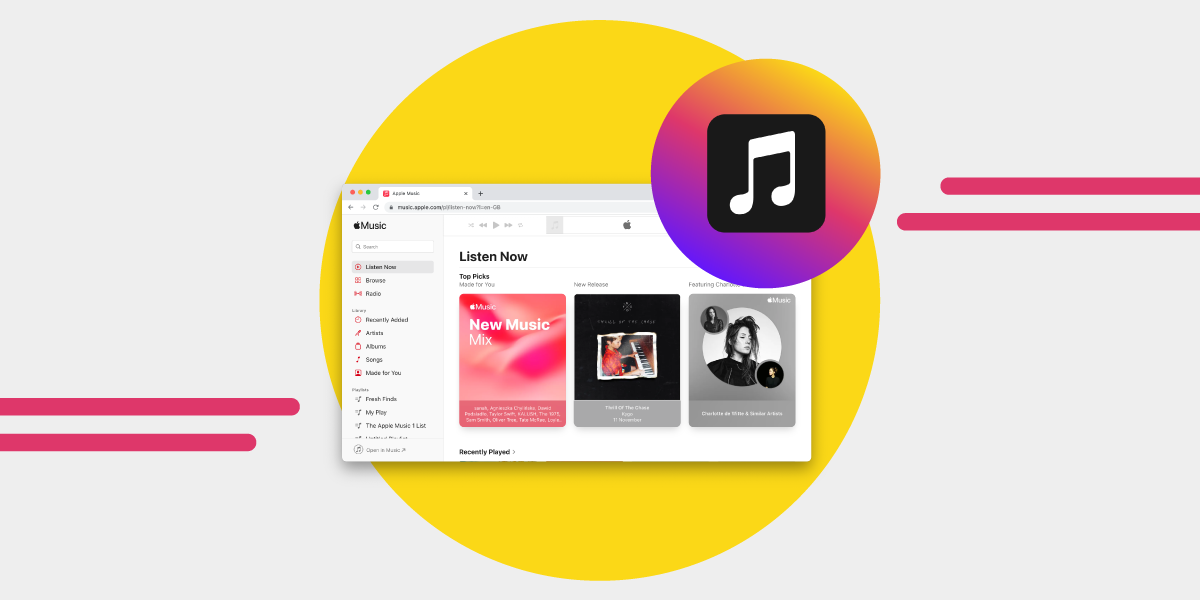
Odtwarzacz internetowy Apple Music to wygodny sposób na korzystanie z tego serwisu streamingowego w dowolnym miejscu i czasie, bez instalowania ani uruchamiania aplikacji. Pozwala przeglądać bibliotekę Apple Music i odtwarzać dostępną w niej muzykę.

Znajdziesz w nim również najpopularniejsze utwory, playlisty i podcasty z katalogu Apple Music. Dobra jakość dźwięku i szybkie ładowanie to cechy, na które możesz liczyć w odtwarzaczu internetowym Apple Music. Podobnie jak aplikacja muzyczna, korzysta on z formatu AAC (Advanced Audio Codec).
Oprócz formatu AAC odtwarzacz internetowy Apple Music obsługuje także Apple Lossless Audio Codec (ALAC). W aplikacji Apple Music ALAC oferuje rozdzielczość od 16 bitów/44,1 kHz do 24 bitów/192 kHz, natomiast w odtwarzaczu internetowym jest ona znacznie niższa.
Przeglądarka to jedno z najczęściej używanych narzędzi na urządzeniach mobilnych i komputerach — większość z nas regularnie szuka czegoś w sieci. Dzięki temu dostęp do odtwarzacza internetowego Apple Music jest wyjątkowo wygodny.
Odtwarzacz internetowy Apple Music zadebiutował we wrześniu 2019 roku jako strona w wersji beta, oferująca standardowy wybór playlist, zapisanych utworów i kolekcji, albumów, miksów radiowych i innych treści.
Co więcej, odtwarzacz internetowy Apple Music działa podobnie jak aplikacja streamingowa. W przeglądarce Safari od Apple możesz przejść do aplikacji muzycznej za pomocą linku „Otwórz w Muzyce” u dołu strony. W innych przeglądarkach, takich jak Chrome, link ten ma nazwę „Otwórz w iTunes”.
Jak uzyskać dostęp do Apple Music w przeglądarce i czym różni się ta wersja od aplikacji komputerowej?
Pod względem funkcji i wyglądu interfejsu odtwarzacz internetowy Apple Music jest bardzo podobny do standardowej aplikacji Apple Music na komputer. Obie wersje działają niemal identycznie — różnią się przede wszystkim sposobem logowania i kilkoma drobnymi funkcjami.
Odtwarzacz internetowy Apple Music zapewnia dostęp do konta, biblioteki i innych funkcji serwisu. Dostać się do niego jest jeszcze łatwiej niż do aplikacji na komputer czy telefon. Możesz wygodnie słuchać w nim utworów i podcastów.
Najpierw warto jednak poznać jego możliwości. Oto niektóre funkcje i cechy odtwarzacza internetowego Apple Music:
- Możesz zarządzać swoją biblioteką Apple Music, dodając lub usuwając albumy.
- Podobnie jak aplikacja Apple Music na komputer, odtwarzacz internetowy oferuje przyciski sterowania odtwarzaniem: możesz włączać odtwarzanie losowe, powtarzać utwory oraz przechodzić między utworami i playlistami w obu kierunkach.
- W odtwarzaczu internetowym Apple Music nie można tworzyć inteligentnych playlist.
- Interfejs odtwarzacza internetowego nieznacznie różni się od interfejsu aplikacji.
- Odtwarzacz internetowy ma kartę „Dla Ciebie”, która jest dostępna w tej wersji, w przeciwieństwie do aplikacji.
Jak korzystać z odtwarzacza internetowego Apple Music?
Aby korzystać z odtwarzacza internetowego Apple Music, musisz najpierw zalogować się na swoje konto. Oto jak słuchać muzyki z Apple Music w przeglądarce:
- Wejdź na music.apple.com
- Zaloguj się za pomocą identyfikatora Apple ID i hasła do swojego konta Apple Music
- Po zalogowaniu możesz słuchać muzyki ze swojej biblioteki
W odtwarzaczu internetowym masz również dostęp do wszystkich playlist utworzonych w aplikacji Apple Music. Aby zalogować się na stronie Apple Music, możesz użyć przeglądarki Chrome, Firefox, Opera, Safari lub innej.
Wyszukiwanie muzyki w odtwarzaczu internetowym Apple Music
Szukanie i słuchanie muzyki to główny powód, dla którego korzystamy z aplikacji Apple Music lub jej wersji przeglądarkowej. Możesz wyszukiwać utwory w swojej bibliotece, a następnie za pomocą przycisków odtwarzacza włączać powtarzanie lub odtwarzanie losowe, zmieniać głośność i nie tylko!
Muzyka, której słuchasz najczęściej, podpowiada Apple Music, co lubisz. Dzięki temu serwis może polecać Ci utwory dopasowane do Twojego gustu.
Oto jak znaleźć muzykę w odtwarzaczu internetowym Apple Music:
- Wejdź na music.apple.com i przejdź do swojej biblioteki muzycznej
- W bibliotece znajdziesz poszczególne utwory i albumy
- Wybierz interesującą Cię playlistę w sekcji „Playlisty” na pasku bocznym
- Najedź kursorem na utwór lub album i kliknij ikonę odtwarzania.
Przeglądanie wykonawców i albumów w Apple Music w przeglądarce
Opcja „Szukaj” w odtwarzaczu internetowym pozwala wygodnie przeglądać gatunki muzyczne, sprawdzać ostatnie wyszukiwania oraz szukać muzyki w katalogu Apple Music lub własnej bibliotece.
Aby przeglądać wykonawców i albumy w przeglądarkowej wersji Apple Music, wykonaj poniższe kroki:
- Otwórz stronę Apple Music (music.apple.com) w przeglądarce.
- Kliknij „Szukaj” i wybierz kategorię muzyczną. Możesz też kliknąć pole wyszukiwania i wpisać tytuł utworu lub nazwę wykonawcy.
- Możesz również przeszukiwać bibliotekę Apple Music, wpisując tytuł utworu, nazwę albumu, wykonawcy, playlisty lub wytwórni.
- Jeśli nie pamiętasz tytułu piosenki, innym sposobem wyszukiwania wykonawców i albumów w odtwarzaczu internetowym Apple Music jest wyszukiwanie po tekście z pomocą Siri.
- Niezależnie od wybranej metody wystarczy kliknąć znalezioną pozycję, aby rozpocząć odtwarzanie.
Zapisywanie muzyki w bibliotece z odtwarzacza internetowego Apple Music
Ulubione utwory możesz zapisywać w swojej bibliotece muzycznej. Dzięki temu wszystkie piosenki, których lubisz słuchać, znajdziesz w jednym miejscu. Jeśli masz subskrypcję Apple Music, możesz dodawać muzykę i teledyski z katalogu serwisu bezpośrednio do swojej biblioteki.
Aby zapisać lub dodać muzykę z katalogu Apple Music do swojej biblioteki, wykonaj poniższe kroki:
- Otwórz stronę Apple Music w przeglądarce lub uruchom iTunes
- Kliknij utwór, album lub playlistę, którą chcesz dodać, a następnie wybierz „Dodaj do biblioteki”.
Innym sposobem zapisywania utworów z odtwarzacza internetowego Apple Music jest pobranie ich po wcześniejszym dodaniu do biblioteki Apple Music.
Oto jak pobierać muzykę z odtwarzacza internetowego Apple Music:
- Otwórz stronę Apple Music w przeglądarce lub uruchom iTunes
- Dodaj utwór, album lub playlistę do swojej biblioteki muzycznej
- Kliknij ikonę pobierania obok utworu, albumu lub playlisty, którą chcesz pobrać
- Kliknij ikonę pobierania i poczekaj, aż utwory zostaną pobrane
Pobieranie odtwarzacza internetowego Apple Music
Odtwarzacz internetowy Apple Music działa w przeglądarce, więc nie można go pobrać tak jak aplikacji Apple Music. Jak zatem uzyskać do niego dostęp bez ciągłego otwierania przeglądarki?
To proste! Wystarczy utworzyć w przeglądarce skrót i umieścić go na pulpicie lub ekranie głównym. Pokażemy, jak to zrobić na przykładzie Chrome.
Oto jak utworzyć na pulpicie skrót do odtwarzacza internetowego Apple Music:
- Będąc na stronie Apple Music, otwórz menu Google Chrome w prawym górnym rogu okna
- Jeśli korzystasz z telefonu, znajdź opcję „Dodaj do ekranu głównego” i ją wybierz
- Jeśli wszystko się uda, na ekranie głównym pojawi się skrót do przeglądarkowej wersji Apple Music otwieranej w Chrome.
- Jeśli korzystasz z komputera stacjonarnego lub MacBooka, znajdź i kliknij opcję „Utwórz skrót”.
- Możesz też przypiąć stronę Apple Music do paska zadań.
Skrót do odtwarzacza internetowego Apple Music pozwala wygodnie otworzyć serwis bezpośrednio z ekranu głównego lub paska zadań, bez konieczności wcześniejszego uruchamiania przeglądarki.
Zalety i wady odtwarzacza internetowego Apple Music
Podobnie jak wiele innych serwisów streamingowych, odtwarzacz internetowy Apple Music ma cechy, które jedni doceniają, a inni krytykują. W tej części artykułu przyjrzymy się jego zaletom i wadom.
Zalety:
- Odtwarzacz internetowy Apple Music zapewnia dostęp do biblioteki muzycznej i pozwala nią zarządzać. Możesz dodawać i usuwać albumy oraz utwory bez aplikacji Apple Music.
- Przyciski sterowania odtwarzaniem, podobne do tych w aplikacji Apple Music, pozwalają włączać odtwarzanie losowe i powtarzanie utworów.
- Przeglądanie albumów, utworów i gatunków jest łatwe, ponieważ interfejs przypomina aplikację muzyczną.
- Utwory w przeglądarkowej wersji Apple Music ładują się szybciej niż w aplikacji.
Wady:
- Interfejsu odtwarzacza internetowego Apple Music nie można przełączyć w tryb miniodtwarzacza.
- Odtwarzacz internetowy Apple Music nie obsługuje tworzenia inteligentnych playlist.
- Muzyka w odtwarzaczu internetowym Apple Music jest przesyłana z niższą przepływnością. W aplikacji Apple Music wynosi ona 256 kb/s, a w odtwarzaczu internetowym — 128 kb/s.
Co zrobić, gdy odtwarzacz internetowy Apple Music nie działa?
Podczas korzystania z odtwarzacza internetowego Apple Music możesz napotkać różne problemy. Poniżej omawiamy najczęstsze z nich i podpowiadamy, jak je rozwiązać.
Słabe połączenie z internetem
Słabe połączenie z internetem to jedna z głównych przyczyn przerw w słuchaniu muzyki. Oto kilka rzeczy, które warto sprawdzić, aby upewnić się, że masz dostęp do sieci:
- Odtwarzacz internetowy Apple Music może zużywać sporo danych. Sprawdź, czy Twój pakiet danych się nie wyczerpał.
- Zajrzyj też na stronę stanu systemu Apple. Dowiesz się z niej, czy w usługach Apple występują obecnie jakieś problemy.
Problemy z odtwarzaniem muzyki
Brak możliwości odtwarzania muzyki w internetowym odtwarzaczu Apple Music może mieć kilka przyczyn. Na szczęście są sposoby, by temu zaradzić. Wypróbuj poniższe rozwiązania:
- Odśwież stronę odtwarzacza internetowego Apple Music lub uruchom ponownie urządzenie
- Wyloguj się z konta Apple Music w przeglądarce
- Zaktualizuj system iOS oraz przeglądarkę
- Usuń utwory ze swojej playlisty i pobierz je ponownie
- Upewnij się, że opcja biblioteki muzycznej iCloud jest włączona
Niska jakość dźwięku
Przyjemność ze słuchania muzyki płynie zarówno z tekstów piosenek, jak i z jakości dźwięku. Niestety odtwarzacz internetowy Apple Music oferuje niższą jakość niż aplikacja, co dla wielu osób może być problemem.
Dobra wiadomość jest taka, że jakość dźwięku w odtwarzaczu internetowym Apple Music można poprawić dzięki technologiom takim jak Dolby Atmos. Dolby Atmos pozwala słuchać utworów w dobrej jakości z dźwiękiem przestrzennym.
Aby włączyć Dolby Atmos w odtwarzaczu internetowym Apple Music, wykonaj poniższe kroki:
- Upewnij się, że system urządzenia i przeglądarka są aktualne
- Otwórz stronę Apple Music w przeglądarce i przejdź do ustawień
- Dotknij lub kliknij Dolby Atmos i włącz tę funkcję
Przenieś swoją muzykę z Free Your Music
Apple Music to świetny serwis streamingowy. Jeśli jednak chcesz anulować subskrypcję Apple Music, aby wypróbować inną platformę, możesz łatwo przenieść swoje playlisty z Apple Music za pomocą Free Your Music.
Zarejestruj się już dziś i wypróbuj Free Your Music za darmo!
Twoje playlisty należą do Ciebie.
Przestań odbudowywać ręcznie. Przenieś wszystko w kilka minut i zabierz swoją muzykę wszędzie.
Pobierz za darmo →SongsBrew — nasz darmowy newsletter muzyczny
Darmowy bonus dla użytkowników FYM. Porady, playlisty, bez spamu.