Guida completa al player web di Apple Music
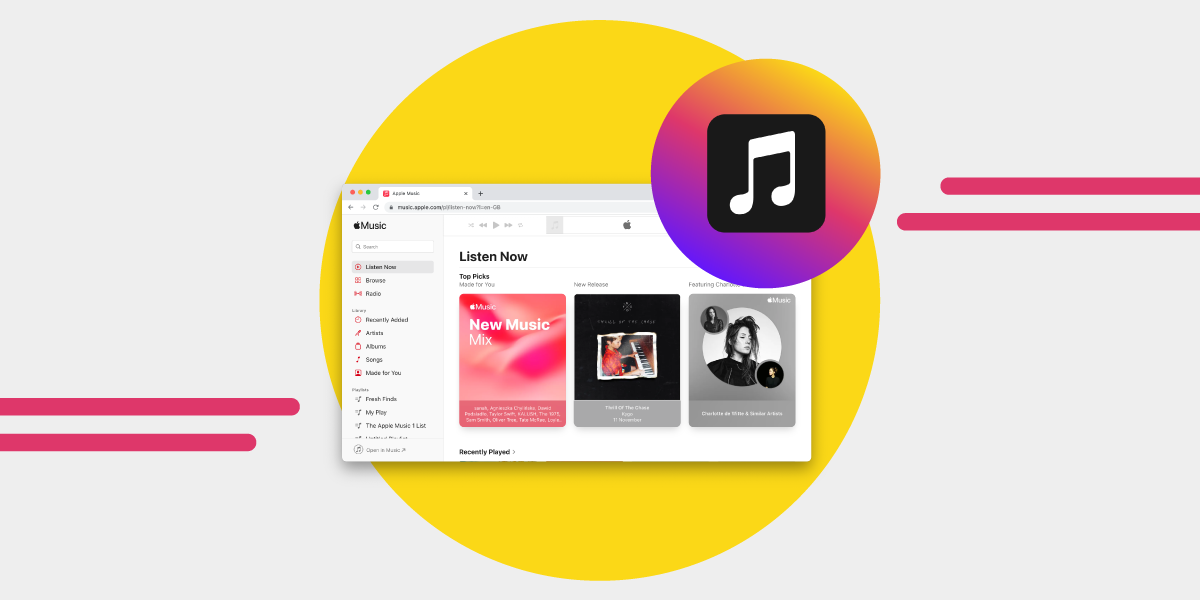
Cos'è il player web di Apple Music?
Il player web di Apple Music è un modo semplice per usare il servizio di streaming Apple Music ovunque e in qualsiasi momento, senza dover installare o utilizzare l'app. Consente di esplorare e riprodurre la musica della libreria di Apple Music.

Puoi anche trovare i brani più ascoltati, le playlist e i podcast del catalogo di Apple Music. Tra le caratteristiche del player web di Apple Music spiccano la qualità del suono e la velocità di caricamento. Il player web utilizza il formato AAC (Advanced Audio Codec), proprio come l'app.
Oltre al formato AAC, il player web di Apple Music supporta anche l'Apple Lossless Audio Codec (ALAC). Nell'app Apple Music, ALAC offre una risoluzione che va da 16 bit/44,1 kHz a 24 bit/192 kHz, mentre nel player web la risoluzione è decisamente inferiore.
Il browser è uno degli strumenti più usati sui dispositivi connessi: quasi tutti cercano qualcosa sul web. Per questo, accedere al player web di Apple Music risulta particolarmente comodo.
Il player web di Apple Music ha debuttato a settembre 2019 come sito in versione beta, con una selezione di playlist, brani salvati e raccolte, album, mix radio e molto altro.
Inoltre, il player web di Apple Music funziona proprio come l'app di streaming. Chi usa Safari, il browser di Apple, può aprire l'app musicale tramite il link «Apri in Musica» in fondo alla pagina. Su altri browser, come Chrome, il link riporta invece «Apri in iTunes».
Come accedere al player web di Apple Music e quali sono le differenze rispetto all'app desktop
Il player web di Apple Music è molto simile alla normale app desktop di Apple Music, sia nelle funzioni sia nell'interfaccia. Anche il funzionamento è pressoché identico: cambiano soltanto la modalità di accesso e alcune funzioni secondarie.
Dal player web puoi accedere al tuo account Apple Music, alla libreria e alle altre funzioni di streaming musicale. Il player web è più facilmente accessibile rispetto alle app per computer o dispositivi mobili e permette di trovare facilmente brani e podcast.
Prima di usarlo, però, è utile capire come funzionano le sue opzioni. Ecco alcune caratteristiche del player web di Apple Music:
- Puoi gestire la tua libreria di Apple Music aggiungendo o eliminando album.
- Come l'app desktop di Apple Music, il player web offre controlli di riproduzione che permettono di attivare la riproduzione casuale, ripetere i brani e passare avanti e indietro tra brani e playlist.
- Nel player web di Apple Music non puoi creare playlist smart.
- L'interfaccia del player web è leggermente diversa da quella dell'app.
- Il player web include una scheda «Per te», che non è presente nell'app.
Come usare il player web di Apple Music
Per usare il player web di Apple Music, devi innanzitutto accedere al tuo account. Ecco come ascoltare i brani di Apple Music in streaming dal player web:
- Visita music.apple.com
- Accedi al tuo account Apple Music con il tuo ID Apple e la password
- Una volta effettuato l'accesso, puoi ascoltare la musica della tua libreria
Dal player web puoi anche accedere a tutte le playlist che hai creato nell'app Apple Music. Per accedere al sito di Apple Music puoi usare browser come Chrome, Firefox, Opera, Safari e altri.
Come trovare musica nel player web di Apple Music
Trovare e ascoltare musica è il motivo principale per cui si apre l'app Apple Music o il player web. Puoi cercare nella libreria i brani che vuoi ascoltare e usare i controlli del player web di Apple Music per ripeterli, attivare la riproduzione casuale, regolare il volume e molto altro!
La musica che ascolti più spesso aiuta Apple Music a capire i tuoi gusti e a consigliarti brani in linea con le tue preferenze.
Ecco come trovare musica nel player web di Apple Music:
- Visita music.apple.com e accedi alla tua libreria musicale
- Nella libreria troverai i singoli brani e gli album
- Scegli la playlist che preferisci nella sezione «Playlist» della barra laterale
- Passa il cursore sul brano o sull'album e fai clic sull'icona di riproduzione.
Come esplorare artisti e album su Apple Music dal web
La funzione «Cerca» del player web ti permette di esplorare facilmente i generi musicali, visualizzare le ricerche recenti e cercare contenuti su Apple Music o nella tua libreria.
Per esplorare artisti e album su Apple Music dal web, segui questi passaggi:
- Apri la pagina di Apple Music (music.apple.com) nel browser.
- Fai clic su «Cerca» e seleziona una categoria musicale; puoi anche fare clic nel campo di ricerca e cercare brani o artisti.
- Puoi cercare nella libreria di Apple Music anche inserendo il nome di un brano, un album, un artista, una playlist o un'etichetta discografica.
- Un altro modo per trovare artisti e album nel player web di Apple Music è cercare un brano tramite il testo con l'aiuto di Siri, quando non ne ricordi con certezza il titolo.
- Qualunque metodo tu scelga, una volta trovato il contenuto ti basta selezionarlo per riprodurlo.
Come salvare musica nella libreria dal player web di Apple Music
Puoi salvare i brani che ti piacciono nella tua libreria musicale, così da ritrovare tutta la tua musica preferita in un unico posto. Se hai un abbonamento ad Apple Music, puoi aggiungere musica e video musicali dal catalogo di Apple Music direttamente alla tua libreria.
Per salvare o aggiungere musica di Apple Music alla tua libreria, segui questi passaggi:
- Apri il sito di Apple Music nel browser oppure apri iTunes
- Seleziona il brano, l'album o la playlist che vuoi aggiungere alla libreria, poi fai clic su «Aggiungi alla libreria».
Un altro modo per salvare i brani dal player web di Apple Music è scaricarli dopo averli aggiunti alla libreria di Apple Music.
Ecco come scaricare musica dal player web di Apple Music:
- Apri il sito di Apple Music nel browser oppure apri iTunes
- Aggiungi un brano, un album o una playlist alla tua libreria musicale
- Fai clic sull'icona di download accanto al brano, all'album o alla playlist che vuoi scaricare
- Fai clic sull'icona di download e attendi che i brani vengano scaricati
Come scaricare il player web di Apple Music
Il player web di Apple Music si usa dal browser, quindi non puoi scaricarlo come l'app Apple Music. Come puoi allora accedervi senza dover aprire ogni volta il browser?
La risposta è semplice! Basta creare dal browser un collegamento sul desktop o sulla schermata Home. Vediamo come fare usando Chrome come esempio.
Ecco come creare un collegamento al player web di Apple Music sul desktop:
- Mentre sei sulla pagina di Apple Music, apri il menu delle opzioni di Google Chrome nell'angolo in alto a destra
- Se stai usando il telefono, cerca l'opzione «Aggiungi a schermata Home» e selezionala
- Se l'operazione va a buon fine, sulla schermata Home comparirà un collegamento alla versione web di Apple Music tramite Chrome.
- Se usi un computer desktop o un MacBook, cerca l'opzione «Crea scorciatoia» e fai clic su di essa.
- Puoi anche aggiungere il sito di Apple Music alla barra delle applicazioni.
Con un collegamento al player web di Apple Music puoi accedere direttamente al servizio di streaming dalla schermata Home o dalla barra delle applicazioni del computer, senza aprire prima il browser: una bella comodità.
Vantaggi e svantaggi del player web di Apple Music
Come molti servizi di streaming musicale, anche il player web di Apple Music ha caratteristiche che gli utenti apprezzano e altre che suscitano critiche. In questa parte dell'articolo vedremo i suoi vantaggi e svantaggi.
Vantaggi:
- Il player web di Apple Music ti permette di accedere alla tua libreria musicale e gestirla. Puoi aggiungere ed eliminare album e brani senza usare l'app Apple Music.
- I controlli di riproduzione del player web, simili a quelli dell'app Apple Music, permettono di ascoltare i brani in ordine casuale e attivare la ripetizione.
- Esplorare album, brani e generi è semplice, perché l'interfaccia è simile a quella dell'app.
- I brani si caricano più velocemente nella versione browser di Apple Music rispetto all'app.
Svantaggi:
- Non puoi ridurre l'interfaccia del player web di Apple Music a un mini player.
- Il player web di Apple Music non supporta la creazione di playlist smart.
- I brani nel player web di Apple Music vengono riprodotti in streaming a un bitrate inferiore. Nell'app Apple Music il bitrate è di 256 kbps, mentre nel player web è di 128 kbps.
Cosa fare se il player web di Apple Music non funziona
Durante l'uso del player web di Apple Music possono verificarsi diversi problemi. Di seguito vediamo quelli che potresti incontrare e come risolverli.
Connessione Internet debole
Una connessione Internet debole è una delle cause principali delle interruzioni durante l'ascolto. Ecco alcuni controlli da fare per assicurarti di avere una connessione attiva:
- Il player web di Apple Music può consumare molti dati: controlla di non aver esaurito i giga disponibili.
- Controlla anche la pagina Stato del sistema di Apple, che ti permette di verificare se ci sono problemi in corso con il servizio.
Problemi nella riproduzione della musica
Se non riesci a riprodurre musica nel player web di Apple Music, le cause possono essere diverse. Per risolvere il problema, prova questi passaggi:
- Ricarica il player web di Apple Music nel browser oppure riavvia il dispositivo
- Esci dal tuo account Apple Music nel browser
- Aggiorna sia la versione di iOS sia il browser
- Elimina i brani della tua playlist e scaricali di nuovo
- Assicurati che l'opzione per la libreria musicale di iCloud sia attiva
Qualità audio scadente
Il piacere di ascoltare musica sta sia nei testi sia nella qualità del suono. Purtroppo, dato che il player web di Apple Music offre una qualità audio inferiore rispetto all'app Apple Music, questo aspetto potrebbe rappresentare un problema per molti utenti.
La buona notizia è che puoi migliorare la qualità audio del player web di Apple Music con tecnologie come Dolby Atmos, che permette di ascoltare brani in streaming con audio spaziale e una buona qualità sonora.
Per attivare Dolby Atmos nel player web di Apple Music, segui questi passaggi:
- Assicurati che il dispositivo e il browser siano aggiornati
- Apri il sito di Apple Music nel browser e vai alle impostazioni
- Tocca o fai clic su Dolby Atmos e attivalo
Trasferisci la tua musica con Free Your Music
Apple Music è un ottimo servizio di streaming. Se però vuoi disdire il tuo abbonamento ad Apple Music per provare un'altra piattaforma di streaming musicale, puoi trasferire facilmente le tue playlist da Apple Music con Free Your Music.
Registrati oggi e prova il servizio gratis!
Le tue playlist ti appartengono.
Smetti di ricostruire tutto a mano. Sposta ogni cosa in pochi minuti e porta la tua musica ovunque tu vada.
Scarica gratis →SongsBrew — la nostra newsletter musicale gratuita
Un vantaggio gratuito per gli utenti FYM. Consigli, playlist, niente spam.