Guía completa del reproductor web de Apple Music
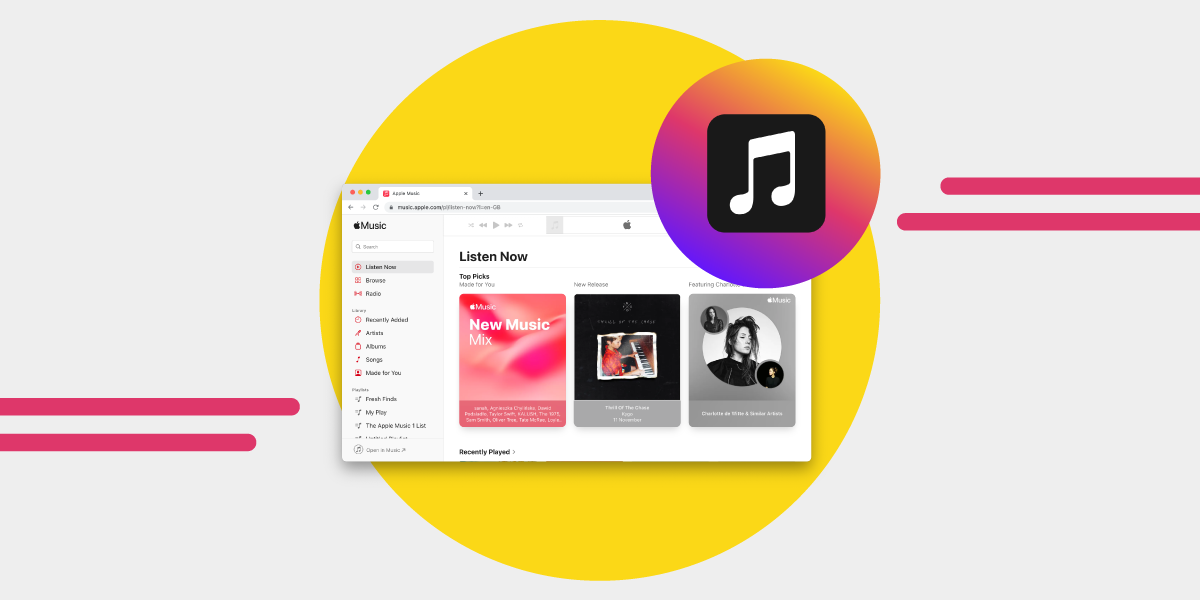
¿Qué es el reproductor web de Apple Music?
El reproductor web de Apple Music es una forma sencilla de usar el servicio de música en streaming de Apple Music en cualquier momento y lugar, sin tener que instalar ni usar la aplicación. Te permite explorar y reproducir música de la biblioteca de Apple Music.

También puedes encontrar las canciones más populares, listas de reproducción y pódcasts del catálogo de Apple Music. La calidad de sonido y la rapidez de carga son dos características destacadas del reproductor web de Apple Music. Al igual que la aplicación de música, el reproductor web utiliza el formato AAC (Advanced Audio Codec).
Además del formato AAC, el reproductor web de Apple Music también es compatible con Apple Lossless Audio Codec (ALAC). En la aplicación de Apple Music, ALAC ofrece resoluciones que van de 16 bits/44,1 kHz a 24 bits/192 kHz, mientras que en el reproductor web son bastante inferiores.
El navegador es una de las herramientas que más usamos en nuestros dispositivos, ya que recurrimos a internet para buscar todo tipo de cosas. Esto facilita el acceso al reproductor web de Apple Music.
El reproductor web de Apple Music apareció por primera vez en septiembre de 2019 como un sitio web en fase beta que ofrecía una selección habitual de listas de reproducción, canciones y colecciones guardadas, álbumes, mezclas de radio y mucho más.
Además, el reproductor web de Apple Music funciona de forma muy similar a la aplicación de streaming. En Safari, el navegador de Apple, puedes acceder a la aplicación de música mediante un enlace al final de la página que dice "Abrir en Música". En otros navegadores, como Chrome, aparece como "Abrir en iTunes".
Cómo acceder al reproductor web de Apple Music y en qué se diferencia de la aplicación de escritorio
El reproductor web de Apple Music se parece bastante a la aplicación de escritorio de Apple Music, tanto en sus funciones como en su interfaz. Además, ambos funcionan prácticamente de la misma manera; las únicas diferencias están en el modo de iniciar sesión y en algunas funciones secundarias.
Desde el reproductor web puedes acceder a tu cuenta de Apple Music, a tu biblioteca y a otras funciones de música en streaming. Es más fácil acceder al reproductor web que a las aplicaciones de escritorio o móvil, y permite encontrar canciones y pódcasts con facilidad.
Sin embargo, primero conviene familiarizarse con sus funciones. Estas son algunas de las características del reproductor web de Apple Music:
- Puedes gestionar tu biblioteca de Apple Music añadiendo o eliminando álbumes.
- Al igual que la aplicación de escritorio de Apple Music, el reproductor web cuenta con controles para reproducir canciones en orden aleatorio, repetirlas y avanzar o retroceder entre canciones y listas de reproducción.
- El reproductor web de Apple Music no permite crear listas de reproducción inteligentes.
- La interfaz del reproductor web es ligeramente distinta de la de la aplicación.
- El reproductor web incluye una pestaña llamada "Para ti", que no está disponible en la aplicación.
Cómo usar el reproductor web de Apple Music
Para usar el reproductor web de Apple Music, lo primero que tienes que hacer es iniciar sesión en tu cuenta. Sigue estos pasos para escuchar canciones de Apple Music a través del reproductor web:
- Visita music.apple.com
- Inicia sesión con el ID de Apple y la contraseña de tu cuenta de Apple Music
- Una vez dentro, podrás escuchar o reproducir música de tu biblioteca
El reproductor web también te permite acceder a todas las listas de reproducción que hayas creado en la aplicación de Apple Music. Para iniciar sesión en el sitio web de Apple Music, puedes usar navegadores como Chrome, Firefox, Opera o Safari, entre otros.
Cómo encontrar música en el reproductor web de Apple Music
Encontrar y escuchar música es el principal motivo para entrar en la aplicación de Apple Music o en su reproductor web. Puedes buscar en tu biblioteca las canciones que quieras escuchar y usar los controles del reproductor web para repetir canciones, activar la reproducción aleatoria, cambiar el volumen y mucho más.
La música que escuchas con frecuencia le indica a Apple Music cuáles son tus gustos, lo que ayuda a la plataforma a recomendarte canciones que encajen contigo.
Así puedes encontrar música en el reproductor web de Apple Music:
- Visita music.apple.com y entra en tu biblioteca de música
- En la biblioteca encontrarás canciones y álbumes concretos
- Elige la lista que quieras en la sección "Listas de reproducción" de la barra lateral
- Pasa el cursor sobre la canción o el álbum y haz clic en el icono de reproducción.
Cómo explorar artistas y álbumes en la web de Apple Music
La opción "Buscar" del reproductor web te permite explorar géneros musicales, consultar tus búsquedas recientes y buscar en Apple Music o en tu biblioteca con facilidad.
Para explorar artistas y álbumes en la web de Apple Music, sigue estos pasos:
- Abre la página de Apple Music (music.apple.com) en tu navegador.
- Haz clic en Buscar y selecciona una categoría musical; también puedes hacer clic en el campo de búsqueda y buscar canciones o artistas.
- También puedes buscar en la biblioteca de Apple Music introduciendo el nombre de una canción, un álbum, un artista, una lista de reproducción o un sello discográfico.
- Otra forma de encontrar artistas y álbumes en el reproductor web de Apple Music es buscar por la letra con ayuda de 'Siri' cuando no tengas claro el título de la canción.
- Una vez que encuentres lo que buscas con cualquiera de estos métodos, solo tienes que seleccionarlo para reproducirlo.
Cómo guardar música en tu biblioteca desde el reproductor web de Apple Music
Puedes guardar las canciones que te gustan en tu biblioteca de música. Esta función te permite reunir en un solo lugar todas las canciones que disfrutas. Si tienes una suscripción a Apple Music, puedes añadir música y vídeos musicales de su catálogo directamente a tu biblioteca.
Para guardar o añadir música a tu biblioteca desde la biblioteca de Apple Music, sigue estos pasos:
- Abre el sitio web de Apple Music en tu navegador o abre iTunes
- Haz clic en la canción, el álbum o la lista de reproducción que quieras añadir a tu biblioteca y, después, en "Añadir a la biblioteca".
Otra forma de guardar canciones desde el reproductor web de Apple Music es descargarlas después de haberlas añadido a tu biblioteca de Apple Music.
Así puedes descargar música desde el reproductor web de Apple Music:
- Abre el sitio web de Apple Music en tu navegador o abre iTunes
- Añade una canción, un álbum o una lista de reproducción a tu biblioteca de música
- Haz clic en el icono de descarga que aparece junto a la canción, el álbum o la lista de reproducción que quieras descargar
- Haz clic en el icono de descarga y espera a que se descarguen las canciones
Cómo descargar el reproductor web de Apple Music
Como el reproductor web de Apple Music se utiliza desde un navegador, no se puede descargar como la aplicación de Apple Music. Entonces, ¿cómo puedes acceder a él sin tener que abrir el navegador una y otra vez?
¡La respuesta es sencilla! Puedes crear un acceso directo desde el navegador al escritorio o a la pantalla de inicio. Veamos cómo hacerlo con Chrome.
Sigue estos pasos para crear un acceso directo al reproductor web de Apple Music en tu escritorio:
- En la página de Apple Music, abre el menú de opciones de Google Chrome en la esquina superior derecha
- Si estás usando el móvil, busca la opción "Añadir a la pantalla de inicio" y selecciónala
- Si todo ha ido bien, el reproductor web de Apple Music aparecerá en tu pantalla de inicio a través de Chrome.
- Si usas un ordenador de escritorio o un MacBook, busca la opción "Crear acceso directo" y haz clic en ella.
- También puedes anclar el sitio web de Apple Music a la barra de tareas.
Con este acceso directo, puedes entrar al servicio de streaming desde la pantalla de inicio o la barra de tareas del escritorio sin abrir primero el navegador, lo que resulta más cómodo.
Ventajas y desventajas del reproductor web de Apple Music
Como muchos servicios de música en streaming, el reproductor web de Apple Music tiene características que encantan a los usuarios y otras que generan críticas. En esta parte del artículo repasamos sus ventajas y desventajas.
Ventajas:
- El reproductor web de Apple Music te permite acceder a tu biblioteca de música y gestionarla. Puedes añadir y eliminar álbumes y canciones sin usar la aplicación de Apple Music.
- Los controles de reproducción, similares a los de la aplicación de Apple Music, permiten reproducir canciones en orden aleatorio y repetirlas.
- Explorar álbumes, canciones y géneros es sencillo, ya que la interfaz se parece a la de la aplicación de música.
- Las canciones se cargan más rápido en la versión de Apple Music para el navegador que en la aplicación.
Desventajas:
- No puedes convertir la interfaz del reproductor web de Apple Music en un minirreproductor.
- El reproductor web de Apple Music no permite crear listas de reproducción inteligentes.
- Las canciones del reproductor web de Apple Music se transmiten a una tasa de bits inferior. En la aplicación de Apple Music, la tasa es de 256 kbps, mientras que en el reproductor web es de 128 kbps.
Posibles soluciones cuando el reproductor web de Apple Music no funciona
Al usar el reproductor web de Apple Music pueden surgir distintos problemas. A continuación, repasamos algunos de los más habituales y cómo solucionarlos.
Mala conexión a internet
Una mala conexión a internet es una de las principales causas de que la música se interrumpa. Estas son algunas comprobaciones que puedes hacer para asegurarte de tener conexión:
- El reproductor web de Apple Music puede consumir bastantes datos; conviene comprobar si has agotado tu tarifa de datos.
- También deberías consultar la página de estado del sistema de Apple. Allí podrás comprobar si hay alguna incidencia activa en el servicio de Apple.
Problemas para reproducir música
Si no puedes reproducir música en el reproductor web de Apple Music, puede deberse a varias causas. Para solucionarlo, prueba lo siguiente:
- Recarga el reproductor web de Apple Music en tu navegador o reinicia el dispositivo
- Cierra la sesión de tu cuenta de Apple Music en el navegador
- Actualiza tu versión de iOS y el navegador
- Elimina las canciones de tu lista de reproducción y vuelve a descargarlas
- Asegúrate de que la opción de música de iCloud esté activada
Mala calidad de sonido
Disfrutar de una canción implica apreciar tanto la letra como la calidad del sonido. Por desgracia, como el reproductor web de Apple Music ofrece una calidad de audio inferior a la de la aplicación, este aspecto puede ser un inconveniente para muchos usuarios.
La buena noticia es que puedes mejorar la calidad de audio del reproductor web de Apple Music con tecnologías como Dolby Atmos. Dolby Atmos permite escuchar canciones en streaming con audio espacial y buena calidad de sonido.
Para activar Dolby Atmos en el reproductor web de Apple Music, sigue estos pasos:
- Asegúrate de que tu dispositivo y tu navegador estén actualizados
- Abre el sitio web de Apple Music en tu navegador y entra en los ajustes
- Pulsa o haz clic en Dolby Atmos y actívalo
Transfiere tu música con Free Your Music
Apple Music es un gran servicio de streaming. Sin embargo, si quieres cancelar tu suscripción a Apple Music para probar otra plataforma de música en streaming, puedes transferir fácilmente tus listas de reproducción de Apple Music con Free Your Music.
¡Regístrate hoy y prueba el producto gratis!
Tus listas de reproducción te pertenecen.
Deja de reconstruir tu biblioteca a mano. Transfiere todo en minutos y lleva tu música a donde vayas.
Descarga gratis →SongsBrew — nuestro boletín gratuito de música
Una ventaja gratuita para los usuarios de FYM. Consejos, listas de reproducción, sin spam.