Komplett guide till Apple Musics webbspelare
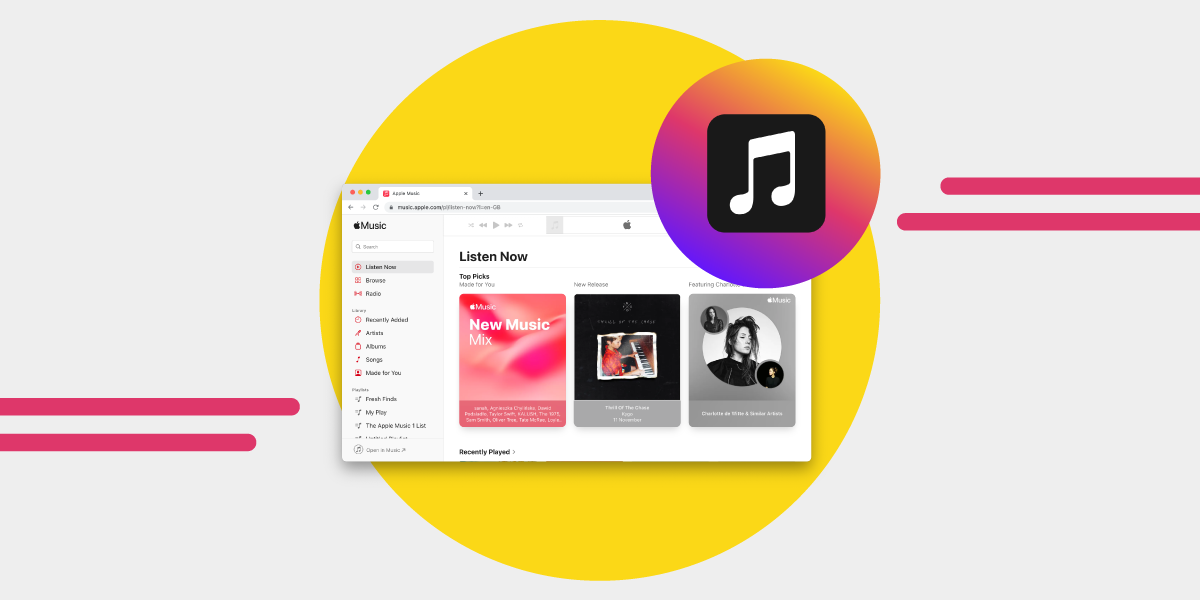
Vad är Apple Musics webbspelare?
Apple Musics webbspelare är ett enkelt sätt att använda streamingtjänsten Apple Music var och när du vill, utan att behöva installera eller använda appen. Med webbspelaren kan du bläddra bland och spela musik från Apple Musics bibliotek.

Du hittar också topplåtar, spellistor och poddar i Apple Musics katalog. Ljudkvaliteten och de korta laddningstiderna är något att se fram emot i Apple Musics webbspelare. Webbspelaren använder formatet AAC (Advanced Audio Codec), precis som musikappen.
Förutom AAC fungerar Apple Musics webbspelare även med Apple Lossless Audio Codec (ALAC). I Apple Music-appen har ALAC en upplösning från 16 bitar/44,1 kHz upp till 24 bitar/192 kHz, medan upplösningen är betydligt lägre i webbspelaren.
Webbläsaren är en av de mest använda funktionerna på våra smarta enheter, eftersom de flesta söker efter saker på nätet. Det gör det enkelt att komma åt Apple Musics webbspelare.
Apple Musics webbspelare lanserades först i september 2019 som en betaversion av en webbplats med ett grundutbud av spellistor, sparade låtar och samlingar, album, radiomixar och mer.
Apple Musics webbspelare fungerar dessutom ungefär som streamingappen. I Apples webbläsare Safari finns en länk längst ned på sidan med texten ”Öppna i Musik”, som öppnar musikappen. I andra webbläsare, som Chrome, står det ”Öppna i iTunes”.
Så kommer du åt Apple Musics webbspelare och så skiljer den sig från datorappen
Apple Musics webbspelare är mycket lik den vanliga Apple Music-appen för datorer, både vad gäller funktioner och gränssnitt. De fungerar också på nästan samma sätt. Skillnaderna ligger främst i hur du loggar in och i några mindre funktioner.
Via Apple Musics webbspelare kommer du åt ditt Apple Music-konto, ditt bibliotek och andra funktioner för musikstreaming. Webbspelaren är mer lättillgänglig än apparna för dator och mobil. Där hittar du enkelt låtar och poddar.
Först behöver du dock veta hur funktionerna fungerar. Här är några av funktionerna i Apple Musics webbspelare:
- Du kan hantera ditt Apple Music-bibliotek genom att lägga till eller ta bort album.
- Webbspelaren har samma uppspelningskontroller som Apple Music-appen för datorer. Du kan blanda och upprepa låtar samt hoppa framåt och bakåt mellan låtar och spellistor.
- Du kan inte skapa smarta spellistor i Apple Musics webbspelare.
- Webbspelarens gränssnitt skiljer sig något från appens.
- Webbspelaren har en flik som heter ”Skapat för dig”. Den finns i webbspelaren, men inte i appen.
Så använder du Apple Musics webbspelare
För att använda Apple Musics webbspelare behöver du först logga in på ditt konto. Så här strömmar du låtar från Apple Music via webbspelaren:
- Besök music.apple.com
- Logga in med det Apple-ID och lösenord du använder för ditt Apple Music-konto
- När du är inloggad kan du lyssna på musik från ditt musikbibliotek
I webbspelaren kommer du också åt alla spellistor du har skapat i Apple Music-appen. Du kan logga in på Apple Musics webbplats med webbläsare som Chrome, Firefox, Opera och Safari.
Hitta musik i Apple Musics webbspelare
Att hitta och lyssna på musik är det främsta skälet till att öppna Apple Music-appen eller webbspelaren. Du kan söka i ditt musikbibliotek efter låtarna du vill spela och använda webbspelarens kontroller för att upprepa eller blanda låtar, ändra volymen och mycket mer!
Musiken du ofta lyssnar på visar Apple Music vad du gillar. Det hjälper tjänsten att rekommendera låtar som passar din smak.
Så här hittar du musik i Apple Musics webbspelare:
- Besök music.apple.com och gå till ditt musikbibliotek
- I musikbiblioteket hittar du enskilda låtar och album
- Välj den spellista du vill lyssna på under ”Spellistor” i sidofältet
- För muspekaren över låten eller albumet och klicka på uppspelningsikonen.
Hitta artister och album i Apple Music på webben
Med funktionen ”Sök” i webbspelaren kan du enkelt bläddra bland musikgenrer, se dina senaste sökningar och söka i Apple Music eller ditt eget bibliotek.
Så här hittar du artister och album i Apple Music på webben:
- Öppna Apple Musics sida (music.apple.com) i webbläsaren.
- Klicka på ”Sök” och välj en musikkategori. Du kan också klicka i sökfältet och söka efter låtar eller artister.
- Du kan även söka i Apple Musics bibliotek genom att ange en låt, ett album, en artist, en spellista eller ett skivbolag.
- Ett annat sätt att hitta artister och album i Apple Musics webbspelare är att söka med hjälp av låttexter via Siri när du är osäker på låtens titel.
- Oavsett hur du söker kan du enkelt klicka på det du hittat för att spela upp det.
Spara musik i ditt bibliotek från Apple Musics webbspelare
Du kan spara låtar du gillar i ditt musikbibliotek. Där får du alla dina favoriter samlade på ett ställe. Om du har en Apple Music-prenumeration kan du lägga till musik och musikvideor från Apple Musics katalog direkt i ditt bibliotek.
Så här sparar eller lägger du till musik från Apple Music i ditt eget bibliotek:
- Öppna Apple Musics webbplats i webbläsaren eller öppna iTunes
- Klicka på en låt, ett album eller en spellista som du vill lägga till och klicka sedan på ”Lägg till i bibliotek”.
Ett annat sätt att spara låtar från Apple Musics webbspelare är att ladda ned dem efter att du har sparat dem i ditt Apple Music-bibliotek.
Så här laddar du ned musik från Apple Musics webbspelare:
- Öppna Apple Musics webbplats i webbläsaren eller öppna iTunes
- Lägg till en låt, ett album eller en spellista i ditt musikbibliotek
- Klicka på nedladdningsikonen bredvid låten, albumet eller spellistan du vill ladda ned
- Klicka på nedladdningsikonen och vänta tills låtarna har laddats ned
Ladda ned Apple Musics webbspelare
Eftersom Apple Musics webbspelare används via en webbläsare går den inte att ladda ned på samma sätt som Apple Music-appen. Hur kommer du då åt webbspelaren utan att behöva öppna webbläsaren varje gång?
Svaret är enkelt! Du kan skapa en genväg från webbläsaren till skrivbordet eller hemskärmen. Här använder vi Chrome som exempel.
Så här skapar du en genväg till Apple Musics webbspelare på skrivbordet:
- Öppna Apple Musics sida och klicka på menyn i Google Chrome längst upp till höger
- Om du använder mobilen letar du efter alternativet ”Lägg till på startskärmen” och trycker på det
- Om det lyckas visas en genväg till Apple Musics webbspelare via Chrome på hemskärmen.
- Om du använder en stationär dator eller MacBook letar du efter alternativet ”Skapa genväg” och klickar på det.
- Du kan också fästa Apple Musics webbplats i aktivitetsfältet.
Med en genväg till Apple Musics webbspelare når du streamingtjänsten direkt från hemskärmen eller datorns aktivitetsfält, utan att först behöva öppna webbläsaren. Det gör det hela enklare.
Fördelar och nackdelar med Apple Musics webbspelare
Precis som många andra musikstreamingtjänster har Apple Musics webbspelare funktioner som både uppskattas och kritiseras. Här tittar vi närmare på webbspelarens fördelar och nackdelar.
Fördelar:
- Med Apple Musics webbspelare kan du komma åt och hantera ditt musikbibliotek. Du kan lägga till och ta bort album och låtar utan Apple Music-appen.
- Webbspelarens uppspelningskontroller fungerar ungefär som i Apple Music-appen och låter dig blanda och upprepa låtar.
- Det är enkelt att hitta bland album, låtar och genrer eftersom gränssnittet liknar musikappens.
- Låtar laddas snabbare i Apple Musics webbspelare än i musikappen.
Nackdelar:
- Du kan inte växla Apple Musics webbspelare till en minispelare.
- Det går inte att skapa smarta spellistor i Apple Musics webbspelare.
- Låtar strömmas med lägre bithastighet i Apple Musics webbspelare. Apple Music-appen strömmar med 256 kbit/s, medan webbspelaren strömmar med 128 kbit/s.
Förslag på lösningar när Apple Musics webbspelare inte fungerar
Det finns en hel del som kan krångla när du använder Apple Musics webbspelare. Här går vi igenom några problem du kan stöta på och hur du kan lösa dem.
Dålig internetanslutning
En dålig internetanslutning är en vanlig orsak till att musiken avbryts. Här är några saker du kan kontrollera för att se till att du är ansluten till internet:
- Apple Musics webbspelare kan förbruka mycket data, så kontrollera om din surf har tagit slut.
- Kontrollera också Apples sida för systemstatus. Där ser du om det finns ett pågående problem med Apples tjänst.
Problem med att spela musik
Om du inte kan spela musik i Apple Musics webbspelare kan det bero på flera saker. Det finns också flera möjliga lösningar. Prova följande:
- Ladda om Apple Musics webbspelare i webbläsaren eller starta om enheten
- Logga ut från ditt Apple Music-konto i webbläsaren
- Uppdatera både iOS och webbläsaren
- Ta bort låtarna i din spellista och ladda ned dem igen
- Kontrollera att alternativet för iCloud-musik är aktiverat
Dålig ljudkvalitet
När du lyssnar på musik vill du kunna njuta av både låttexterna och ljudet. Eftersom Apple Musics webbspelare har lägre ljudkvalitet än Apple Music-appen kan ljudet tyvärr vara ett problem för många användare.
Det positiva är att det går att förbättra ljudkvaliteten i Apple Musics webbspelare med teknik som Dolby Atmos. Med Dolby Atmos kan du strömma låtar med rumsligt ljud och god ljudkvalitet.
Så här aktiverar du Dolby Atmos i Apple Musics webbspelare:
- Se till att både enheten och webbläsaren är uppdaterade
- Öppna Apple Musics webbplats i webbläsaren och gå till inställningarna
- Tryck eller klicka på Dolby Atmos och aktivera det
Flytta din musik med Free Your Music
Apple Music är en riktigt bra streamingtjänst. Men om du vill säga upp din Apple Music-prenumeration för att prova en annan musikstreamingtjänst kan du enkelt flytta dina spellistor från Apple Music med Free Your Music.
Registrera dig i dag och prova tjänsten gratis!
Dina spellistor tillhör dig.
Sluta bygga om för hand. Flytta allt på några minuter och ta med dig musiken vart du vill.
Ladda ner gratis →SongsBrew — vårt gratis musiknyhetsbrev
En gratis förmån för FYM-användare. Tips, spellistor, ingen spam.