Så stänger du av shuffle på Spotify och löser problem med slumpvis uppspelning
Spotify är en av de bästa musikstreamingtjänsterna och används av miljontals människor världen över. Plattformen erbjuder streaming av musik och poddar, nedladdning av låtar, offlinelyssning och mycket mer!
Som Spotify-användare, särskilt om du är ny, är det bra att lära känna tjänstens viktigaste funktioner. I den här artikeln tittar vi närmare på shuffle, alltså slumpvis uppspelning. Spotifys shufflefunktion är praktisk, men den kan bli irriterande när den kastar om ordningen i din spellista eller ditt album.
Läs vidare för att ta reda på hur du stänger av shuffle på Spotify.
Spotifys shufflefunktion
Shufflefunktionen på Spotify hjälper dig att blanda låtarna i dina spellistor eller album. Den passar dig som inte vill följa spellistans bestämda ordning. Den kan också göra lyssningen mer spännande när du spelar en lång spellista.
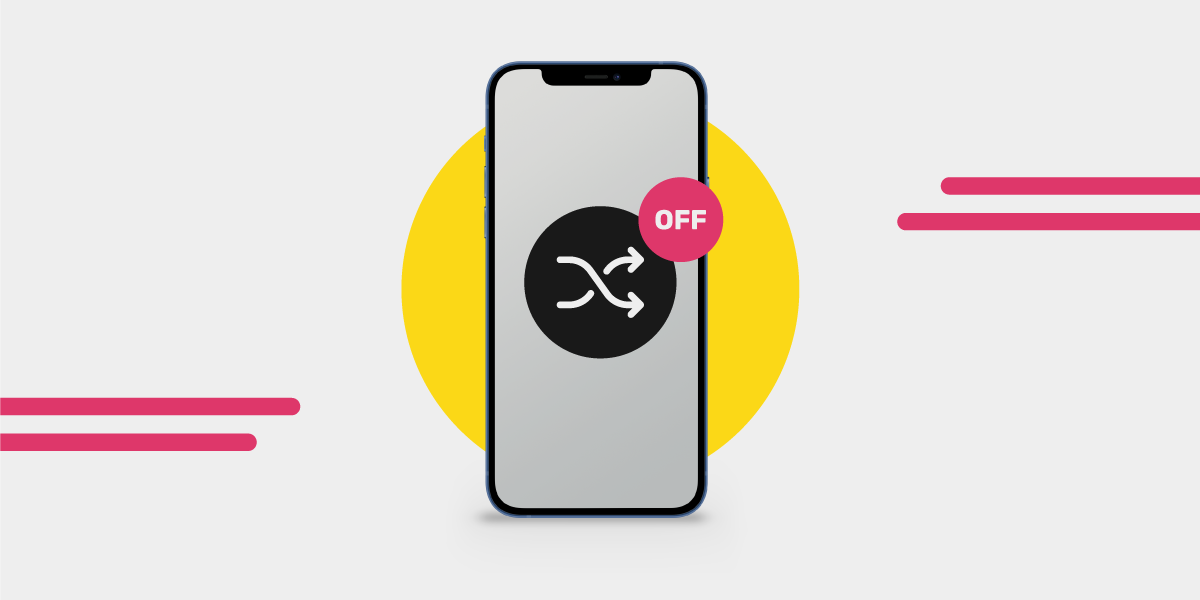
Shuffleikonen ser ut som två korsade pilar. När shuffle är aktiverat på Spotify lyser ikonen grönt. När funktionen är avstängd är den vit eller grå.
Med shuffle kan Spotify-användare spela låtar och album i slumpmässig ordning, så att det blir en överraskning vilken låt som kommer härnäst. Många använder shuffle av olika anledningar. Vissa vill få lite variation i lyssningen, medan andra uppskattar det oförutsägbara.
Samtidigt kan shuffle vara störande, särskilt för Spotify-användare som vill behålla ordningen i sina spellistor. Shuffle är faktiskt en av de irriterande begränsningarna i Spotifys gratisversion.
Så stänger du av shuffle i Spotify-appen: för dig som använder Spotify Free
Shuffle kan vara uppskattat av Spotify-användare, men ibland blir funktionen besvärlig. I vissa spellistor kan du stänga av shuffle, men i de flesta kan du som gratisanvändare inte styra uppspelningsordningen.
Du kan stänga av shuffle i algoritmskapade spellistor som är anpassade för dig, men inte i spellistor som du själv, Spotify eller andra användare har satt ihop manuellt. Ett enkelt sätt att styra shuffleinställningarna och stänga av funktionen när du vill är att lyssna på de Daily Mix-spellistor som Spotify skapar utifrån dina lyssningsvanor.
Du kan också styra shuffle när du lyssnar på utvalda spellistor för särskilda tillfällen, som jul och andra högtider eller evenemang. Genom att lyssna på spellistor som Daily Wellness, Made for You och Spotifys kampanjspellistor, där slumpvis uppspelning inte är obligatorisk, kan du få kontroll över shuffleinställningarna.

Så stänger du av shuffle i Spotify-appen: för dig som använder Spotify Premium
Du stänger vanligtvis av shuffle på samma sätt på Android och iOS. Om du har Spotify Premium kan du stänga av funktionen genom att följa de här stegen, oavsett vilket Premium-abonnemang du har:
- Öppna Spotify-appen på din enhet.
- Hitta din spellista via biblioteket eller sökfältet.
- Tryck på shuffleikonen längst ned i spellistan.
Du kan också stänga av shuffle genom att trycka på låten du lyssnar på just nu. Då visas shuffleikonen längst ned till vänster i musikspelaren. Tryck på den för att slå på eller stänga av funktionen. När ikonen är grå eller vit har du stängt av shuffle.

Så stänger du av shuffle: för dig som lyssnar på datorn
I datorappen eller webbspelaren kan du enkelt stänga av shuffle för dina låtar och spellistor, oavsett om du använder Spotify Free eller Premium.
Om du föredrar datorappen framför mobilappen stänger du av shuffle så här:
- Öppna Spotify på datorn eller i webbläsaren.
- Gå till din spellista.
- Leta upp shuffleikonen i uppspelningsfältet längst ned och klicka på den. Om ändringen har gått igenom blir ikonen vit eller grå i stället för grön.

Saker att prova om Spotify har fastnat i shuffleläge
Det kan finnas flera orsaker till att din spellista fortsätter spelas i shuffleläge trots att du har följt stegen ovan. Det här irriterande problemet kan drabba både gratisanvändare och Premium-användare. Här är några saker du kan prova:
- Eftersom alla album och spellistor på Spotify spelas i shuffleläge som standard kan du prova att trycka på den första låten och ändra inställningen därifrån.
- Om du har ett gratiskonto och lyssnar på en spellista där du inte kan styra shuffle kan du gå tillbaka till en spellista där det går och ändra inställningen därifrån.
- Kontrollera om Spotify-appen behöver uppdateras. Uppdatera den i så fall. Om den redan är uppdaterad kan du prova att starta om appen.
- Om du använder Spotify-appen på datorn kan du prova kortkommandon. Tryck på ctrl + S eller cmd + S för att lösa shuffleproblemet i din spellista.
- Om du lyssnar i webbläsaren kan du uppdatera Spotify-sidan, logga ut från ditt konto och sedan logga in igen.
Hur slumpmässig är Spotifys shufflefunktion?
Som vi nämnde tidigare är syftet med shuffle att blanda låtarna i dina spellistor och album och spela upp dem i slumpmässig ordning. Många användare undrar: ”Är Spotifys shufflefunktion verkligen slumpmässig?”
När Spotify var nytt var shuffle slumpmässigt: varje låt i spellistan hade lika stor chans att spelas. Under senare år verkar Spotify dock ha ändrat sin shufflealgoritm för att ge en verkligt slumpmässig blandning.
Spotify-användare har börjat märka mönster i hur shuffle blandar deras spellistor. De upplever att vissa låtar, artister och album återkommer oftare, vilket får dem att ifrågasätta funktionen. Många klagar också på att vissa låtar i spellistan aldrig spelas, medan andra går på repeat.
Syftet med shuffle är att blanda låtar från olika artister och genrer i dina spellistor, inte att spela samma uppsättning låtar om och om igen. Det är ju inte särskilt roligt. Många användare tror nu att Spotify samarbetar med artister och skivbolag för att spela deras låtar oftare för lyssnarna. Men stämmer det? Det kan vi inte säga säkert. Spotifys utvecklare har dock avfärdat påståendet.
Det positiva är att det kan finnas sätt att få Spotify att sluta upprepa vissa låtar i dina spellistor. Du kan börja med att låta bli att trycka på gilla-knappen i uppspelningsfältet. När du gillar en låt signalerar du till Spotify att du vill höra liknande låtar härnäst.
Att blanda om flera gånger kan också hjälpa om låtarna i en spellista inte spelas slumpmässigt. Fortsätt blanda om tills du får det resultat du vill ha.
Att skapa en ny spellista kan också hjälpa till att lösa problemet med den slumpvisa uppspelningen. Ett annat alternativ är att sluta använda Spotifys shufflefunktion och i stället prova en tredjepartsapp som Spotify Shuffler. Den kan hjälpa dig att blanda spellistan slumpmässigt utan att gynna vissa låtar.
För att göra det öppnar du Spotify Shufflers webbplats i webbläsaren och loggar in på ditt Spotify-konto därifrån. Tänk på att du behöver besöka webbplatsen varje gång du vill använda dess shufflefunktion.
Du kan också kontrollera dina kontoinställningar. Dina Spotify-inställningar kanske inte är synkroniserade mellan dina enheter. Då behöver du logga ut från alla enheter där du är inloggad på Spotify. Så här gör du:
- Öppna Spotifys webbplats i webbläsaren.
- Gå till kontoöversikten till vänster på sidan.
- Klicka på ”Logga ut överallt” så loggas du automatiskt ut från alla dina enheter.
- Logga in på ditt Spotify-konto igen och stäng av shuffle. Du kan också slå på funktionen igen.
Om du har provat allt ovan och det fortfarande inte fungerar kanske det är dags att lämna Spotify helt. Du kan byta till andra streamingtjänster som Apple Music, YouTube, Google Play eller någon annan.
Flytta din musik med Free Your Music
Om Spotifys shufflefunktion ställer till det i dina spellistor kan du flytta dem till andra musikstreamingtjänster. Med Free Your Music kan du snabbt flytta din spellista från Spotify till valfri streamingplattform.
Med tjänsten kan du överföra alla dina Spotify-spellistor till andra streamingtjänster utan att behöva skapa dem på nytt från grunden.
Prova Free Your Music i dag!
Dina spellistor tillhör dig.
Sluta bygga om för hand. Flytta allt på några minuter och ta med dig musiken vart du vill.
Ladda ner gratis →SongsBrew — vårt gratis musiknyhetsbrev
En gratis förmån för FYM-användare. Tips, spellistor, ingen spam.