Cómo desactivar la reproducción aleatoria en Spotify y solucionar sus problemas
Spotify es uno de los mejores servicios de música en streaming y lo utilizan millones de personas en todo el mundo. La plataforma permite escuchar música y pódcasts, descargar canciones, reproducir música sin conexión y mucho más.
Si usas Spotify, especialmente si acabas de empezar, conviene que conozcas las principales funciones del servicio. En este artículo nos centraremos en la reproducción aleatoria. Aunque es una función útil, puede resultar molesta cuando altera el orden de tu lista de reproducción o álbum.
Sigue leyendo para descubrir cómo desactivar la reproducción aleatoria en Spotify.
La reproducción aleatoria de Spotify
La reproducción aleatoria de Spotify permite cambiar el orden de las canciones de tus listas o álbumes. Es una buena opción si no quieres seguir el orden establecido de una lista. También puede darle un toque de sorpresa a una lista larga.
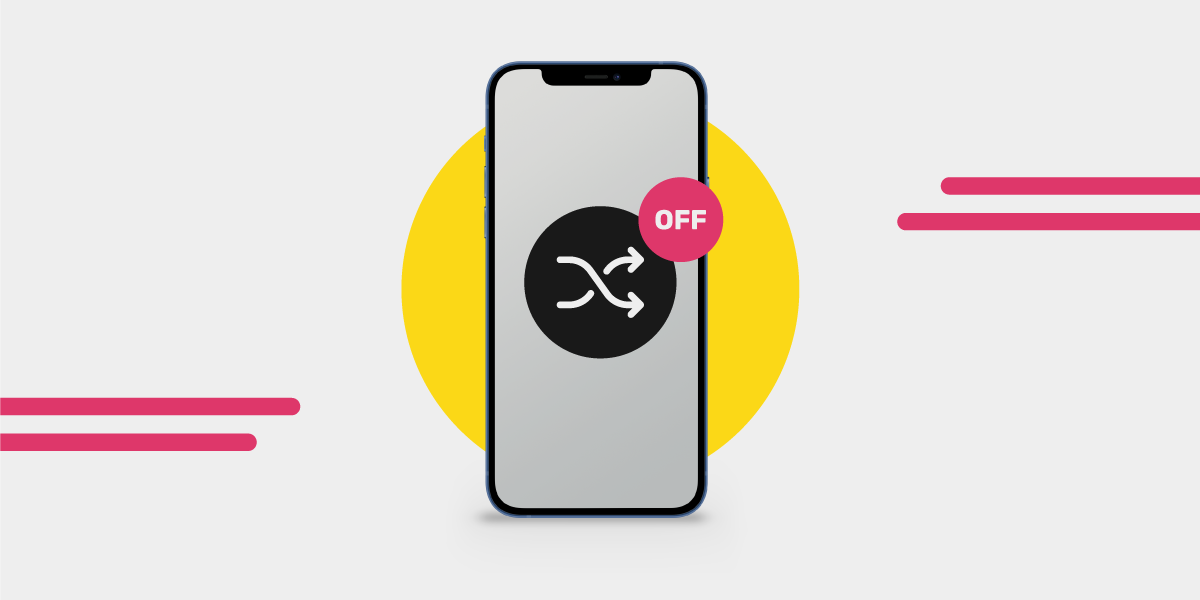
El icono de reproducción aleatoria tiene la forma de dos flechas cruzadas. Cuando la función está activada, el icono aparece resaltado en verde; cuando está desactivada, se muestra en blanco o gris.
Con esta función, los usuarios de Spotify pueden reproducir canciones y álbumes al azar, sin saber qué sonará después. Muchas personas utilizan el modo aleatorio por distintos motivos: unas buscan darle variedad a lo que escuchan y otras disfrutan de la sorpresa.
Sin embargo, la reproducción aleatoria puede resultar molesta, especialmente si quieres mantener el orden de tus listas. De hecho, es una de las limitaciones más molestas de la versión gratuita de Spotify.
Cómo desactivar la reproducción aleatoria en la app de Spotify: para usuarios de Spotify Free
La reproducción aleatoria puede ser agradable, pero a veces también supone un inconveniente. Aunque algunas listas permiten desactivarla, en la mayoría no puedes controlar esta función si usas Spotify gratis.
Puedes desactivar el modo aleatorio en las listas creadas para ti mediante algoritmos, pero no en las que tú, Spotify u otros usuarios habéis elaborado manualmente. Una forma sencilla de controlar esta función y desactivarla cuando quieras es escuchar los Daily Mix que Spotify crea a partir de tus hábitos de escucha.
También puedes controlar la reproducción aleatoria si escuchas listas seleccionadas para ocasiones especiales, como la Navidad u otras celebraciones. Escuchar listas como Daily Wellness, las de la sección Especialmente para ti o las de campañas de Spotify que no exigen el modo aleatorio es una buena forma de controlar esta opción.

Cómo desactivar la reproducción aleatoria en la app de Spotify: para usuarios de Spotify Premium
Los pasos para desactivar la reproducción aleatoria suelen ser los mismos en Android y en iOS. Si usas la app con una cuenta de Spotify Premium, puedes desactivarla siguiendo estos pasos, independientemente del plan que tengas:
- Abre la app de Spotify en tu dispositivo.
- Busca tu lista de reproducción en Tu biblioteca o mediante la barra de búsqueda.
- Toca el icono de reproducción aleatoria que aparece en la parte inferior de la lista.
También puedes desactivar la reproducción aleatoria tocando la canción que estás escuchando. Verás el icono de reproducción aleatoria en la parte inferior izquierda del reproductor. Tócalo para activar o desactivar la función. Si aparece en gris o blanco, la reproducción aleatoria se habrá desactivado correctamente.

Cómo desactivar la reproducción aleatoria: para usuarios de ordenador
Si utilizas la aplicación de escritorio o el reproductor web, puedes desactivar fácilmente la reproducción aleatoria de tus canciones y listas, tanto si tienes una cuenta gratuita como una suscripción Premium.
Si prefieres la aplicación de escritorio a la del móvil, sigue estos pasos para desactivar la reproducción aleatoria de Spotify:
- Abre Spotify en tu ordenador o navegador web.
- Ve a tu lista de reproducción.
- Busca el icono de reproducción aleatoria en la barra de reproducción de la parte inferior y haz clic en él. Si el cambio se aplica correctamente, el icono pasará de verde a blanco o gris.

Qué hacer si no puedes desactivar la reproducción aleatoria de Spotify
Hay varios motivos por los que una lista puede seguir reproduciéndose en modo aleatorio incluso después de seguir los pasos anteriores. Este problema puede afectar tanto a los usuarios de la versión gratuita como a los de Premium. Estas son algunas posibles soluciones:
- Como todos los álbumes y listas de Spotify tienen activada la reproducción aleatoria de forma predeterminada, prueba a tocar las primeras canciones y desactivarla desde ahí.
- Si tienes una cuenta gratuita y estás escuchando una lista que no permite controlar la reproducción aleatoria, vuelve a una que sí lo permita y cambia la opción desde ahí.
- Comprueba si hay alguna actualización disponible para la app de Spotify. Si la hay, instálala. Si no, prueba a reiniciar la app.
- Si usas la aplicación de escritorio, puedes recurrir a los atajos de teclado. Pulsa Ctrl + S o Cmd + S para solucionar el problema de reproducción aleatoria de tu lista.
- Si usas el reproductor web, puedes actualizar la página de Spotify, cerrar sesión y volver a iniciarla.
¿Hasta qué punto es aleatoria la reproducción aleatoria de Spotify?
Como hemos mencionado, el modo aleatorio sirve para cambiar el orden de las canciones de tus listas y álbumes y reproducirlas al azar. Muchos usuarios se preguntan: «¿La reproducción aleatoria de Spotify es realmente aleatoria?».
En sus inicios, la reproducción aleatoria de Spotify funcionaba al azar: todas las canciones de una lista tenían las mismas probabilidades de sonar. Sin embargo, en los últimos años, Spotify parece haber modificado su algoritmo para ofrecer un orden de reproducción realmente aleatorio.
Los usuarios de Spotify han empezado a detectar patrones en la reproducción aleatoria de sus listas. Observan que ciertas canciones, artistas y álbumes suenan con más frecuencia, lo que les hace cuestionar el funcionamiento de esta opción. Muchos también se quejan de que algunas canciones de sus listas nunca suenan, mientras que otras se repiten constantemente.
El objetivo del modo aleatorio es mezclar canciones de distintos artistas y géneros de tus listas, no reproducir siempre un grupo concreto de temas. Eso no tiene ninguna gracia. Muchos usuarios creen que Spotify colabora con artistas y discográficas para reproducir sus canciones con mayor frecuencia. Pero ¿es cierto? No podemos confirmarlo, aunque los desarrolladores de Spotify han desmentido esta afirmación.
La buena noticia es que puede haber una forma de evitar que Spotify repita ciertas canciones de tus listas. Para empezar, prueba a no pulsar el botón de Me gusta en la barra de reproducción. Al hacerlo, le das a Spotify a entender que quieres escuchar canciones similares a continuación.
Volver a cambiar el orden aleatorio varias veces también puede ayudar si las canciones de una lista no parecen reproducirse al azar. Puedes repetirlo hasta conseguir el resultado que buscas.
Crear una lista nueva puede ayudar a resolver el problema. Otra opción es dejar de usar el modo aleatorio de Spotify y recurrir a aplicaciones de terceros, como Spotify Shuffler. Esta herramienta puede reorganizar tu lista al azar, sin favorecer unas canciones sobre otras.
Para usarla, entra en la web de Spotify Shuffler desde tu navegador e inicia sesión con tu cuenta de Spotify. Ten en cuenta que tendrás que visitar su página cada vez que quieras utilizar su función de reproducción aleatoria.
También puedes revisar los ajustes de tu cuenta. Es posible que la configuración de Spotify no esté sincronizada entre tus dispositivos. Prueba a cerrar sesión en todos los dispositivos en los que uses Spotify. Puedes hacerlo así:
- Entra en la página de Spotify desde tu navegador web.
- Busca la opción Vista general de la cuenta en el lado izquierdo de la página.
- Haz clic en «Cerrar sesión en todas partes» para cerrar automáticamente la sesión en todos tus dispositivos.
- Vuelve a iniciar sesión en tu cuenta de Spotify y desactiva la reproducción aleatoria. También puedes volver a activarla.
Por último, si nada de lo anterior funciona, quizá sea el momento de dejar Spotify. Puedes pasarte a otras plataformas de streaming, como Apple Music, YouTube, Google Play y otras.
Transfiere tu música con Free Your Music
Si la reproducción aleatoria de Spotify te da problemas, puedes llevarte tus listas a otros servicios de música en streaming. Con Free Your Music, puedes transferir rápidamente tu lista de Spotify a cualquier plataforma de streaming.
Este servicio te permite transferir todas tus listas de Spotify a otros servicios de streaming sin tener que crearlas de nuevo desde cero.
¡Prueba Free Your Music hoy mismo!
Tus listas de reproducción te pertenecen.
Deja de reconstruir tu biblioteca a mano. Transfiere todo en minutos y lleva tu música a donde vayas.
Descarga gratis →SongsBrew — nuestro boletín gratuito de música
Una ventaja gratuita para los usuarios de FYM. Consejos, listas de reproducción, sin spam.