

Pasar de Tidal a YouTube
Pasa tus listas de reproducción de Tidal a YouTube sin tener que rehacer nada a mano. Conecta ambas cuentas, elige qué quieres transferir y Free Your Music lo recrea en YouTube con los mismos nombres y el mismo orden de canciones.
★★★★★ 4,7 · Más de 12 M de descargas · Contraseña nunca compartida


Respuesta corta
Sí, puedes pasar tu música de Tidal a YouTube. Free Your Music copia tus listas de reproducción. Tu biblioteca de Tidal se queda tal como está. La transferencia es gratis y se hace en nuestros servidores, así que puedes cerrar la app mientras trabaja.

¿Por qué pasarte de Tidal a YouTube?
Free Your Music pasa tus listas de reproducción de Tidal a YouTube. Busca las canciones una a una y te muestra todo lo que no está en YouTube, para que puedas corregirlo antes de cambiarte.
Transferencias compatibles
Listas de reproducción (con nombres y orden originales)
Revisa las canciones que faltan
Los catálogos varían. Revisa los resultados de la transferencia para ver qué canciones no se han podido encontrar en el servicio de destino.
Tidal a YouTube de un vistazo
| Qué | Respuesta |
|---|---|
| Playlists | Sí |
| Canciones favoritas | No |
| Álbumes guardados | No |
| Artistas seguidos | No |
| Se mantiene el orden | No siempre |
| Tu biblioteca antigua | Se queda, es una copia |
| Funciona en segundo plano | Sí, en nuestros servidores |
| Precio | La transferencia es gratis |
| Mantener sincronizado | Con Pro, una vez al día |
Cómo pasar listas de reproducción de Tidal a YouTube
Cuatro pasos. Iguales en iPhone, Android, Mac, Windows y Linux.
Respuesta rápida
Para pasar de Tidal a YouTube, instala Free Your Music, elige Tidal como origen y YouTube como destino, selecciona las listas que quieras e inicia la transferencia. La app busca cada canción en YouTube y te muestra las pistas que no ha podido encontrar.
- 1
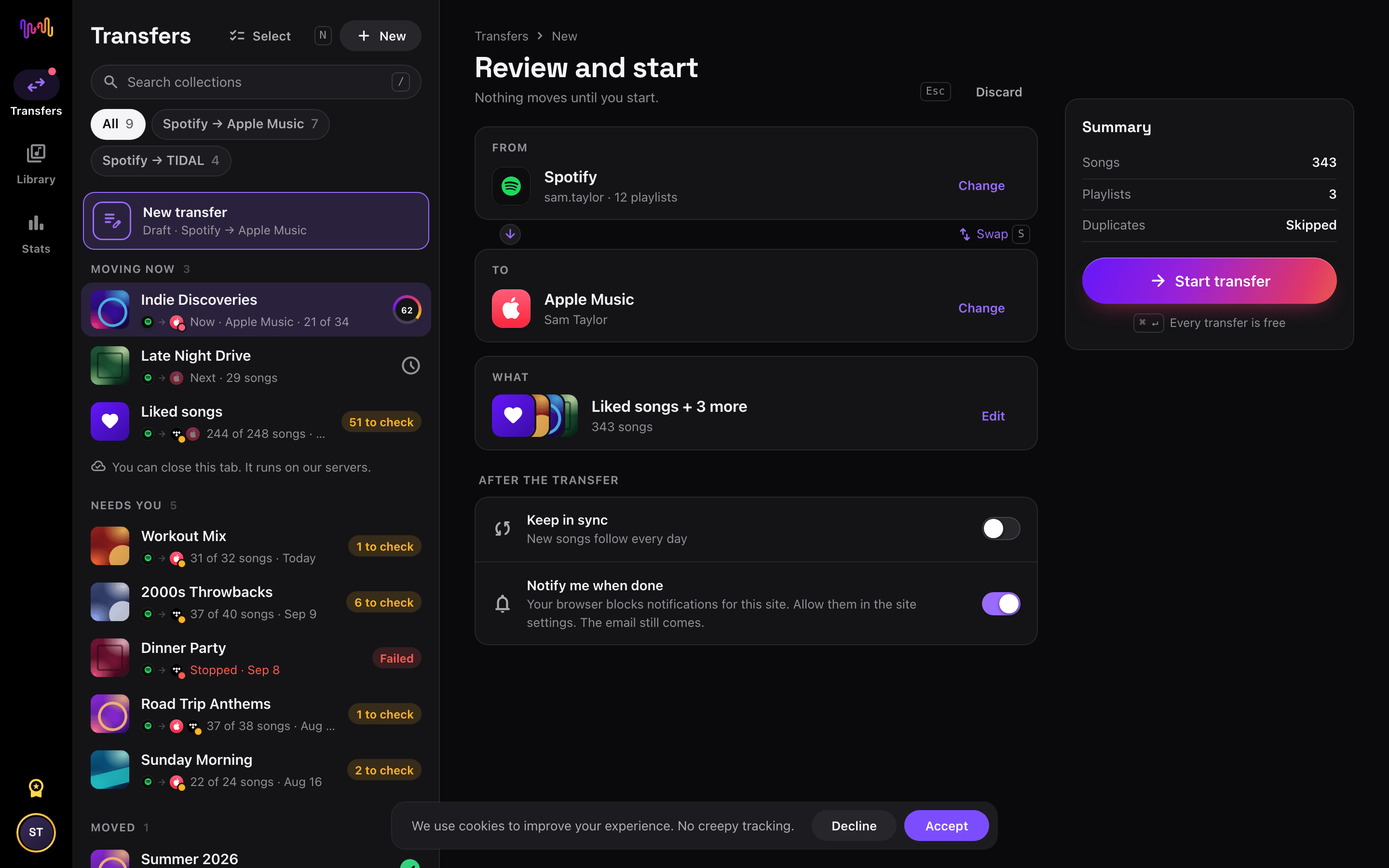
Conecta Tidal como origen
Abre Free Your Music, toca el icono de Tidal en la pantalla «Seleccionar origen» e inicia sesión en la página de acceso de Tidal. Free Your Music no guarda tu contraseña de Tidal.
- 2
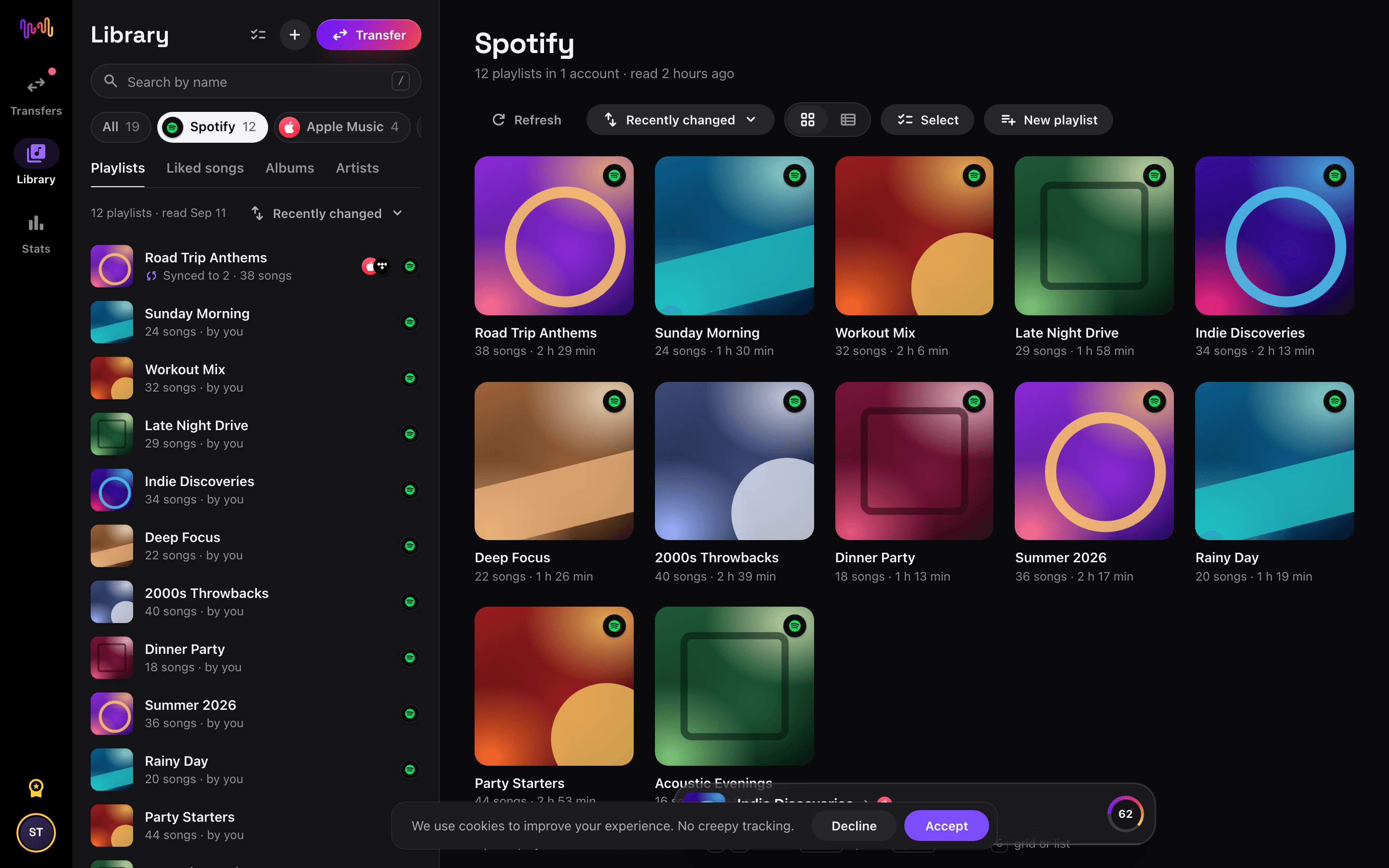
Elige YouTube como destino
En la pantalla «Seleccionar destino», toca YouTube e inicia sesión. Free Your Music necesita acceso a tu biblioteca de YouTube para crear allí las listas.
- 3
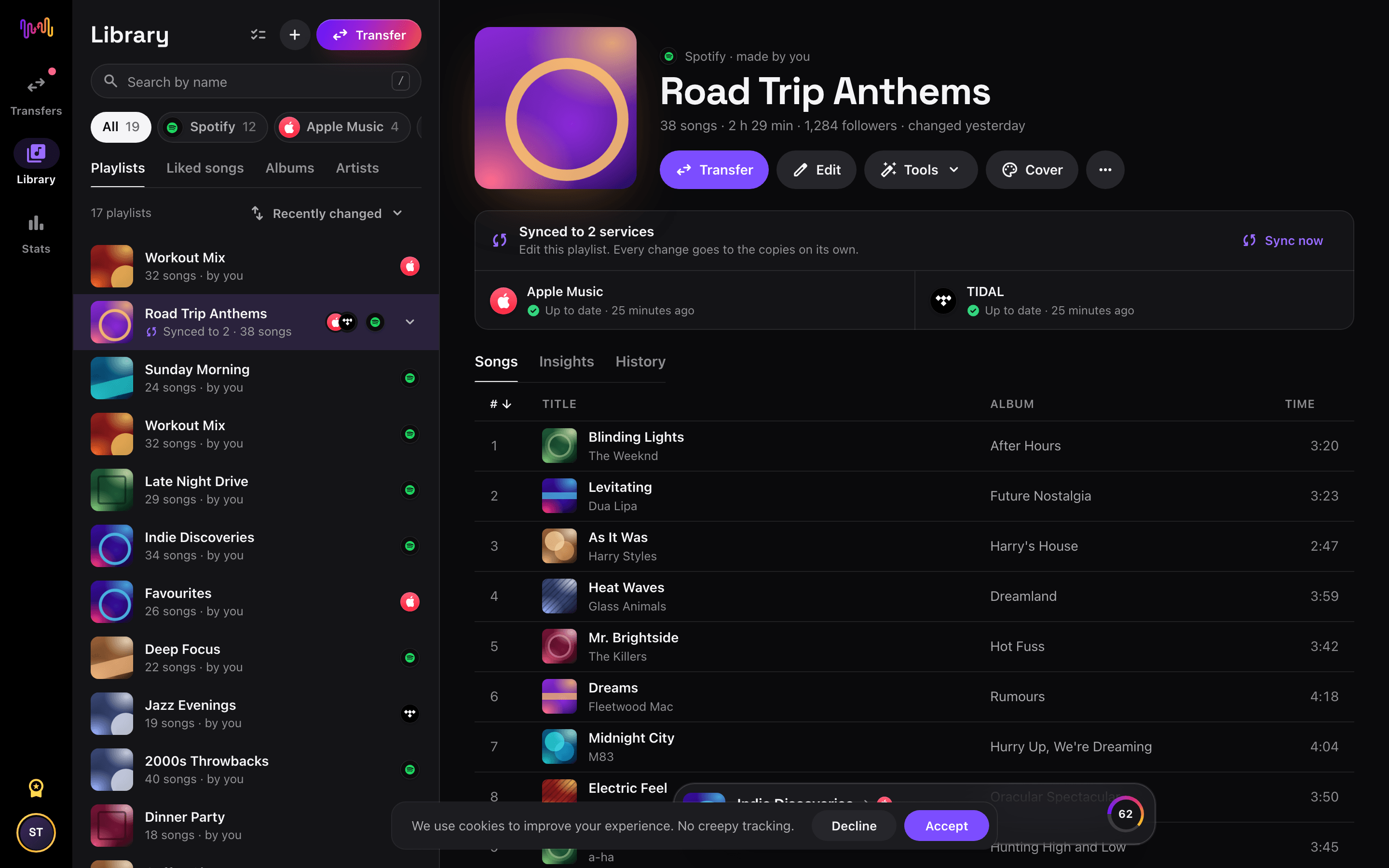
Elige qué transferir
Marca las listas que quieres tener en YouTube. Usa los filtros y el buscador para encontrarlas, o selecciónalo todo para transferir toda tu biblioteca de Tidal de una vez.
- 4
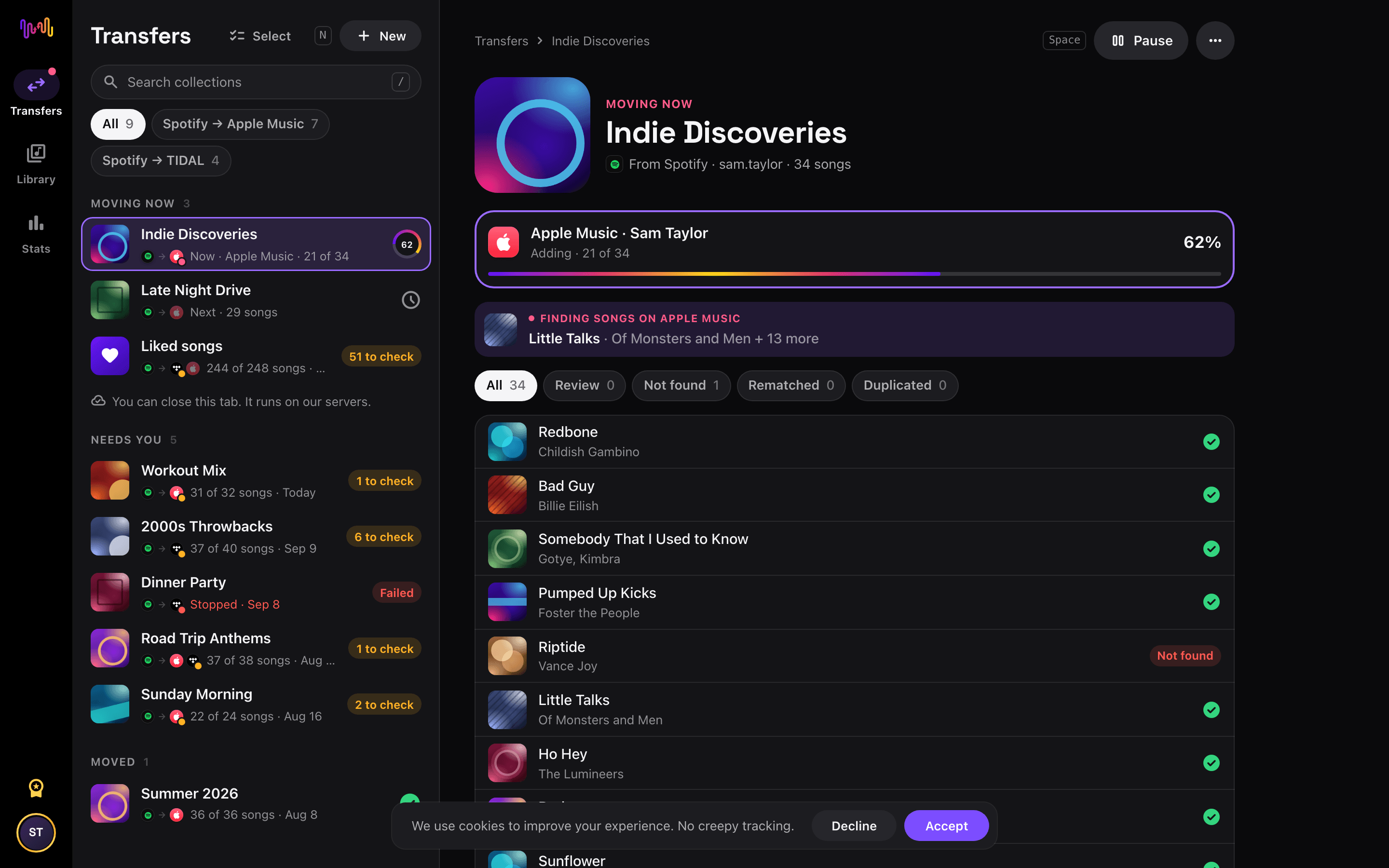
Inicia la transferencia y revisa los resultados
Toca «Iniciar la transferencia». Free Your Music busca cada canción en YouTube, mantiene los nombres de las listas y el orden de las canciones, y muestra un índice de confianza para cada coincidencia. Usa Rematch para corregir las canciones que no haya encontrado.


De Tidal a YouTube con Atajos de Siri
Pasa una playlist de Tidal a YouTube desde su enlace. No tienes que rehacerla a mano.
- En Tidal, toca Compartir en una playlist y luego Copiar enlace.
- Ejecuta el atajo «Transferir un enlace» de Free Your Music y elige YouTube.
- La playlist entera pasa a YouTube. Te avisamos cuando termine.
Sigue tu transferencia de Tidal a YouTube desde la pantalla de inicio
Inicia la transferencia, cierra la app y síguela en la pantalla de inicio o en la pantalla bloqueada. Los widgets de transferencia son gratis.
- «Transfiriendo ahora» muestra cuántas canciones ya están en YouTube.
- «Última transferencia» te lleva a las canciones que debes revisar con un toque.
Esta transferencia es gratis
Todas las transferencias de Tidal a YouTube son gratis en tu navegador y en las nuevas apps para iPhone y Android. Sin tarjeta.
Mantenlos sincronizados
¿Sigues usando los dos? Activa Auto-Sync. Las canciones nuevas de Tidal llegan a YouTube una vez al día.
Herramientas de playlists para YouTube
- Sincronización de playlists
- Quitar duplicados
- Ordenar
- Ordenar por BPM
- Ordenar por tonalidad
- Mezclar
- Dividir
- Combinar
- Limpiar
- Restaurar desde el historial
- Creador de portadasGratis
- Playlist por ánimo
- Ampliador de playlists
- Copiar playlistGratis
- Favoritas a playlist
- Eliminar playlistsGratis
- Exportar a CSV
- Filtrar playlist
- Canciones similares
- Automatizaciones de playlists
- Playlist diaria
Herramientas de playlists para Tidal
Lo que debes saber antes de pasar de Tidal a YouTube
Tidal como origen
Desde Tidal puedes transferir listas de reproducción, pistas favoritas, álbumes guardados y artistas seguidos.
YouTube como destino
Free Your Music busca un vídeo para cada canción y lo guarda en una lista de tu cuenta de YouTube.
Qué se transfiere de Tidal a YouTube
En todos los dispositivos
Pasar, convertir o importar: una sola transferencia de Tidal a YouTube
Lo llames como lo llames, es lo mismo. Puedes pasar tus playlists de Tidal a YouTube, convertir una playlist de Tidal en una de YouTube o importar tu biblioteca de Tidal a YouTube. Free Your Music hace las tres cosas en una sola transferencia, para una lista o para una biblioteca de miles de canciones.
Mantén Tidal y YouTube sincronizados
¿Sigues añadiendo canciones en Tidal? Con Pro, Auto-Sync revisa tus listas transferidas y añade automáticamente las canciones nuevas a YouTube, para que ambas bibliotecas sigan iguales. Precios →
Pasa de Tidal a otro servicio


Ver todas las transferencias de Tidal →
Transfiere a YouTube desde otro servicio
Millones confían en nosotros para transferir listas de reproducción de Tidal a YouTube
Preguntas frecuentes
¿Cómo transfiero mi lista de reproducción de Tidal a YouTube?
Para pasar de Tidal a YouTube, instala Free Your Music, elige Tidal como origen y YouTube como destino, selecciona las listas que quieras e inicia la transferencia. La app busca cada canción en YouTube y te muestra las pistas que no ha podido encontrar.
¿Qué se transfiere exactamente de Tidal a YouTube?
Free Your Music pasa tus listas de reproducción de Tidal a YouTube. Busca las canciones una a una y te muestra todo lo que no está en YouTube, para que puedas corregirlo antes de cambiarte.
¿Puedo transferir listas de reproducción de Tidal a YouTube gratis?
Sí. Las transferencias de Tidal a YouTube son gratis: tus listas de reproducción, sin tarjeta. Rematch y 30 días de Stats también son gratis. Pro mantiene Tidal y YouTube sincronizados cada día y añade las herramientas de playlists y las estadísticas de playlists. Qué es gratis y qué añade Pro →
¿Qué pasa con las canciones que no están en YouTube?
Los catálogos varían según el servicio y la región. Free Your Music muestra cada canción que no ha podido encontrar en YouTube, para que elijas otra versión con Rematch o la omitas. Nada desaparece sin que lo veas.
¿Se borrarán mis listas de reproducción de Tidal?
No. Free Your Music copia tu música a YouTube y deja tu biblioteca de Tidal tal como está. Después decides si mantienes o cancelas tu cuenta de Tidal. Copiar o mover: qué pasa con tus playlists →
¿Puedo transferir mis canciones favoritas de Tidal a YouTube?
No. Uno de los dos servicios no permite a las apps leer o guardar canciones favoritas, así que no pasan de Tidal a YouTube. Tus playlists se transfieren con normalidad. Cómo se transfieren las canciones favoritas →
¿Mis playlists mantienen el orden de las canciones en YouTube?
No siempre. Uno de los dos servicios no permite a las apps fijar el orden de las canciones, así que algunas pueden quedar en otra posición en YouTube. Todas las canciones encontradas se transfieren igualmente. Cómo se transfiere el orden de las canciones →
¿Conservo mi música si cancelo Pro?
Sí. Las playlists que pasaste se quedan en YouTube. Pertenecen a tu cuenta de YouTube, no a Free Your Music. Cuando Pro termina, Auto-Sync y las herramientas de playlists se detienen, y tu música se queda donde está. Qué pasa después de cancelar Pro →
¿Cuánto tarda una transferencia de Tidal a YouTube?
La mayoría de las listas se transfieren en pocos minutos. Las bibliotecas grandes tardan más, porque el tiempo depende del número de canciones y de los límites de Tidal y YouTube. Puedes seguir usando tu dispositivo mientras dura la transferencia.
¿Puedo pasar mi música de Tidal a YouTube desde el móvil?
Sí. Free Your Music funciona en iPhone, iPad y Android, y en el navegador de cualquier ordenador Mac, Windows o Linux. Los pasos son los mismos en todos los dispositivos.
¿Hay un atajo de Tidal a YouTube?
Sí. En el iPhone, copia el enlace de una playlist de Tidal y ejecuta el atajo gratuito «Transferir un enlace» de Free Your Music. Pasa la playlist a YouTube. También puedes pedírselo a Siri.
¿Puedo seguir mi transferencia de Tidal a YouTube en la pantalla de inicio?
Sí. Añade el widget gratuito «Transfiriendo ahora» de Free Your Music. Muestra cuántas canciones ya están en YouTube, y el widget gratuito «Última transferencia» te lleva a las canciones que debes revisar cuando termina. Los widgets funcionan en iPhone y Android.
Música nueva para tu nueva biblioteca
Joyas ocultas cada jueves, gratis. SongsBrew es nuestra newsletter musical semanal: un tema a fondo y una playlist al final. Más de 25.000 lectores.
¿Listo para pasarte a YouTube?
Abre Free Your Music en la web o en tu móvil y mueve toda tu biblioteca en minutos. Todas las transferencias son gratis. Sin tarjeta.
Mueve tu música gratis →