Hoe voeg je een Spotify-widget toe?
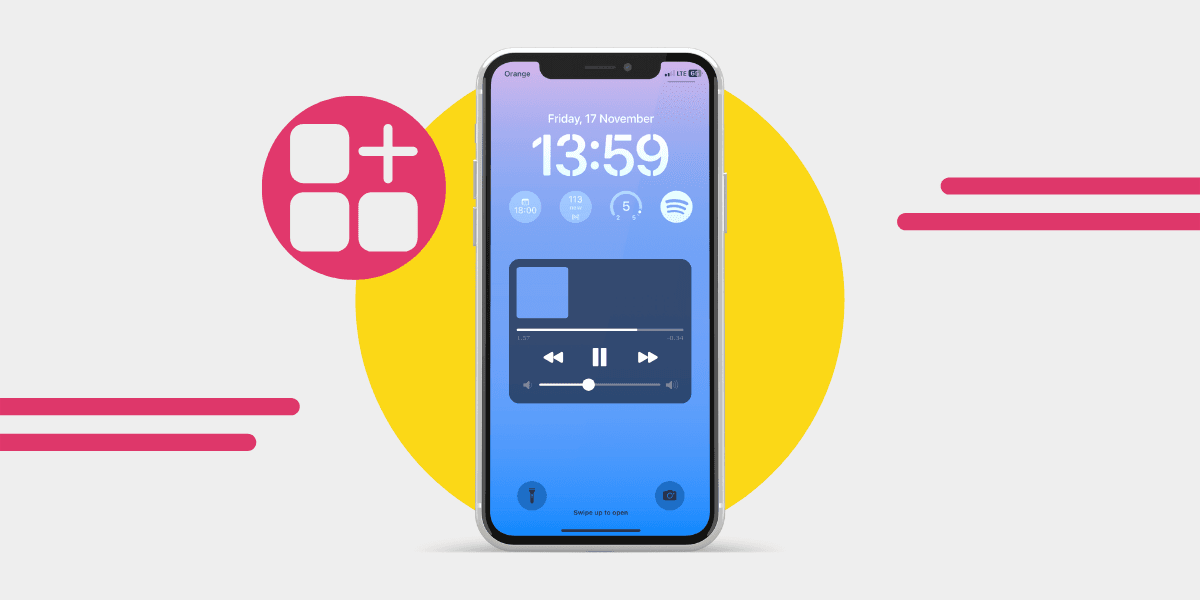
Mobiele apparaten en de Spotify-app zijn een gouden combinatie. Van alle muziekstreamingapps heeft Spotify misschien wel een van de beste gebruikersinterfaces. Met de Spotify-widget krijgen gebruikers nog meer controle over hun luisterervaring.
Snel een Spotify-widget toevoegen
iOS: Houd een plek op je beginscherm ingedrukt, tik linksboven op +, typ Spotify in de zoekbalk, tik erop en sleep de widget naar de gewenste plek.
Android: Houd een plek op je startscherm ingedrukt, selecteer Widgets, zoek Spotify en sleep de widget naar de gewenste plek.

Wat is de Spotify-widget?
De Spotify-widget is een snelkoppeling waarmee je met één tik toegang krijgt tot je onlangs afgespeelde afspeellijsten, albums, podcasts of artiesten.
Op iOS is de widget nog steeds strak vormgegeven en gebruiksvriendelijk, en kun je hem nu ook aan je toegangsscherm toevoegen. De Android-versie heeft onlangs een opfrisbeurt gekregen en ziet er beter uit dan ooit.
De Spotify-widget biedt je een extra manier om snel bij de bediening te komen.
Spotify heeft de afgelopen jaren nog meer handige functies en apparaten uitgebracht, waaronder de slaaptimer van Spotify en Car Thing. De Spotify-widget is een mooie aanvulling op het steeds uitgebreidere aanbod voor gebruikers.
Compatibiliteit van de Spotify-widget
De Spotify-widget werkt op de twee belangrijkste mobiele besturingssystemen: Android en iOS. Zorg er wel voor dat je de aanbevolen updates hebt geïnstalleerd.
Er zijn ook apps van andere ontwikkelaars die iets vergelijkbaars doen op je computer. Dat zijn alleen geen officiële Spotify-widgets, dus je kunt tegen problemen aanlopen.
iOS
De widget aan je beginscherm toevoegen:
Je kunt de widget gebruiken op apparaten met iOS 14 of hoger.
- Houd een lege plek op je beginscherm ingedrukt
- Wacht tot de pictogrammen beginnen te wiebelen en zoek het plusteken
- Tik op het plusteken en zoek naar Spotify
- Kies een van de twee widgetopties
- De widget krijgt automatisch een plek, maar je kunt hem naar de gewenste plek slepen.
- Tik zodra de widget goed staat ergens op het scherm of gebruik de knop Gereed rechtsboven.
De widget aan je toegangsscherm toevoegen:
Je hebt een iPhone met iOS 16 of hoger en Spotify 8.8.26 of hoger nodig.
- Houd een lege plek op je toegangsscherm ingedrukt.
- Tik op Pas aan.
- Selecteer het toegangsscherm (links).
- Tik op het widgetgedeelte onder de klok.
- Tik op Spotify en sleep de widget naar de gewenste plek.
- Tik als je klaar bent op het kruisje en vervolgens op Gereed rechtsboven.
Android
De widget aan je startscherm toevoegen:
Je hebt versie 8.8.50 van de Spotify-app en Android 5 of hoger nodig. Werk ze zo nodig eerst bij.
- Houd je vinger op het startscherm van je Android-telefoon.
- Er verschijnt een pop-up met opties. Tik op Widgets.
- Zoek naar Spotify of scrol tot je het vindt.
- Houd de widget ingedrukt en sleep hem naar de gewenste plek.
- Houd de stippen ingedrukt en versleep ze om de grootte van de widget aan te passen.
- Tik als je klaar bent ergens op het scherm om af te ronden.
Kan ik de Spotify-widget verwijderen?
Ja, als de Spotify-widget toch niets voor jou is of als je ruimte wilt maken voor iets anders, kun je hem verwijderen.
De Spotify-widget van je iOS-beginscherm verwijderen:
- Houd de widget ingedrukt
- Tik op Verwijder widget
- Er verschijnt een pop-up met de vraag of je de Spotify-widget wilt verwijderen
- Tik op Verwijder
De Spotify-widget van je iOS-toegangsscherm verwijderen:
- Houd het toegangsscherm ingedrukt.
- Tik op Pas aan.
- Tik op het toegangsscherm (links).
- Tik op de Spotify-widget
- Tik op het minteken
- De widget verdwijnt. Tik op het kruisje en vervolgens op Gereed rechtsboven.
De Spotify-widget verwijderen op Android:
- Houd de Spotify-widget ingedrukt
- Bovenaan het scherm verschijnt ‘X Verwijderen’
- Sleep de widget ernaartoe en laat los
Zijn er verschillende Spotify-widgets?
Er zijn twee soorten Spotify-widgets: de ene laat zien waar je op dat moment naar luistert, de andere toont je laatste vijf albums of afspeellijsten, met in de hoek wat je nu afspeelt. Kies de widget die het beste bij je luistergewoonten past.
Zo zien ze eruit op iOS.

Hoe haal je het meeste uit de Spotify-widget?
De widget geeft je snel toegang tot de muziek waar je het vaakst naar luistert. Wil je je favoriete afspeellijsten dus altijd bij de hand hebben zonder eerst de Spotify-app te openen? Luister dan vooral vaker naar de muziek die je leuk vindt.
Heb je nog geen eigen afspeellijsten gemaakt? Dan is dit een mooi moment om ermee te beginnen. Je kunt je afspeellijsten openen via de Spotify-widget.
En als je een bepaalde stijl mooi vindt, kun je je eigen covers voor Spotify-afspeellijsten ontwerpen om ze helemaal jouw uitstraling te geven.
Benieuwd wat je mist op Spotify?
Wil je functies zoals Spotify Wrapped, Spotify Audiobooks en de Spotify-widget gebruiken, maar je afspeellijsten niet achterlaten? Geen zorgen.
Met Free Your Music stap je snel en eenvoudig over van je huidige muziekstreamingdienst naar Spotify. Met een paar tikken zet je je muziek over van TIDAL, Amazon Music, Apple Music en andere diensten naar Spotify.
Jouw afspeellijsten zijn van jou.
Stop met handmatig opnieuw opbouwen. Verplaats alles in minuten en neem je muziek overal mee naartoe.
Gratis downloaden →SongsBrew — onze gratis muzieknieuwsbrief
Een gratis extraatje voor FYM-gebruikers. Tips, afspeellijsten, geen spam.