¿Cómo añadir el widget de Spotify?
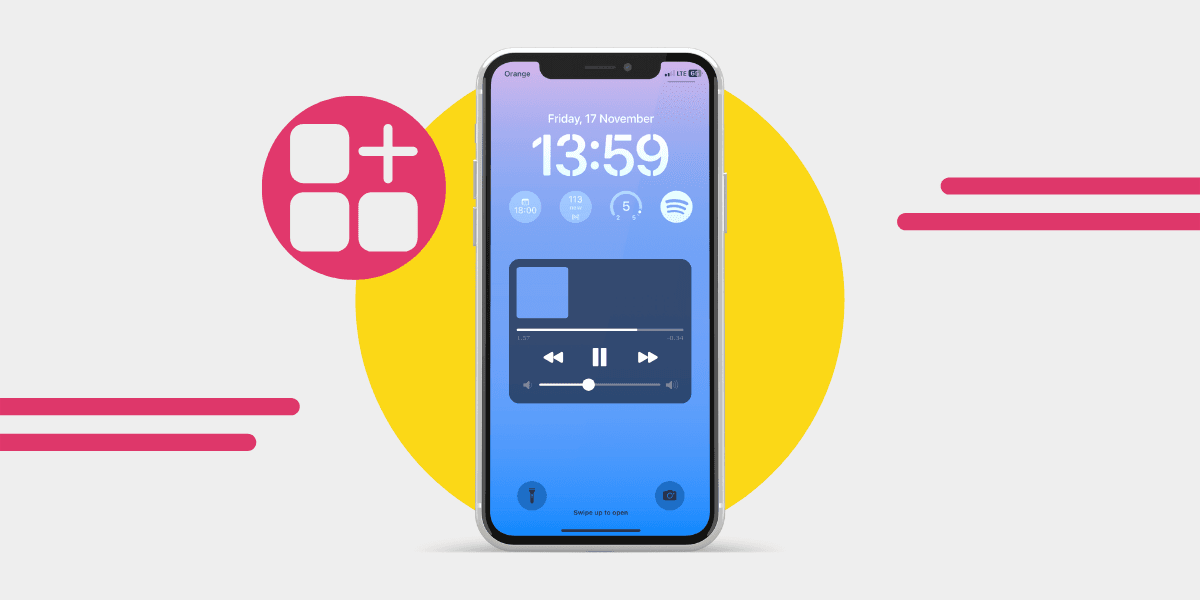
Los dispositivos móviles y la aplicación de Spotify forman la pareja perfecta: puede que su interfaz sea una de las mejores entre todas las aplicaciones de música en streaming. Además, el widget de Spotify ofrece a sus usuarios aún más control sobre lo que escuchan.
Cómo añadir el widget de Spotify en pocos pasos
iOS: Mantén pulsada cualquier zona de la pantalla de inicio, toca el + de la esquina superior izquierda, escribe Spotify en la barra de búsqueda, toca el resultado y arrastra el widget hasta donde quieras colocarlo.
Android: Mantén pulsada cualquier zona de la pantalla de inicio, selecciona Widgets, busca Spotify y arrastra el widget hasta donde quieras colocarlo.

¿Qué es el widget de Spotify?
El widget de Spotify es un acceso directo que te permite abrir con un solo toque las listas de reproducción, los álbumes, los pódcasts o los artistas que has escuchado recientemente.
El widget sigue teniendo un diseño elegante y fácil de usar en iOS, donde ahora también se puede añadir a la pantalla de bloqueo. En Android, su diseño se ha renovado recientemente y luce mejor que nunca.
El widget de Spotify ofrece otra forma de acceder rápidamente a los controles de reproducción.
En los últimos años, Spotify ha lanzado otras herramientas muy prácticas, como el temporizador de apagado de Spotify y Car Thing. El widget de Spotify se suma a esta lista de funciones para los usuarios, que no deja de crecer.
Compatibilidad del widget de Spotify
El widget de Spotify funciona en los dos principales sistemas operativos para dispositivos móviles: Android e iOS. Eso sí, tendrás que asegurarte de tener instaladas las actualizaciones recomendadas.
También puedes encontrar aplicaciones de terceros que ofrecen algo parecido en el ordenador, pero no son el widget oficial, por lo que podrías encontrarte con algunos problemas.
iOS
Para añadir el widget a la pantalla de inicio:
Los dispositivos con iOS 14 o posterior pueden utilizar el widget.
- Mantén pulsado un espacio vacío de la pantalla de inicio
- Cuando los iconos empiecen a temblar, busca el signo +
- Toca el signo + y busca Spotify
- Selecciona una de las dos opciones de widget
- Se colocará automáticamente, pero puedes arrastrarlo hasta donde quieras.
- Cuando esté en su sitio, toca cualquier zona de la pantalla o pulsa el botón OK de la esquina superior derecha.
Para añadir el widget a la pantalla de bloqueo:
Necesitas un iPhone con iOS 16 o posterior y Spotify 8.8.26 o posterior
- Mantén pulsado un espacio vacío de la pantalla de bloqueo.
- Toca Personalizar.
- Selecciona la pantalla de bloqueo (a la izquierda).
- Toca la zona de widgets que hay debajo del reloj.
- Toca Spotify y arrástralo hasta la posición que quieras.
- Cuando termines, pulsa el botón X y después el botón OK de la esquina superior derecha.
Android
Para añadir el widget a la pantalla de inicio:
Necesitas tener Android 5 o posterior y actualizar la aplicación de Spotify a la versión 8.8.50, si aún no lo has hecho.
- Mantén pulsada la pantalla de inicio de tu teléfono Android.
- Aparecerá un menú emergente con varias opciones; toca Widgets.
- Busca Spotify o desplázate hasta encontrarlo.
- Mantén pulsado el widget y arrástralo hasta donde quieras colocarlo.
- Mantén pulsados los puntos y arrástralos para cambiar el tamaño del widget.
- Cuando termines, toca cualquier zona de la pantalla para finalizar.
¿Puedo eliminar el widget de Spotify?
Sí, si decides que el widget de Spotify no es para ti o quieres dejar espacio para otra cosa, puedes eliminarlo.
Cómo eliminar el widget de Spotify de la pantalla de inicio en iOS:
- Mantén pulsado el widget
- Pulsa el botón Eliminar widget
- Aparecerá una ventana emergente para confirmar que quieres eliminar el widget de «Spotify»
- Toca Eliminar
Cómo eliminar el widget de Spotify de la pantalla de bloqueo en iOS:
- Mantén pulsada la pantalla de bloqueo.
- Pulsa Personalizar.
- Toca la pantalla de bloqueo (a la izquierda).
- Pulsa el widget de Spotify
- Toca el signo -
- El widget desaparecerá; pulsa la X y después OK en la esquina superior derecha.
Cómo eliminar el widget de Spotify en Android:
- Mantén pulsado el widget de Spotify
- Aparecerá la opción «X Quitar» en la parte superior de la pantalla
- Arrastra el widget hasta ella y suéltalo
¿Hay distintos widgets de Spotify?
Hay dos tipos de widgets de Spotify: uno muestra lo que estás escuchando en ese momento y el otro muestra los últimos cinco álbumes o listas de reproducción, con lo que estás escuchando en una esquina. Puedes elegir el que mejor se adapte a tus hábitos de escucha.
Así se ven en iOS.

¿Cómo sacarle el máximo partido al widget de Spotify?
El widget sirve para acceder rápidamente a la música que más escuchas. Así que la mejor forma de tener siempre a mano tus listas favoritas sin abrir la aplicación principal de Spotify es escuchar más de lo que te gusta.
Si aún no has creado tus propias listas de reproducción, este es un buen momento para hacerlo. Podrás acceder a ellas desde el widget de Spotify.
Y, si tienes un estilo visual definido, puedes diseñar tus propias portadas para las listas de Spotify y darle tu toque personal.
¿Te preguntas qué te estás perdiendo en Spotify?
¿Quieres disfrutar de funciones como Spotify Wrapped, los audiolibros de Spotify y el widget de Spotify, pero no quieres dejar atrás tus listas de reproducción? No te preocupes.
Pasarte a Spotify desde tu servicio de música en streaming actual es rápido y sencillo con Free Your Music. Puedes transferir tu música desde TIDAL, Amazon Music, Apple Music y otros servicios a Spotify con solo pulsar unos botones.
Tus listas de reproducción te pertenecen.
Deja de reconstruir tu biblioteca a mano. Transfiere todo en minutos y lleva tu música a donde vayas.
Descarga gratis →SongsBrew — nuestro boletín gratuito de música
Una ventaja gratuita para los usuarios de FYM. Consejos, listas de reproducción, sin spam.