Come aggiungere il widget di Spotify?
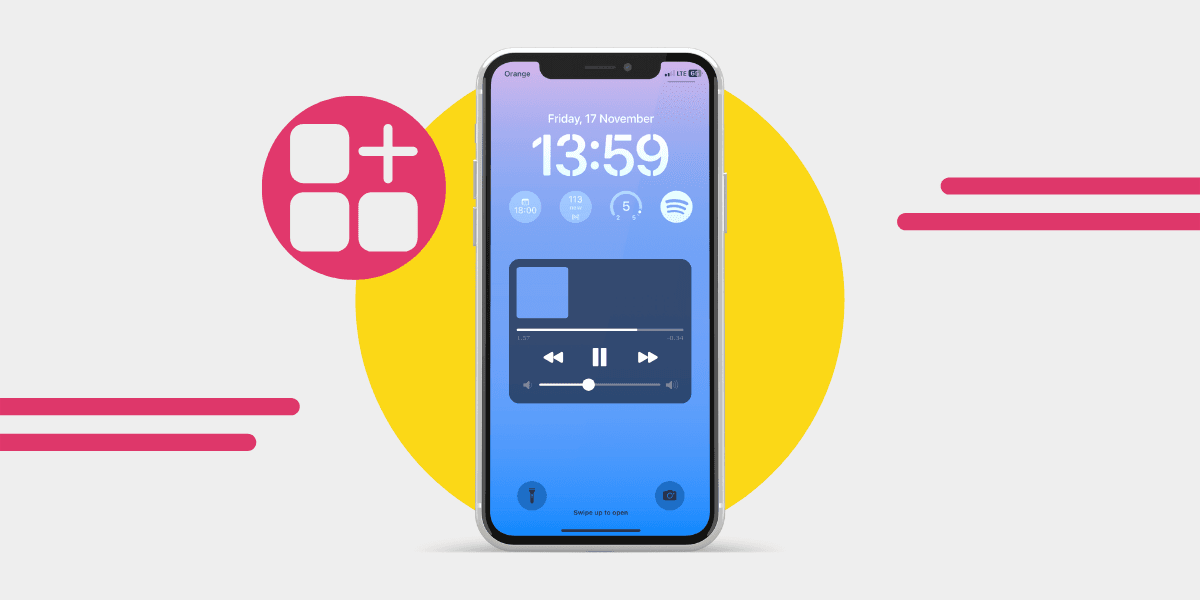
I dispositivi mobili e l'app di Spotify sono un'accoppiata perfetta: la sua interfaccia è forse una delle migliori tra tutte le app di streaming musicale. E c'è un'altra funzione che offre agli utenti di Spotify ancora più controllo sull'ascolto: il widget di Spotify.
Risposte rapide per aggiungere il widget di Spotify
iOS: Tieni premuto un punto qualsiasi della schermata Home, tocca + in alto a sinistra, digita Spotify nella barra di ricerca, tocca il risultato e trascina il widget dove preferisci.
Android: Tieni premuto un punto qualsiasi della schermata Home, seleziona Widget, trova Spotify e trascina il widget dove preferisci.

Che cos'è il widget di Spotify?
Il widget di Spotify è una scorciatoia che ti permette di accedere con un tocco alle playlist, agli album, ai podcast o agli artisti che hai ascoltato di recente.
Su iOS, il widget mantiene un design elegante e intuitivo, con una nuova opzione per la schermata di blocco. Quello per Android, invece, ha ricevuto di recente un restyling ed è più bello che mai.
Il widget di Spotify offre un altro modo per accedere rapidamente ai comandi.
Negli ultimi anni Spotify ha lanciato altri strumenti interessanti, tra cui il timer di spegnimento di Spotify e Car Thing. Il widget di Spotify si aggiunge così a una gamma di funzionalità in continua espansione.
Compatibilità del widget di Spotify
Il widget di Spotify funziona sui due principali sistemi operativi per dispositivi mobili: Android e iOS. Assicurati però di aver installato gli aggiornamenti consigliati.
Esistono anche app di terze parti che offrono funzioni simili sul computer, ma non si tratta del widget ufficiale, quindi potresti riscontrare qualche problema.
iOS
Per aggiungere il widget alla schermata Home:
Il widget è disponibile sui dispositivi con iOS 14 o versioni successive.
- Tieni premuto uno spazio vuoto della schermata Home
- Quando le icone iniziano a muoversi, cerca il simbolo +
- Tocca il simbolo + e cerca Spotify
- Seleziona una delle due opzioni del widget
- Il widget si posizionerà automaticamente, ma puoi trascinarlo dove preferisci.
- Una volta posizionato, tocca un punto qualsiasi dello schermo oppure il pulsante Fine in alto a destra.
Per aggiungere il widget alla schermata di blocco:
Ti servono un iPhone con iOS 16 o versioni successive e Spotify 8.8.26 o versioni successive
- Tieni premuto uno spazio vuoto della schermata di blocco.
- Tocca Personalizza.
- Seleziona la schermata di blocco (a sinistra).
- Tocca l'area dei widget sotto l'orologio.
- Tocca Spotify e trascinalo nella posizione desiderata.
- Quando hai finito, tocca il pulsante X e poi il pulsante Fine in alto a destra.
Android
Per aggiungere il widget alla schermata Home:
Se non l'hai già fatto, aggiorna l'app di Spotify alla versione 8.8.50 e assicurati di avere Android 5 o una versione successiva.
- Tieni premuto il dito sulla schermata Home del tuo telefono Android.
- Apparirà un menu con diverse opzioni: tocca Widget.
- Cerca Spotify oppure scorri fino a trovarlo.
- Tieni premuto il widget, poi trascinalo dove preferisci.
- Tocca e trascina i puntini per ridimensionare il widget.
- Quando hai finito, tocca un punto qualsiasi dello schermo per confermare.
Posso rimuovere il widget di Spotify?
Sì, se decidi che il widget di Spotify non fa per te o vuoi fare spazio ad altro, puoi rimuoverlo.
Rimuovere il widget di Spotify dalla schermata Home su iOS:
- Tieni premuto il widget
- Tocca il pulsante Rimuovi widget
- Apparirà una finestra con la domanda «Rimuovere il widget “Spotify”?»
- Tocca Rimuovi
Rimuovere il widget di Spotify dalla schermata di blocco su iOS:
- Tieni premuta la schermata di blocco.
- Tocca Personalizza.
- Tocca la schermata di blocco (a sinistra).
- Tocca il widget di Spotify
- Tocca il simbolo -
- Il widget scomparirà: tocca la X e poi Fine in alto a destra.
Rimuovere il widget di Spotify su Android:
- Tieni premuto il widget di Spotify
- Nella parte superiore dello schermo apparirà «X Rimuovi»
- Trascina il widget su questa opzione e rilascialo
Esistono diversi widget di Spotify?
Esistono due tipi di widget di Spotify: uno mostra ciò che stai ascoltando in quel momento, mentre l'altro mostra gli ultimi cinque album o playlist, con il contenuto attualmente in riproduzione in un angolo. Puoi scegliere quello più adatto alle tue abitudini di ascolto.
Ecco come si presentano su iOS.

Qual è il modo migliore per usare il widget di Spotify?
Il widget serve a darti un accesso rapido alla musica che ascolti più spesso. Quindi, per avere sempre a portata di mano le tue playlist preferite senza aprire l'app principale di Spotify, il modo migliore è ascoltare più spesso ciò che ami.
Se non hai ancora creato delle playlist personali, questo è il momento giusto per farlo. Potrai accedervi direttamente dal widget di Spotify.
E se hai uno stile tutto tuo, puoi creare copertine personalizzate per le tue playlist di Spotify per dare al widget il look che desideri.
Ti chiedi cosa ti stai perdendo su Spotify?
Vorresti avere funzioni come Spotify Wrapped, Spotify Audiobooks e il widget di Spotify, ma non vuoi rinunciare alle tue playlist? Nessun problema.
Passare a Spotify dal tuo attuale servizio di streaming musicale è facile e veloce con Free Your Music. Puoi trasferire le tue playlist da TIDAL, Amazon Music, Apple Music e altri servizi a Spotify in pochi tocchi.
Le tue playlist ti appartengono.
Smetti di ricostruire tutto a mano. Sposta ogni cosa in pochi minuti e porta la tua musica ovunque tu vada.
Scarica gratis →SongsBrew — la nostra newsletter musicale gratuita
Un vantaggio gratuito per gli utenti FYM. Consigli, playlist, niente spam.