Jak dodać widżet Spotify?
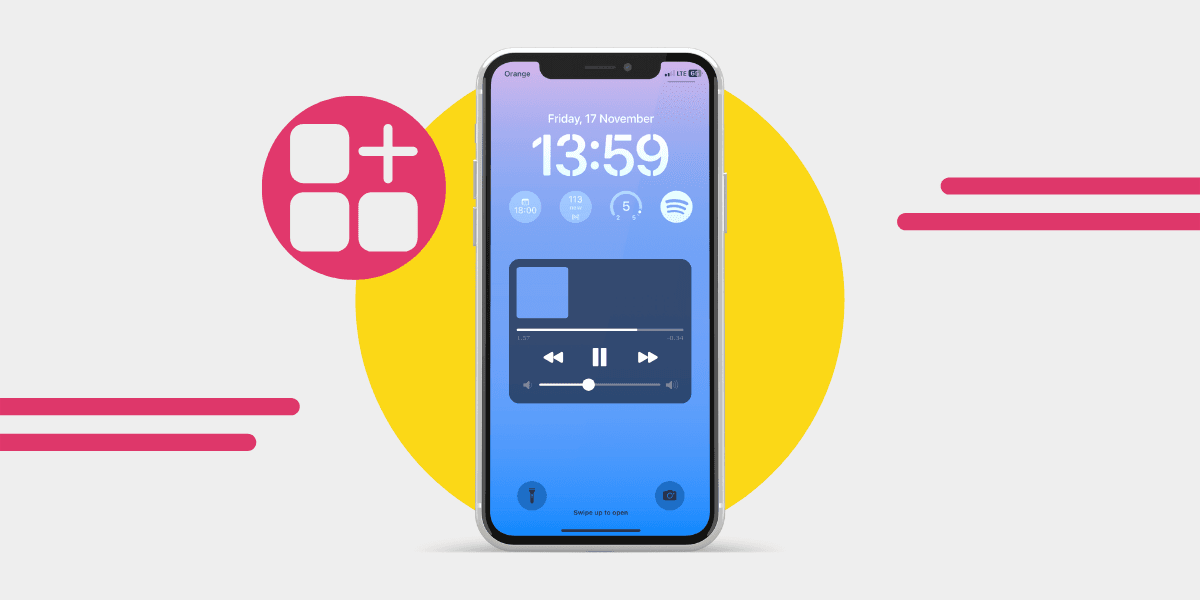
Urządzenia mobilne i aplikacja Spotify to idealne połączenie — jej interfejs może być jednym z najlepszych wśród wszystkich aplikacji do streamingu muzyki. Kolejną funkcją, która daje użytkownikom Spotify jeszcze większą kontrolę nad słuchaniem, jest widżet Spotify.
Jak dodać widżet Spotify — szybkie instrukcje
iOS: Dotknij dowolnego miejsca na ekranie początkowym i przytrzymaj je, stuknij + w lewym górnym rogu, wpisz Spotify w pasku wyszukiwania, stuknij wynik i przeciągnij widżet w wybrane miejsce.
Android: Dotknij dowolnego miejsca na ekranie głównym i przytrzymaj je, wybierz Widżety, znajdź Spotify i przeciągnij widżet w wybrane miejsce.

Czym jest widżet Spotify?
Widżet Spotify to skrót, który pozwala jednym stuknięciem przejść do ostatnio odtwarzanych playlist, albumów, podcastów lub wykonawców.
Na iOS widżet nadal wygląda elegancko i jest prosty w obsłudze — teraz można go też dodać do ekranu blokady. Z kolei wersja na Androida niedawno zyskała odświeżony wygląd i prezentuje się lepiej niż kiedykolwiek.
Widżet Spotify to kolejny sposób na szybki dostęp do sterowania odtwarzaniem.
W ostatnich latach Spotify udostępniło kilka innych ciekawych narzędzi, takich jak wyłącznik czasowy Spotify i Car Thing. Widżet Spotify świetnie uzupełnia tę stale rosnącą listę funkcji.
Zgodność widżetu Spotify z systemami
Widżet Spotify działa na obu głównych systemach operacyjnych urządzeń mobilnych — Androidzie i iOS. Upewnij się jednak, że masz zainstalowane zalecane aktualizacje.
Na komputery również znajdziesz aplikacje innych firm o podobnym działaniu, ale nie są to oficjalne widżety, więc możesz napotkać problemy.
iOS
Aby dodać widżet do ekranu początkowego:
Widżet jest dostępny na urządzeniach z iOS 14 lub nowszym.
- Dotknij pustego miejsca na ekranie początkowym i przytrzymaj je
- Gdy ikony zaczną drżeć, znajdź znak +
- Stuknij znak + i wyszukaj Spotify
- Wybierz jeden z dwóch wariantów widżetu
- Widżet zostanie umieszczony automatycznie, ale możesz przeciągnąć go w dowolne miejsce.
- Gdy będzie już na swoim miejscu, stuknij dowolny punkt na ekranie lub przycisk Gotowe w prawym górnym rogu.
Aby dodać widżet do ekranu blokady:
Potrzebujesz iPhone’a z iOS 16 lub nowszym oraz Spotify w wersji 8.8.26 lub nowszej.
- Dotknij pustego miejsca na ekranie blokady i przytrzymaj je.
- Stuknij Dostosuj.
- Wybierz Ekran blokady (po lewej stronie).
- Stuknij obszar widżetów pod zegarem.
- Stuknij Spotify i przeciągnij widżet w wybrane miejsce.
- Na koniec stuknij przycisk X, a następnie Gotowe w prawym górnym rogu.
Android
Aby dodać widżet do ekranu głównego:
Potrzebujesz aplikacji Spotify zaktualizowanej do wersji 8.8.50 oraz Androida 5 lub nowszego. W razie potrzeby zainstaluj aktualizacje.
- Dotknij ekranu głównego telefonu z Androidem i przytrzymaj palec.
- Pojawi się menu z opcjami; stuknij Widżety.
- Wyszukaj Spotify lub przewiń listę, aż je znajdziesz.
- Dotknij widżetu i przytrzymaj go, a następnie przeciągnij w wybrane miejsce.
- Dotknij punktów na krawędziach widżetu i przeciągnij je, aby zmienić jego rozmiar.
- Na koniec stuknij dowolne miejsce na ekranie, aby zakończyć.
Czy mogę usunąć widżet Spotify?
Tak, jeśli uznasz, że widżet Spotify nie jest dla Ciebie lub chcesz zrobić miejsce na coś innego, możesz go usunąć.
Usuwanie widżetu Spotify z ekranu początkowego w iOS:
- Dotknij widżetu i przytrzymaj go
- Stuknij przycisk Usuń widżet
- Pojawi się komunikat z pytaniem, czy usunąć widżet „Spotify”
- Stuknij Usuń
Usuwanie widżetu Spotify z ekranu blokady w iOS:
- Dotknij ekranu blokady i przytrzymaj go.
- Stuknij Dostosuj.
- Stuknij Ekran blokady (po lewej stronie).
- Stuknij widżet Spotify
- Stuknij znak -
- Widżet zniknie. Stuknij X, a następnie Gotowe w prawym górnym rogu.
Usuwanie widżetu Spotify na Androidzie:
- Dotknij widżetu Spotify i przytrzymaj go
- U góry ekranu pojawi się opcja „X Usuń”
- Przeciągnij na nią widżet i puść
Czy są różne widżety Spotify?
Dostępne są dwa rodzaje widżetów Spotify: jeden pokazuje, czego aktualnie słuchasz, a drugi wyświetla pięć ostatnio odtwarzanych albumów lub playlist, z aktualnie odtwarzaną pozycją w rogu. Możesz wybrać ten, który najlepiej pasuje do Twoich nawyków słuchania.
Tak wyglądają na iOS.

Jak najlepiej korzystać z widżetu Spotify?
Widżet ma zapewniać szybki dostęp do muzyki, której słuchasz najczęściej. Jeśli więc chcesz mieć ulubione playlisty zawsze pod ręką bez otwierania głównej aplikacji Spotify, po prostu słuchaj częściej tego, co lubisz.
Jeśli nie masz jeszcze własnych playlist, teraz jest świetny moment, żeby je stworzyć. Będą dostępne z poziomu widżetu Spotify.
A jeśli zależy Ci na konkretnej estetyce, możesz zaprojektować własne okładki playlist Spotify, aby całość wyglądała świetnie.
Zastanawiasz się, co omija Cię na Spotify?
Chcesz korzystać z takich funkcji jak Spotify Wrapped, Spotify Audiobooks i widżet Spotify, ale nie chcesz zostawiać swoich playlist? Bez obaw.
Dzięki Free Your Music przeniesienie muzyki z obecnego serwisu streamingowego do Spotify jest szybkie i proste. Wystarczy kilka stuknięć, aby przenieść swoje playlisty z TIDAL, Amazon Music, Apple Music i innych serwisów do Spotify.
Twoje playlisty należą do Ciebie.
Przestań odbudowywać ręcznie. Przenieś wszystko w kilka minut i zabierz swoją muzykę wszędzie.
Pobierz za darmo →SongsBrew — nasz darmowy newsletter muzyczny
Darmowy bonus dla użytkowników FYM. Porady, playlisty, bez spamu.