Comment ajouter le widget Spotify ?
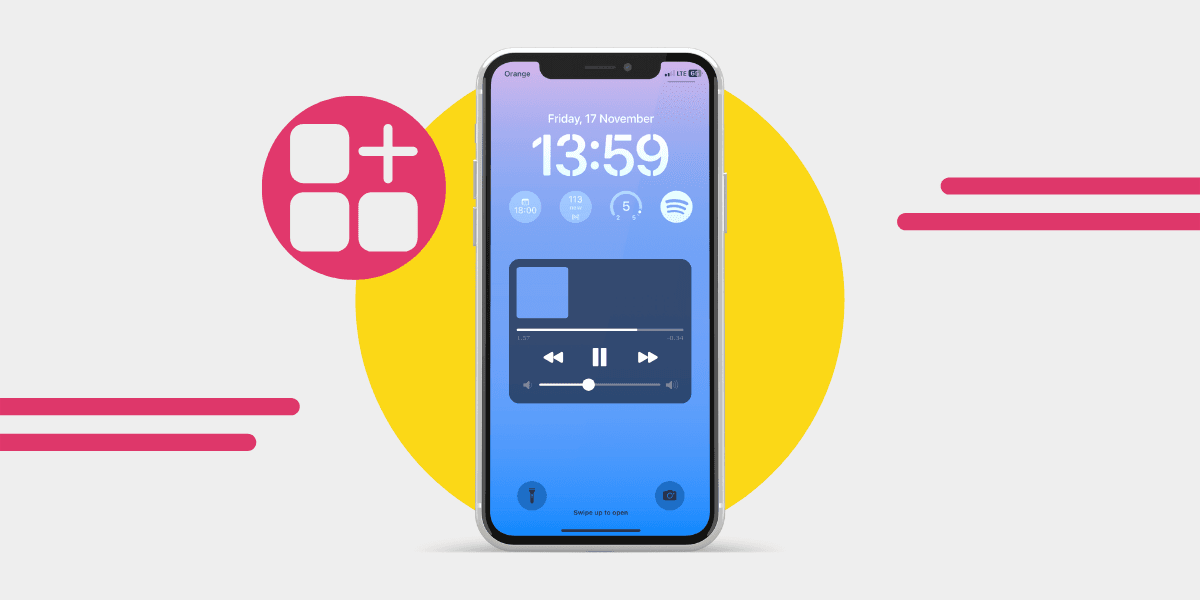
Les appareils mobiles et l’application Spotify font la paire : son interface est peut-être même l’une des plus réussies parmi les applications de streaming musical. Et pour mieux maîtriser vos sessions d’écoute, vous pouvez aussi compter sur le widget Spotify.
Ajouter le widget Spotify en quelques gestes
iOS : Appuyez longuement n’importe où sur votre écran d’accueil, touchez le + en haut à gauche, saisissez Spotify dans la barre de recherche, puis touchez le widget et faites-le glisser à l’endroit souhaité.
Android : Appuyez longuement n’importe où sur l’écran d’accueil, sélectionnez Widgets, trouvez Spotify et faites glisser le widget à l’endroit souhaité.

Qu’est-ce que le widget Spotify ?
Le widget Spotify est un raccourci qui vous permet d’accéder d’un simple geste aux playlists, albums, podcasts ou artistes que vous avez écoutés récemment.
Sur iOS, le widget reste épuré et facile à utiliser, avec désormais une version pour l’écran verrouillé. Sur Android, il a récemment fait peau neuve et n’a jamais été aussi élégant.
Le widget Spotify offre un moyen supplémentaire d’accéder rapidement aux commandes de lecture.
Ces dernières années, Spotify a lancé d’autres outils bien pratiques, notamment le minuteur de sommeil Spotify et Car Thing. Le widget Spotify vient ainsi enrichir une gamme de fonctionnalités qui ne cesse de s’étoffer.
Compatibilité du widget Spotify
Le widget Spotify fonctionne sur les deux principaux systèmes d’exploitation mobiles : Android et iOS. Veillez toutefois à installer les mises à jour recommandées.
Il existe aussi des applications tierces qui proposent des fonctions similaires sur ordinateur. Comme il ne s’agit pas du widget officiel, vous pourriez toutefois rencontrer des problèmes.
iOS
Pour ajouter le widget à votre écran d’accueil :
Le widget est disponible sur les appareils équipés d’iOS 14 ou d’une version ultérieure.
- Appuyez longuement sur un espace vide de votre écran d’accueil.
- Lorsque les icônes commencent à bouger, repérez le signe +.
- Touchez le signe + et recherchez Spotify.
- Sélectionnez l’un des deux widgets proposés.
- Il se placera automatiquement, mais vous pouvez le déplacer en le faisant glisser à l’endroit souhaité.
- Une fois le widget en place, touchez n’importe où sur l’écran ou appuyez sur le bouton OK en haut à droite.
Pour ajouter le widget à votre écran verrouillé :
Vous devez disposer d’un iPhone sous iOS 16 ou une version ultérieure et de Spotify 8.8.26 ou une version ultérieure.
- Appuyez longuement sur un espace vide de votre écran verrouillé.
- Touchez Personnaliser.
- Sélectionnez l’écran verrouillé, à gauche.
- Touchez la zone des widgets sous l’horloge.
- Touchez Spotify et faites glisser le widget à l’endroit souhaité.
- Lorsque vous avez terminé, touchez le bouton X, puis le bouton OK en haut à droite.
Android
Pour ajouter le widget à votre écran d’accueil :
Si ce n’est pas déjà fait, mettez votre application Spotify à jour vers la version 8.8.50 et assurez-vous d’utiliser Android 5 ou une version ultérieure.
- Appuyez longuement sur l’écran d’accueil de votre téléphone Android.
- Un menu s’affiche : touchez Widgets.
- Recherchez Spotify ou faites défiler la liste jusqu’à le trouver.
- Appuyez longuement sur le widget, puis faites-le glisser à l’endroit souhaité.
- Appuyez sur les points et faites-les glisser pour redimensionner le widget.
- Une fois le réglage terminé, touchez n’importe où sur l’écran pour valider.
Puis-je supprimer le widget Spotify ?
Oui, si le widget Spotify ne vous convient pas ou si vous souhaitez faire de la place pour autre chose, vous pouvez le supprimer.
Supprimer le widget Spotify de l’écran d’accueil sur iOS :
- Appuyez longuement sur le widget.
- Touchez le bouton Supprimer le widget.
- Une fenêtre « Supprimer le widget “Spotify” ? » s’affiche.
- Touchez Supprimer.
Supprimer le widget Spotify de l’écran verrouillé sur iOS :
- Appuyez longuement sur l’écran verrouillé.
- Touchez Personnaliser.
- Touchez l’écran verrouillé, à gauche.
- Touchez le widget Spotify.
- Touchez le signe -.
- Le widget disparaît : touchez le X, puis OK en haut à droite.
Supprimer le widget Spotify sur Android :
- Appuyez longuement sur le widget Spotify.
- L’option « X Supprimer » apparaît en haut de l’écran.
- Faites glisser le widget dessus, puis relâchez.
Existe-t-il plusieurs widgets Spotify ?
Il existe deux types de widgets Spotify : l’un affiche ce que vous écoutez actuellement, tandis que l’autre présente vos cinq derniers albums ou playlists, avec votre écoute en cours dans un coin. Choisissez celui qui correspond le mieux à vos habitudes d’écoute.
Voici à quoi ils ressemblent sur iOS.

Comment profiter au mieux du widget Spotify ?
Le widget vous permet d’accéder rapidement à la musique que vous écoutez le plus. Pour retrouver vos playlists préférées sans ouvrir l’application Spotify, le meilleur moyen est donc tout simplement d’écouter davantage ce que vous aimez.
Si vous n’avez pas encore créé vos propres playlists, c’est le moment de vous lancer. Elles seront accessibles depuis le widget Spotify.
Et si vous avez un style visuel bien à vous, vous pouvez créer vos propres pochettes de playlists Spotify pour donner du style à votre widget.
Envie de découvrir ce que Spotify vous réserve ?
Vous aimeriez profiter de Spotify Wrapped, des livres audio Spotify et du widget Spotify, mais vous ne voulez pas abandonner vos playlists ? Pas d’inquiétude.
Avec Free Your Music, transférer vos playlists vers Spotify depuis votre service de streaming musical actuel est simple et rapide. Quelques gestes suffisent pour passer de TIDAL, Amazon Music, Apple Music et bien d’autres services à Spotify.
Vos listes de lecture vous appartiennent.
Arrêtez de tout reconstruire à la main. Déplacez tout en quelques minutes et emportez votre musique partout avec vous.
Télécharger gratuitement →SongsBrew — notre newsletter musicale gratuite
Un avantage gratuit pour les utilisateurs FYM. Astuces, playlists, zéro spam.