Como adicionar o widget do Spotify?
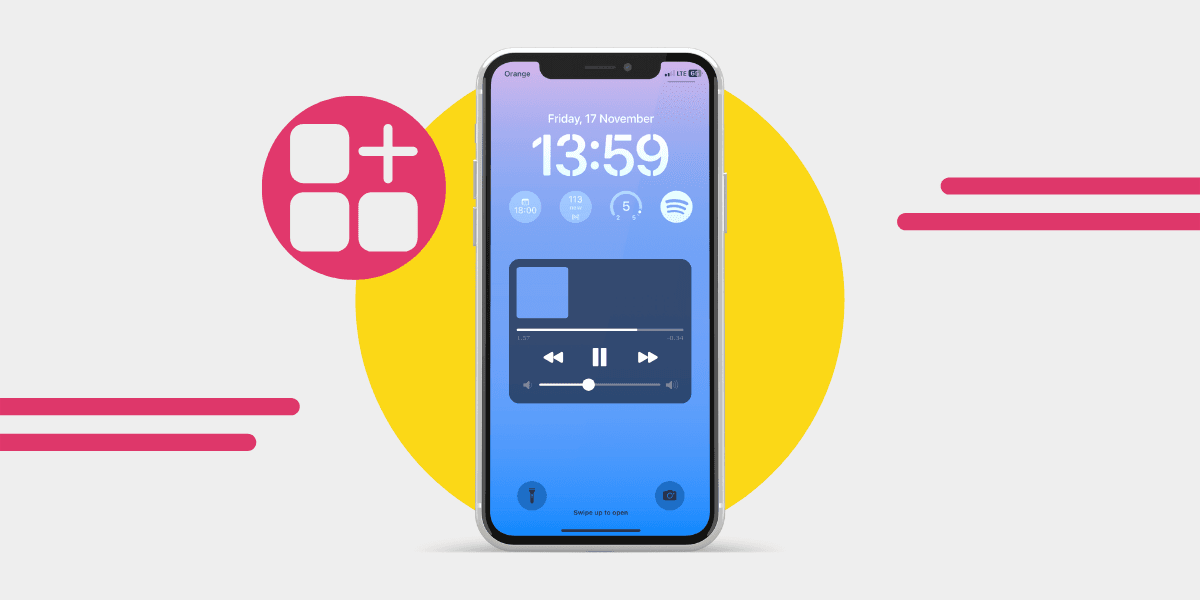
Os dispositivos móveis e a aplicação do Spotify foram feitos um para o outro: a sua interface é, provavelmente, uma das melhores entre as aplicações de streaming de música. E há uma funcionalidade que dá aos utilizadores ainda mais controlo sobre o que ouvem: o widget do Spotify.
Como adicionar o widget do Spotify: respostas rápidas
iOS: Toque sem soltar em qualquer ponto do ecrã principal, toque no + no canto superior esquerdo, escreva Spotify na barra de pesquisa, toque no resultado e arraste o widget para onde quiser.
Android: Toque sem soltar em qualquer ponto do ecrã principal, selecione Widgets, procure o Spotify e arraste o widget para onde quiser.

O que é o widget do Spotify?
O widget do Spotify é um atalho que permite aceder, com um só toque, às playlists, álbuns, podcasts ou artistas que ouviu recentemente.
No iOS, o widget continua a ter um design elegante e a ser fácil de usar, agora também com uma opção para o ecrã bloqueado. Já a versão para Android recebeu recentemente uma renovação visual e está melhor do que nunca.
O widget do Spotify oferece mais uma forma de aceder rapidamente aos controlos de reprodução.
Nos últimos anos, o Spotify lançou outras ferramentas interessantes, incluindo o temporizador de suspensão do Spotify e o Car Thing. O widget do Spotify é mais uma boa adição à lista de funcionalidades da plataforma, que não para de crescer.
Compatibilidade do widget do Spotify
O widget do Spotify funciona nos dois principais sistemas operativos para dispositivos móveis: Android e iOS. No entanto, precisa de garantir que tem as atualizações recomendadas instaladas.
Também existem aplicações de terceiros que oferecem funcionalidades semelhantes no computador, mas não são o widget oficial, pelo que poderá encontrar alguns problemas.
iOS
Para adicionar o widget ao ecrã principal:
O widget está disponível em dispositivos com iOS 14 ou posterior.
- Toque sem soltar num espaço vazio do ecrã principal
- Quando os ícones começarem a tremer, procure o sinal +
- Toque no sinal + e procure o Spotify
- Selecione uma das duas opções de widget
- O widget será colocado automaticamente, mas pode arrastá-lo para onde quiser.
- Depois de o posicionar, toque em qualquer ponto do ecrã ou no botão OK, no canto superior direito.
Para adicionar o widget ao ecrã bloqueado:
Precisa de um iPhone com iOS 16 ou posterior e da versão 8.8.26 ou posterior do Spotify
- Toque sem soltar num espaço vazio do ecrã bloqueado.
- Toque em Personalizar.
- Selecione o Ecrã bloqueado (à esquerda).
- Toque na área dos widgets por baixo do relógio.
- Toque no Spotify e arraste-o para a posição pretendida.
- Quando terminar, toque no botão X e depois no botão OK, no canto superior direito.
Android
Para adicionar o widget ao ecrã principal:
Se ainda não o fez, atualize a aplicação do Spotify para a versão 8.8.50. Também precisa de ter o Android 5 ou posterior.
- Toque sem soltar no ecrã principal do seu telemóvel Android.
- Aparecerá um menu com opções; toque em Widgets.
- Procure o Spotify ou percorra a lista até o encontrar.
- Toque sem soltar no widget e arraste-o para onde quiser.
- Toque nos pontos e arraste-os para ajustar o tamanho do widget.
- Quando terminar, toque em qualquer ponto do ecrã para concluir.
Posso remover o widget do Spotify?
Sim. Se decidir que o widget do Spotify não lhe é útil ou quiser libertar espaço para outra coisa, pode removê-lo.
Remover o widget do Spotify do ecrã principal no iOS:
- Toque sem soltar no widget
- Toque no botão Remover widget
- Aparecerá uma janela com a mensagem Remover widget “Spotify”
- Toque em Remover
Remover o widget do Spotify do ecrã bloqueado no iOS:
- Toque sem soltar no ecrã bloqueado.
- Toque em Personalizar.
- Toque no Ecrã bloqueado (à esquerda).
- Toque no widget do Spotify
- Toque no sinal -
- O widget desaparecerá. Toque no X e depois em OK, no canto superior direito.
Remover o widget do Spotify no Android:
- Toque sem soltar no widget do Spotify
- Aparecerá a opção «X Remover» na parte superior do ecrã
- Arraste o widget até essa opção e solte-o
Existem diferentes widgets do Spotify?
Existem dois tipos de widgets do Spotify: um mostra o que está a ouvir no momento; o outro mostra os últimos cinco álbuns ou playlists, com o que está a ouvir num dos cantos. Pode escolher o que melhor se adapta aos seus hábitos de escuta.
Veja como aparecem no iOS.

Qual é a melhor forma de usar o widget do Spotify?
O objetivo do widget é dar-lhe acesso rápido à música que mais ouve. Por isso, a melhor forma de ter sempre à mão as suas playlists favoritas, sem abrir a aplicação principal do Spotify, é ouvir mais daquilo de que gosta.
Se ainda não criou as suas próprias playlists, esta é uma ótima altura para começar. Poderá aceder a elas através do widget do Spotify.
E, se tem um estilo visual próprio, pode criar as suas próprias capas para playlists do Spotify para dar um toque pessoal ao widget.
Quer descobrir o que está a perder no Spotify?
Gostava de ter acesso ao Spotify Wrapped, ao Spotify Audiobooks e ao widget do Spotify, mas não quer deixar as suas playlists para trás? Não se preocupe.
Mudar do seu serviço de streaming de música atual para o Spotify é rápido e fácil com o Free Your Music. Pode transferir as suas músicas do TIDAL, Amazon Music, Apple Music e de outros serviços para o Spotify com apenas alguns toques.
As suas playlists pertencem-lhe.
Pare de reconstruir à mão. Mova tudo em minutos e leve a sua música para onde quer que vá.
Descarregar grátis →SongsBrew — a nossa newsletter de música gratuita
Uma vantagem gratuita para os utilizadores do FYM. Dicas, playlists, sem spam.