Hur lägger man till en Spotify-widget?
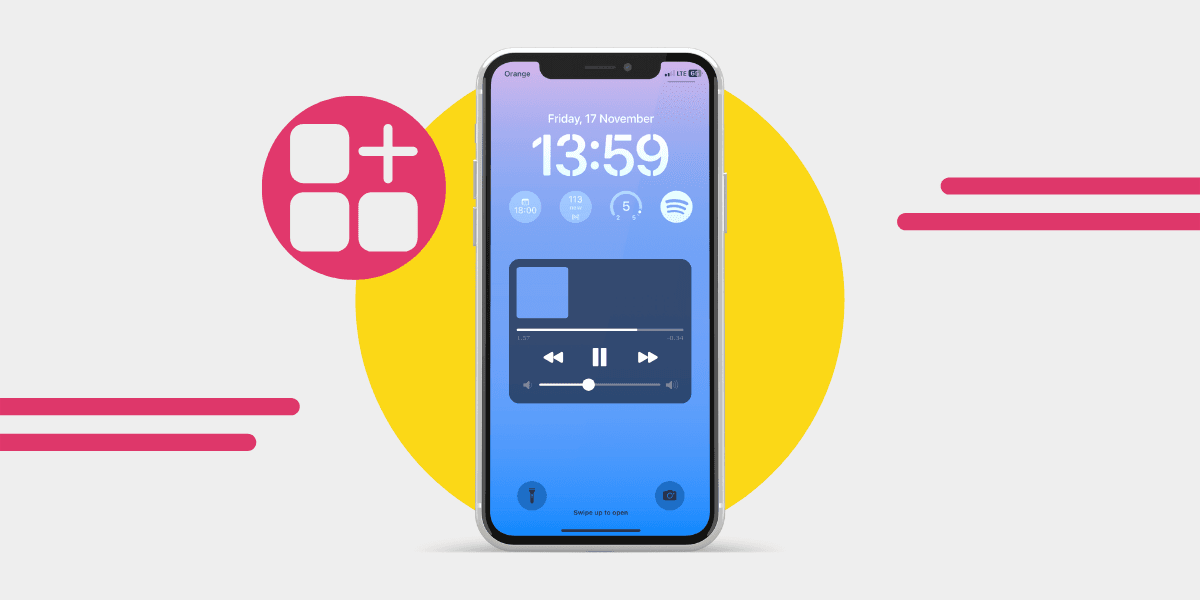
Mobila enheter och Spotify-appen är som gjorda för varandra – appen har kanske ett av de bästa gränssnitten bland alla musikstreamingtjänster. Spotify-widgeten är ytterligare en funktion som ger Spotify-användare ännu mer kontroll över sitt lyssnande.
Snabbguide: lägg till en Spotify-widget
iOS: Tryck och håll någonstans på hemskärmen, tryck på + uppe till vänster, skriv Spotify i sökfältet, tryck på sökresultatet och dra widgeten dit du vill ha den.
Android: Tryck och håll någonstans på startskärmen, välj Widgetar, leta upp Spotify och dra widgeten dit du vill ha den.

Vad är Spotify-widgeten?
Spotify-widgeten är en genväg som med ett enda tryck ger dig tillgång till dina senast spelade spellistor, album, poddar eller artister.
Widgeten är fortfarande stilren och lätt att använda på iOS, där den nu också finns för låsskärmen. Android-versionen har nyligen fått ett ansiktslyft och ser bättre ut än någonsin.
Spotify-widgeten ger dig ännu ett sätt att snabbt komma åt uppspelningskontrollerna.
Spotify har lanserat flera andra smarta verktyg för användare de senaste åren, bland annat Spotifys insomningstimer och Car Thing. Spotify-widgeten är ett trevligt tillskott till det ständigt växande utbudet av funktioner.
Vilka enheter fungerar Spotify-widgeten på?
Spotify-widgeten fungerar på de två största operativsystemen för mobila enheter – Android och iOS. Se bara till att du har installerat de rekommenderade uppdateringarna.
Det finns även tredjepartsappar som gör något liknande på datorn, men de är inte officiella Spotify-widgetar, så du kan stöta på problem.
iOS
Så lägger du till widgeten på hemskärmen:
Widgeten fungerar på enheter med iOS 14 eller senare.
- Tryck och håll på en tom yta på hemskärmen
- När ikonerna börjar vicka letar du efter plustecknet
- Tryck på plustecknet och sök efter Spotify
- Välj ett av de två widgetalternativen
- Widgeten placeras automatiskt, men du kan flytta den genom att dra den dit du vill ha den.
- När den är på plats trycker du någonstans på skärmen eller på Klar uppe till höger.
Så lägger du till widgeten på låsskärmen:
Du behöver en iPhone med iOS 16 eller senare och Spotify 8.8.26 eller senare.
- Tryck och håll på en tom yta på låsskärmen.
- Tryck på Anpassa.
- Välj Låsskärm (till vänster).
- Tryck på widgetområdet under klockan.
- Tryck på Spotify och dra widgeten på plats.
- När du är klar trycker du på X och sedan på Klar uppe till höger.
Android
Så lägger du till widgeten på startskärmen:
Du behöver uppdatera Spotify-appen till version 8.8.50 och ha Android 5 eller senare, om du inte redan har det.
- Tryck och håll fingret på startskärmen på din Android-telefon.
- En meny med alternativ visas. Tryck på Widgetar.
- Sök efter Spotify eller bläddra tills du hittar det.
- Tryck och håll på widgeten och dra den dit du vill ha den.
- Tryck på och dra i punkterna för att ändra widgetens storlek.
- När du är klar trycker du någonstans på skärmen för att avsluta.
Kan jag ta bort Spotify-widgeten?
Ja, om du känner att Spotify-widgeten inte passar dig eller vill göra plats för något annat kan du ta bort den.
Ta bort Spotify-widgeten från hemskärmen på iOS:
- Tryck och håll på widgeten
- Tryck på Ta bort widget
- En dialogruta med frågan om du vill ta bort Spotify-widgeten visas
- Tryck på Ta bort
Ta bort Spotify-widgeten från låsskärmen på iOS:
- Tryck och håll på låsskärmen.
- Tryck på Anpassa.
- Tryck på Låsskärm (till vänster).
- Tryck på Spotify-widgeten
- Tryck på minustecknet
- Widgeten försvinner. Tryck på X och sedan på Klar uppe till höger.
Ta bort Spotify-widgeten på Android:
- Tryck och håll på Spotify-widgeten
- Ett X med texten ”Ta bort” visas högst upp på skärmen
- Dra widgeten dit och släpp den
Finns det olika Spotify-widgetar?
Det finns två typer av Spotify-widgetar: en som visar vad du lyssnar på just nu och en som visar dina fem senaste album eller spellistor, med det du lyssnar på just nu i hörnet. Du kan välja den som passar dina lyssningsvanor bäst.
Så här ser de ut på iOS.

Hur använder jag Spotify-widgeten på bästa sätt?
Widgeten ska ge dig snabb tillgång till den musik du lyssnar mest på. Det bästa sättet att alltid ha dina favoritspellistor nära till hands utan att behöva öppna själva Spotify-appen är därför att lyssna mer på det du gillar.
Om du inte redan har skapat egna spellistor är det ett bra tillfälle att göra det nu. Du kommer att kunna nå dina spellistor via Spotify-widgeten.
Och om du gillar en viss stil kan du designa egna omslag till dina Spotify-spellistor för att få till rätt utseende.
Undrar du vad du missar på Spotify?
Vill du få tillgång till funktioner som Spotify Wrapped, Spotify Audiobooks och Spotify-widgeten, men utan att lämna dina spellistor bakom dig? Det är inga problem.
Med Free Your Music går det snabbt och enkelt att byta från din nuvarande musikstreamingtjänst till Spotify. Du kan flytta från TIDAL, Amazon Music, Apple Music och andra tjänster till Spotify med några få knapptryck.
Dina spellistor tillhör dig.
Sluta bygga om för hand. Flytta allt på några minuter och ta med dig musiken vart du vill.
Ladda ner gratis →SongsBrew — vårt gratis musiknyhetsbrev
En gratis förmån för FYM-användare. Tips, spellistor, ingen spam.