Zo zet je eenvoudig een Spotify-afspeellijst over naar Amazon Music

Overstappen naar een ander muziekplatform betekent niet dat je je favoriete afspeellijsten kwijtraakt. Meer dan 1.000.000 mensen hebben Free Your Music al geïnstalleerd om afspeellijsten eenvoudig en zonder gedoe te verplaatsen tussen diensten zoals Spotify en Amazon Music. Door je afspeellijsten over te zetten, bespaar je uren handmatig werk en staan je zorgvuldig verzamelde nummers precies waar je ze wilt hebben. Deze handleiding begeleidt je bij elke stap, zodat je afspeellijsten met je meeverhuizen, waar je ook luistert.
Inhoudsopgave
- Stap 1: Installeer Free Your Music op je apparaat
- Stap 2: Geef toegang tot Spotify en Amazon Music
- Stap 3: Selecteer je Spotify-afspeellijst en bereid deze voor
- Stap 4: Start het overzetten en houd de voortgang bij
- Stap 5: Controleer je afspeellijsten in Amazon Music
Kort overzicht
| Belangrijkste stap | Uitleg |
|---|---|
| 1. Installeer de Free Your Music-app | Download de app uit de Google Play Store om afspeellijsten over te zetten. |
| 2. Geef toegang tot Spotify en Amazon Music | Log in de app in bij beide diensten om toestemming te geven voor het overzetten van nummers. |
| 3. Selecteer de gewenste Spotify-afspeellijsten | Kies welke afspeellijsten je naar Amazon Music wilt overzetten. |
| 4. Start het overzetten | Begin met overzetten en volg de voortgang in realtime. |
| 5. Controleer de overgezette afspeellijsten | Controleer in Amazon Music of alle nummers goed zijn overgezet. |
Stap 1: Installeer Free Your Music op je apparaat
In dit onderdeel lees je hoe je de Free Your Music-app op je apparaat installeert en begint met het overzetten van afspeellijsten tussen muziekstreamingdiensten. Volgens MyAndroid ondersteunt Free Your Music verschillende platforms, waaronder Spotify, Apple Music, YouTube, Tidal en Amazon Music.
Open eerst de Google Play Store op je Android-apparaat om de app te installeren. Zoek via de zoekbalk naar "Free Your Music" en kies de officiële app van ontwikkelaar Hernas OÜ. Volgens AndroidRank is deze app meer dan 1.000.000 keer geïnstalleerd en krijgt hij goede beoordelingen van gebruikers. Tik op de knop "Installeren" en wacht tot het downloaden is voltooid.
Open na de installatie de app en maak een account aan. Koppel vervolgens de muziekstreamingdiensten waartussen je afspeellijsten wilt overzetten. Tip: Houd voordat je begint de inloggegevens bij de hand van zowel het platform waar je muziek nu staat als het platform waar je naartoe wilt overstappen. Zodra je accounts zijn gekoppeld, kun je je favoriete afspeellijsten moeiteloos verplaatsen tussen verschillende muziekstreamingdiensten.
Hierna lees je hoe je de gewenste afspeellijsten selecteert en overzet naar een ander platform.
Stap 2: Geef toegang tot Spotify en Amazon Music
In deze stap koppel je je Spotify- en Amazon Music-accounts en geef je toestemming om afspeellijsten soepel over te zetten. Volgens Consumer Reports moet je bij tools van derden, zoals Free Your Music, inloggen bij beide muziekstreamingplatforms en toegang verlenen.
Open de Free Your Music-app en zoek het onderdeel waar je toegang tot je accounts kunt verlenen. Tik eerst op het Spotify-pictogram en log in met de gegevens van je bestaande Spotify-account. Zodra Spotify is gekoppeld, herhaal je dit voor Amazon Music: selecteer het bijbehorende pictogram en voer je inloggegevens in. Zoals Associated Press aangeeft, is deze stap essentieel om de benodigde toestemming te geven voor het overzetten van je muziekbibliotheek.
Tip: Gebruik het e-mailadres of de inloggegevens die bij je abonnement op de betreffende muziekstreamingdienst horen. Sommige diensten hanteren beperkingen of vereisen een premiumaccount om alle functies voor het overzetten van afspeellijsten te kunnen gebruiken. Bekijk onze gids over privacy bij muziekstreaming voor meer informatie over accountmachtigingen en het veilig overdragen van gegevens.
Nu beide accounts zijn gekoppeld, kun je in de volgende stap je afspeellijsten selecteren en overzetten.
Stap 3: Selecteer je Spotify-afspeellijst en bereid deze voor
In deze stap kies je zorgvuldig welke Spotify-afspeellijsten je naar Amazon Music wilt overzetten. Volgens Associated Press kun je met dit soort diensten specifieke afspeellijsten uit je Spotify-account selecteren om naar een ander platform te verplaatsen.
Open de Free Your Music-app en ga naar het scherm waar je afspeellijsten kunt selecteren. Je ziet daar een overzicht van al je Spotify-afspeellijsten. Zoals Consumer Reports aangeeft, kun je zelf kiezen welke afspeellijsten je naar Amazon Music overzet. Neem de tijd om elke afspeellijst te bekijken en vink de lijsten aan die je wilt meenemen.
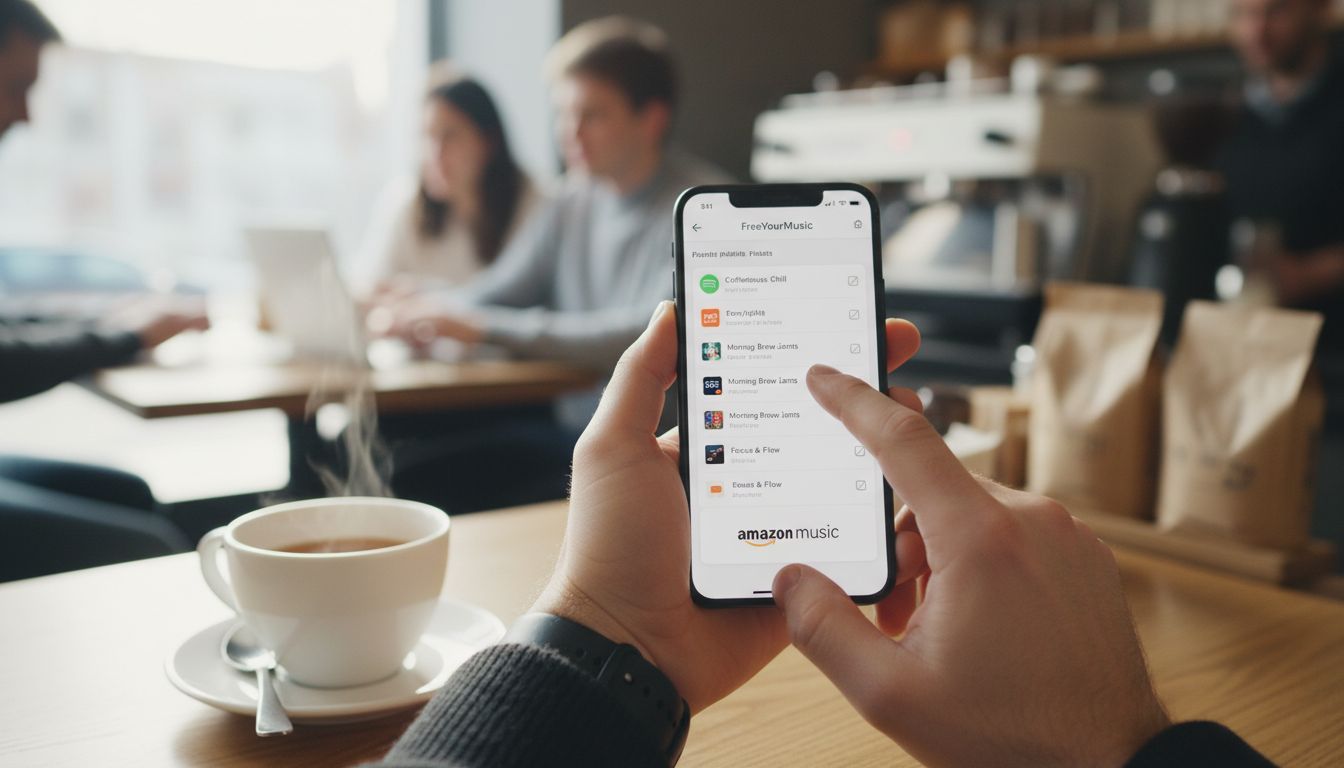
Tip: Lees vóór het overzetten hoe je je afspeellijsten handig beheert, zodat je zeker weet dat je de meest actuele versies meeneemt. Let bijvoorbeeld op de grootte van je afspeellijsten, recent toegevoegde nummers en gezamenlijke afspeellijsten die mogelijk extra aandacht vragen. Sommige streamingdiensten stellen grenzen aan de grootte van afspeellijsten of het aantal nummers dat je tegelijk kunt overzetten.
Zodra je de gewenste afspeellijsten hebt geselecteerd, kun je beginnen met het overzetten naar Amazon Music.
Stap 4: Start het overzetten en houd de voortgang bij
In deze stap zet je de geselecteerde Spotify-afspeellijsten over naar Amazon Music en houd je de voortgang bij. Volgens Associated Press hangt de duur van het overzetten af van het aantal nummers en afspeellijsten dat je verplaatst.
Tik in de Free Your Music-app op de knop "Overdracht starten". Zoals Consumer Reports aangeeft, hangt de benodigde tijd af van de grootte van je afspeellijsten. De app toont een voortgangsbalk met de status van de overdracht en laat in realtime zien hoeveel nummers al zijn overgezet.
Tip: Controleer vóór en na het overzetten de privacyinstellingen van je muziekstreamingdiensten om je gegevens veilig te houden. Zorg tijdens het overzetten voor een stabiele internetverbinding om onderbrekingen te voorkomen.
Als het proces halverwege stopt, kun je meestal verdergaan waar het was gebleven.
Zodra het overzetten is voltooid, krijg je een melding en kun je je afspeellijsten in Amazon Music controleren.
Stap 5: Controleer je afspeellijsten in Amazon Music
In deze stap controleer je zorgvuldig of alle nummers in je afspeellijsten goed zijn overgezet van Spotify naar Amazon Music. Volgens Associated Press kunnen sommige nummers ontbreken doordat het muziekaanbod per platform verschilt.
Open Amazon Music en ga naar je zojuist overgezette afspeellijsten. Zoals Consumer Reports adviseert, controleer je elke afspeellijst zorgvuldig om te zien of alle nummers correct zijn overgezet. Let vooral op het totale aantal nummers en vergelijk dit met je oorspronkelijke Spotify-afspeellijst.
Tip: Lees meer over mogelijke problemen bij het overzetten van afspeellijsten om te begrijpen waarom sommige nummers niet worden meegenomen. Ontbreken er nummers? Dan kun je ze handmatig toevoegen of in Amazon Music naar andere versies zoeken. Nummers kunnen bijvoorbeeld ontbreken door regionale beperkingen, verschillen in licenties of doordat ze niet meer in de muziekcatalogus staan.
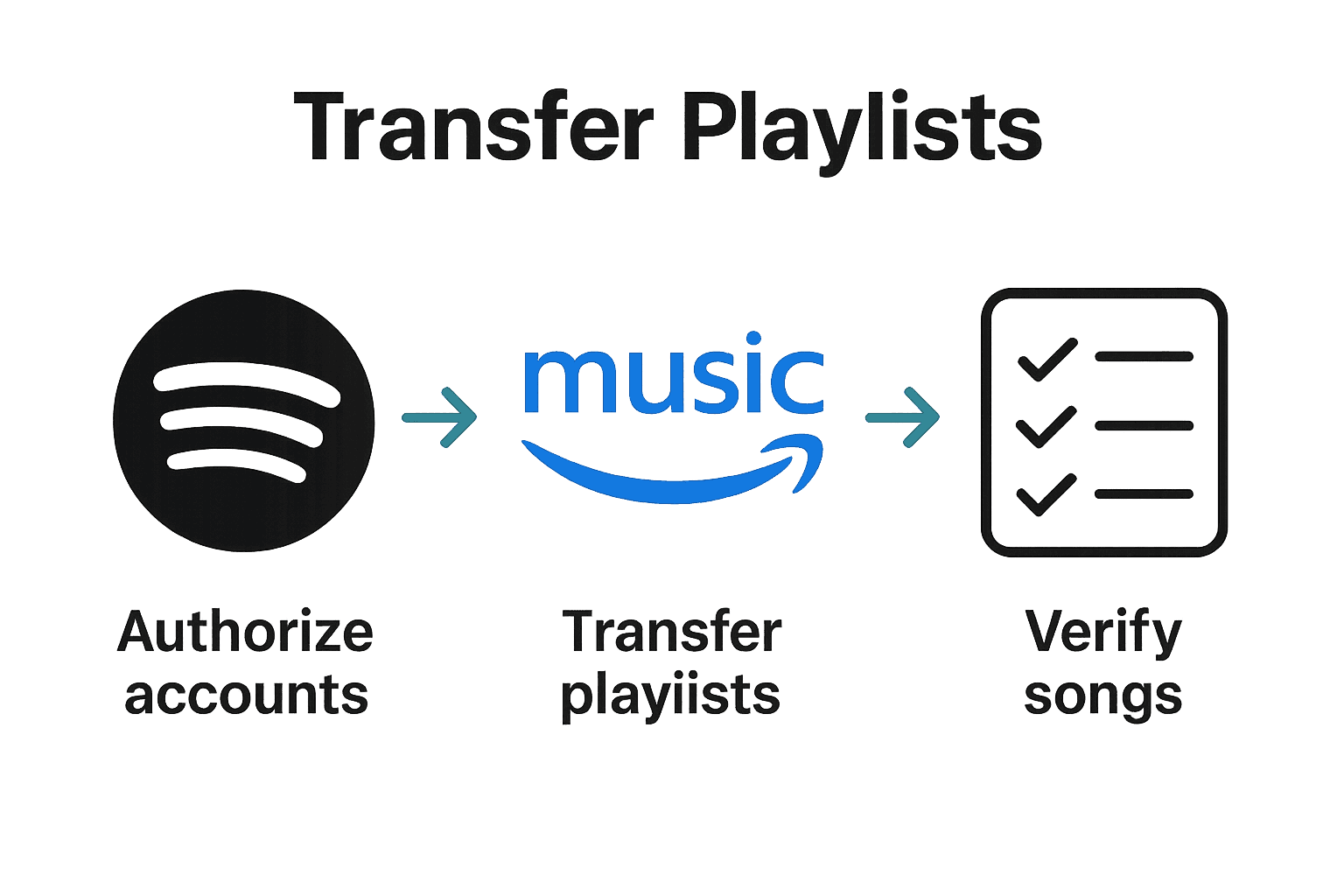
Zodra je je afspeellijsten hebt gecontroleerd, heb je de overstap van Spotify naar Amazon Music succesvol afgerond.
Zet vandaag nog je Spotify-afspeellijsten eenvoudig over naar Amazon Music
Afspeellijsten overzetten van Spotify naar Amazon Music kan lastig lijken door onverwachte obstakels, zoals ontbrekende nummers of ingewikkelde stappen om toegang te verlenen. Dit artikel bespreekt de belangrijkste aandachtspunten: de juiste toegang tot je accounts regelen, rekening houden met limieten voor de grootte van afspeellijsten en controleren of alles goed is overgezet. Wil je frustratie voorkomen en tijd besparen? FreeYourMusic.com biedt een eenvoudige oplossing die het hele proces automatiseert. Onze gebruiksvriendelijke app vindt nauwkeurig de overeenkomende nummers op andere platforms, behoudt de volgorde van je afspeellijsten en laat je onbeperkt afspeellijsten overzetten, zodat je nooit een favoriet nummer kwijtraakt.
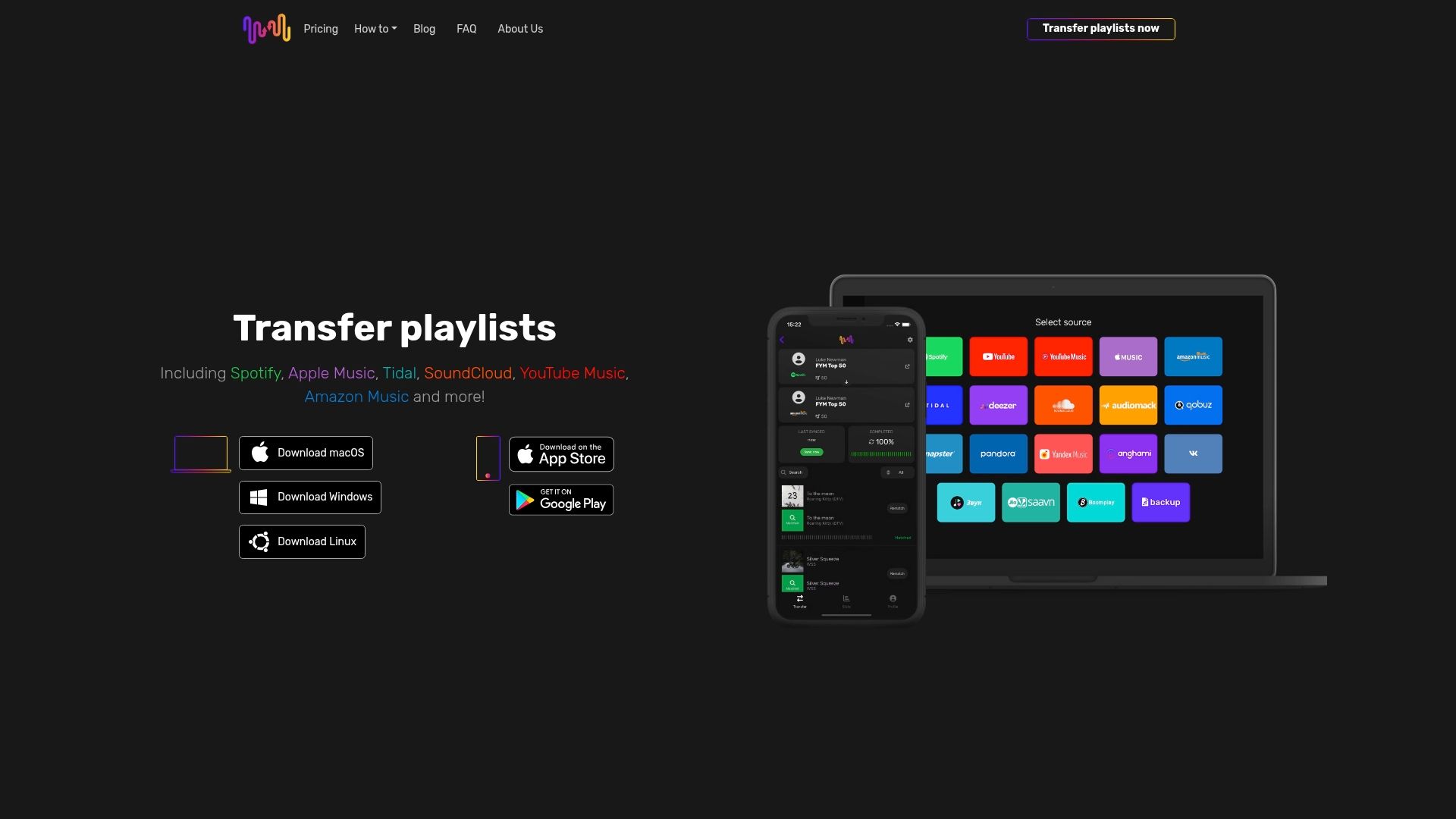
Klaar om je afspeellijsten zonder uitzoekwerk te verplaatsen? Ervaar hoe eenvoudig overstappen is met FreeYourMusic.com. Dankzij ondersteuning voor verschillende platforms, waaronder macOS, Android en iOS, kun je vanuit één app je muziekbibliotheek veilig overzetten, synchroniseren en er een back-up van maken. Geniet ook op Amazon Music van je favoriete nummers, net zoals je dat op Spotify deed. Bepaal zelf waar je naar je muziek luistert: ga vandaag nog naar FreeYourMusic.com en zet je afspeellijsten zonder gedoe over.
Veelgestelde vragen
Hoe installeer ik Free Your Music om mijn Spotify-afspeellijst over te zetten naar Amazon Music?
Open de Google Play Store op je Android-apparaat, zoek naar "Free Your Music" en tik op de knop "Installeren". Open na het downloaden de app en maak een account aan om te beginnen met het overzetten van je afspeellijsten.
Hoe geef ik toegang tot mijn Spotify- en Amazon Music-accounts om afspeellijsten over te zetten?
Open Free Your Music en zoek het onderdeel waar je toegang tot je accounts kunt verlenen. Tik op het Spotify-pictogram, log in met je inloggegevens en herhaal dit voor Amazon Music. Zo geef je de benodigde toestemming om je accounts te koppelen.
Hoe selecteer ik de juiste Spotify-afspeellijsten om naar Amazon Music over te zetten?
Ga in Free Your Music naar het scherm waar je afspeellijsten kunt selecteren en bekijk het overzicht van je Spotify-afspeellijsten. Vink de afspeellijsten aan die je wilt overzetten en controleer of je de meest actuele versies hebt geselecteerd.
Wat moet ik doen tijdens het overzetten van mijn afspeellijsten?
Tik op de knop "Overdracht starten" en houd tijdens het overzetten de voortgangsbalk in de gaten voor realtime updates. Zorg dat je apparaat verbonden blijft met een stabiele internetverbinding om onderbrekingen te voorkomen. Zo verloopt het overzetten soepel.
Hoe controleer ik of mijn afspeellijsten correct zijn overgezet naar Amazon Music?
Open na het overzetten Amazon Music en controleer zorgvuldig of elke afspeellijst alle nummers bevat. Vergelijk het totale aantal nummers met je oorspronkelijke Spotify-afspeellijsten. Ontbreken er nummers? Voeg ze dan eventueel handmatig toe of zoek naar alternatieven.
Waardoor kunnen er nummers ontbreken in mijn overgezette afspeellijst?
Sommige nummers worden mogelijk niet overgezet door regionale beperkingen of verschillen in licenties. Als je merkt dat er nummers ontbreken, kun je ze alsnog handmatig toevoegen of zoeken naar andere versies die beschikbaar zijn op Amazon Music.
Aanbevolen
- Free Your Music - Een Spotify-afspeellijst omzetten naar MP3: stapsgewijze handleiding
- Free Your Music - Zet je Spotify-afspeellijsten moeiteloos over naar Apple Music
- Free Your Music - Afspeellijsten overzetten: zo werkt het
- Free Your Music - Een Apple Music-afspeellijst overzetten naar Spotify: stapsgewijze handleiding
Jouw afspeellijsten zijn van jou.
Stop met handmatig opnieuw opbouwen. Verplaats alles in minuten en neem je muziek overal mee naartoe.
Gratis downloaden →SongsBrew — onze gratis muzieknieuwsbrief
Een gratis extraatje voor FYM-gebruikers. Tips, afspeellijsten, geen spam.