Jak łatwo przenieść playlistę ze Spotify do Amazon Music

Zmiana platformy muzycznej nie oznacza utraty ulubionych playlist. Ponad 1 000 000 osób zainstalowało już Free Your Music, aby łatwo i bez stresu przenosić playlisty między serwisami takimi jak Spotify i Amazon Music. Przeniesienie playlist pozwala zaoszczędzić godziny ręcznej pracy i mieć starannie dobrane utwory dokładnie tam, gdzie chcesz ich słuchać. Ten poradnik przeprowadzi Cię przez każdy etap, aby Twoje playlisty były zawsze z Tobą, niezależnie od platformy.
Spis treści
- Krok 1: Zainstaluj Free Your Music na swoim urządzeniu
- Krok 2: Zezwól na dostęp do Spotify i Amazon Music
- Krok 3: Wybierz i przygotuj playlistę ze Spotify
- Krok 4: Rozpocznij przenoszenie i śledź postępy
- Krok 5: Sprawdź poprawność playlisty w Amazon Music
Najważniejsze informacje
| Kluczowy krok | Wyjaśnienie |
|---|---|
| 1. Zainstaluj aplikację Free Your Music | Pobierz aplikację ze sklepu Google Play, aby rozpocząć przenoszenie playlist. |
| 2. Zezwól na dostęp do Spotify i Amazon Music | Zaloguj się do obu serwisów w aplikacji i nadaj uprawnienia do przenoszenia utworów. |
| 3. Wybierz playlisty ze Spotify | Zaznacz konkretne playlisty, które chcesz przenieść do Amazon Music. |
| 4. Rozpocznij przenoszenie | Uruchom transfer i śledź jego postępy na bieżąco. |
| 5. Sprawdź przeniesione playlisty | Otwórz Amazon Music i upewnij się, że wszystkie utwory zostały przeniesione. |
Krok 1: Zainstaluj Free Your Music na swoim urządzeniu
W tej sekcji dowiesz się, jak zainstalować aplikację Free Your Music na swoim urządzeniu i rozpocząć przenoszenie playlist między serwisami streamingowymi. Według MyAndroid Free Your Music obsługuje wiele platform, takich jak Spotify, Apple Music, YouTube, Tidal i Amazon Music.
Aby zainstalować aplikację, najpierw otwórz sklep Google Play na urządzeniu z Androidem. Wpisz „Free Your Music” w pasku wyszukiwania i znajdź oficjalną aplikację firmy Hernas OÜ. Jak podaje AndroidRank, aplikacja ma ponad 1 000 000 instalacji i cieszy się dobrą oceną użytkowników. Naciśnij przycisk „Zainstaluj” i poczekaj na zakończenie pobierania.
Po instalacji otwórz aplikację i utwórz konto. Następnie połącz serwisy streamingowe, między którymi chcesz przenosić playlisty. Wskazówka: przed rozpoczęciem przygotuj dane logowania zarówno do platformy źródłowej, jak i docelowej. Po połączeniu kont możesz wygodnie przenosić ulubione playlisty między różnymi serwisami muzycznymi.
W kolejnym kroku dowiesz się, jak wybrać konkretne playlisty i przenieść je między platformami.
Krok 2: Zezwól na dostęp do Spotify i Amazon Music
W tym kroku połączysz konta Spotify i Amazon Music oraz nadasz uprawnienia potrzebne do sprawnego przenoszenia playlist. Według Consumer Reports narzędzia zewnętrzne, takie jak Free Your Music, wymagają zalogowania się do obu platform streamingowych i zezwolenia na dostęp do kont.
Otwórz aplikację Free Your Music i znajdź sekcję autoryzacji kont. Najpierw naciśnij ikonę Spotify i zaloguj się, używając danych swojego konta Spotify. Po połączeniu Spotify powtórz ten proces dla Amazon Music: wybierz jego ikonę i podaj dane logowania. Jak zauważa Associated Press, ten krok jest niezbędny do nadania uprawnień potrzebnych do przeniesienia biblioteki muzycznej.
Wskazówka: upewnij się, że używasz adresu e-mail lub danych logowania powiązanych z Twoją subskrypcją w danym serwisie. Niektóre platformy mogą nakładać ograniczenia lub wymagać konta premium, aby w pełni korzystać z możliwości przenoszenia playlist. Przeczytaj nasz poradnik o prywatności w serwisach streamingowych, aby dowiedzieć się więcej o uprawnieniach do kont i bezpieczeństwie przesyłania danych.
Oba konta są już połączone, więc w następnym kroku możesz wybrać playlisty do przeniesienia.
Krok 3: Wybierz i przygotuj playlistę ze Spotify
W tym kroku wybierzesz playlisty ze Spotify, które chcesz przenieść do Amazon Music. Według Associated Press tego typu usługi pozwalają wskazać konkretne playlisty z konta Spotify do przeniesienia na inną platformę.
Otwórz aplikację Free Your Music i przejdź do ekranu wyboru playlist. Zobaczysz listę wszystkich swoich playlist ze Spotify. Jak zauważa Consumer Reports, możesz wybrać konkretne playlisty do przeniesienia do Amazon Music. Spokojnie przejrzyj każdą z nich i zaznacz pola wyboru przy tych, które chcesz przenieść.
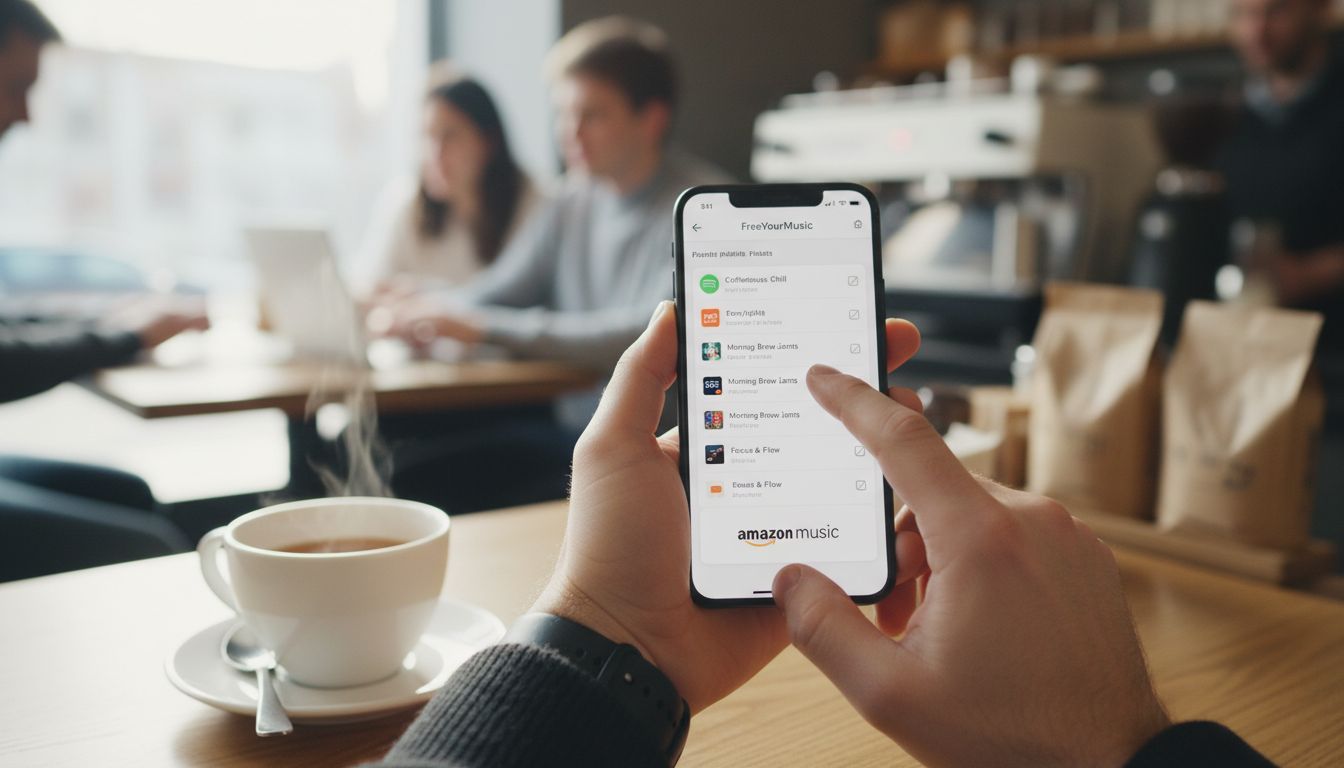
Wskazówka: przed przeniesieniem sprawdź, jak skutecznie zarządzać playlistami, aby mieć pewność, że przenosisz ich aktualne wersje. Zwróć uwagę na długość playlist, ostatnio dodane utwory i playlisty współtworzone z innymi osobami, które mogą wymagać dodatkowego sprawdzenia. Niektóre serwisy streamingowe ograniczają długość playlist lub liczbę utworów, które można przenieść jednocześnie.
Po wybraniu playlist możesz rozpocząć ich przenoszenie do Amazon Music.
Krok 4: Rozpocznij przenoszenie i śledź postępy
W tym kroku rozpoczniesz przenoszenie wybranych playlist ze Spotify do Amazon Music i będziesz śledzić postępy. Według Associated Press czas trwania transferu zależy od liczby przenoszonych utworów i playlist.
Naciśnij przycisk „Rozpocznij transfer” w aplikacji Free Your Music. Jak zauważa Consumer Reports, czas potrzebny na przeniesienie zależy od długości playlist. Aplikacja wyświetli pasek postępu pokazujący stan transferu oraz aktualizowaną na bieżąco liczbę pomyślnie przeniesionych utworów.
Wskazówka: sprawdź ustawienia prywatności w swoich serwisach streamingowych przed przeniesieniem i po jego zakończeniu, aby zadbać o bezpieczeństwo danych. Podczas transferu zapewnij urządzeniu stabilne połączenie z internetem, by uniknąć przerw.
Jeśli proces zatrzyma się w trakcie, zazwyczaj można go wznowić od miejsca, w którym został przerwany.
Po zakończeniu transferu otrzymasz powiadomienie i będzie można sprawdzić playlisty w Amazon Music.
Krok 5: Sprawdź poprawność playlisty w Amazon Music
W tym kroku dokładnie przejrzysz przeniesione playlisty, aby upewnić się, że wszystkie utwory trafiły ze Spotify do Amazon Music. Według Associated Press niektóre nagrania mogą nie zostać przeniesione ze względu na różnice w ich dostępności na poszczególnych platformach.
Otwórz Amazon Music i przejdź do nowo przeniesionych playlist. Zgodnie z zaleceniem Consumer Reports dokładnie przejrzyj każdą z nich, aby potwierdzić, że wszystkie utwory zostały poprawnie przeniesione. Zwróć szczególną uwagę na łączną liczbę utworów i porównaj ją z oryginalną playlistą w Spotify.
Wskazówka: poznaj trudności związane z przenoszeniem playlist, aby zrozumieć, dlaczego niektóre utwory mogą nie zostać przeniesione. Jeśli zauważysz braki, możesz dodać utwory ręcznie lub wyszukać ich inne wersje w Amazon Music. Przyczyną braków mogą być ograniczenia regionalne, różnice licencyjne lub wycofanie nagrań z katalogu muzycznego.
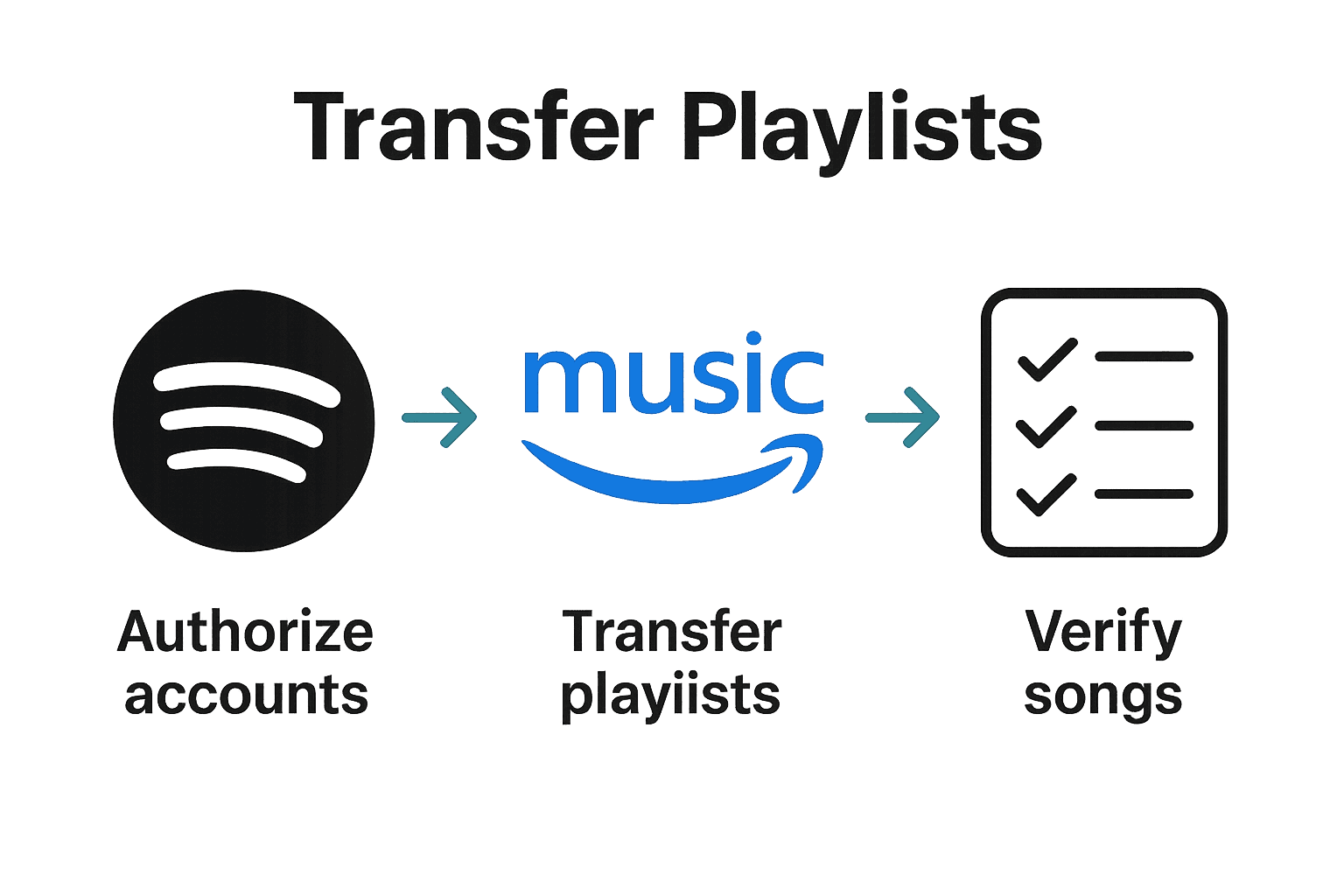
Po sprawdzeniu playlist przenoszenie ze Spotify do Amazon Music jest zakończone.
Ułatw sobie przenoszenie playlist ze Spotify do Amazon Music już dziś
Przenoszenie playlist ze Spotify do Amazon Music może wydawać się trudne, gdy pojawiają się nieoczekiwane przeszkody, takie jak brakujące utwory czy skomplikowana autoryzacja. W tym artykule omawiamy najważniejsze wyzwania: uzyskanie odpowiedniego dostępu do kont, uwzględnienie limitów długości playlist i sprawdzenie poprawności transferu. Jeśli chcesz uniknąć frustracji i zaoszczędzić czas, FreeYourMusic.com oferuje wygodne rozwiązanie, które automatyzuje cały proces. Nasza prosta w obsłudze aplikacja precyzyjnie dopasowuje utwory między platformami, zachowuje kolejność na playlistach i pozwala przenosić dowolną liczbę playlist, aby żaden ulubiony utwór Ci nie umknął.
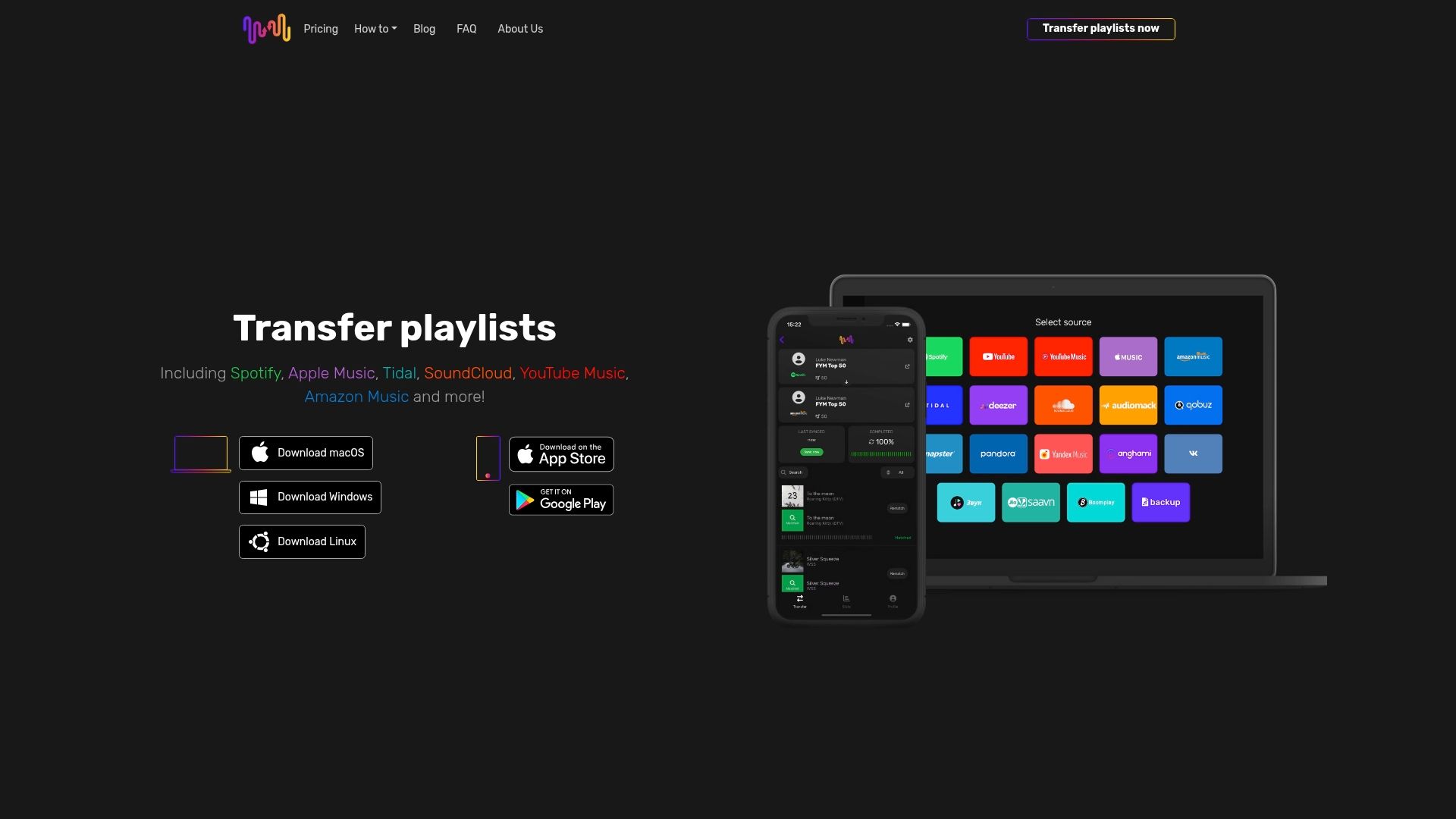
Chcesz przenieść playlisty bez zastanawiania się, jak to zrobić? Przekonaj się, jakie to proste, na FreeYourMusic.com. Dzięki obsłudze wielu platform, w tym macOS, Androida i iOS, możesz bezpiecznie przenosić i synchronizować swoją bibliotekę muzyczną oraz tworzyć jej kopie zapasowe — wszystko w jednym miejscu. Nie czekaj, by cieszyć się ulubionymi utworami w Amazon Music tak jak wcześniej w Spotify. Odwiedź FreeYourMusic.com już dziś, przejmij kontrolę nad swoją muzyką i rozpocznij bezproblemowe przenoszenie playlist.
Najczęściej zadawane pytania
Jak zainstalować Free Your Music, aby przenieść playlistę ze Spotify do Amazon Music?
Aby zainstalować Free Your Music, otwórz sklep Google Play na urządzeniu z Androidem, wyszukaj „Free Your Music” i naciśnij przycisk „Zainstaluj”. Po pobraniu otwórz aplikację i utwórz konto, aby rozpocząć przenoszenie playlist.
Jak zezwolić na dostęp do kont Spotify i Amazon Music w celu przeniesienia playlist?
Najpierw otwórz Free Your Music i znajdź sekcję autoryzacji kont. Naciśnij ikonę Spotify, zaloguj się swoimi danymi i powtórz te czynności dla Amazon Music, aby nadać niezbędne uprawnienia do połączenia kont.
Jak wybrać odpowiednie playlisty ze Spotify do przeniesienia do Amazon Music?
W Free Your Music przejdź do ekranu wyboru playlist i przejrzyj listę swoich playlist ze Spotify. Zaznacz pola wyboru przy tych, które chcesz przenieść, i upewnij się, że są to ich aktualne wersje.
Co robić podczas przenoszenia playlist?
Naciśnij przycisk „Rozpocznij transfer” i obserwuj pasek postępu, aby na bieżąco śledzić przenoszenie. Zadbaj o stabilne połączenie urządzenia z internetem, aby uniknąć przerw i umożliwić sprawne zakończenie procesu.
Jak sprawdzić, czy playlisty zostały poprawnie przeniesione do Amazon Music?
Po zakończeniu transferu otwórz Amazon Music i dokładnie przejrzyj każdą playlistę, sprawdzając obecność wszystkich utworów. Porównaj ich łączną liczbę z oryginalnymi playlistami w Spotify. Jeśli czegoś brakuje, rozważ ręczne dodanie utworów lub wyszukanie innych wersji.
O czym warto wiedzieć, jeśli na przeniesionej playliście brakuje utworów?
Niektóre utwory mogą nie zostać przeniesione ze względu na ograniczenia regionalne lub różnice licencyjne. Jeśli zauważysz braki, możesz spróbować dodać te utwory ręcznie lub znaleźć ich inne wersje dostępne w Amazon Music.
Polecane artykuły
- Free Your Music - Jak przekonwertować playlistę ze Spotify na MP3: poradnik krok po kroku
- Free Your Music - Łatwe przenoszenie playlist ze Spotify do Apple Music
- Free Your Music - Jak działa konwersja playlist
- Free Your Music - Jak przenieść playlistę z Apple Music do Spotify: poradnik krok po kroku
Twoje playlisty należą do Ciebie.
Przestań odbudowywać ręcznie. Przenieś wszystko w kilka minut i zabierz swoją muzykę wszędzie.
Pobierz za darmo →SongsBrew — nasz darmowy newsletter muzyczny
Darmowy bonus dla użytkowników FYM. Porady, playlisty, bez spamu.