Come trasferire facilmente una playlist da Spotify ad Amazon Music

Cambiare piattaforma musicale non significa perdere le tue playlist preferite. Oltre 1.000.000 di persone hanno già installato Free Your Music per trasferire le playlist tra servizi come Spotify e Amazon Music in modo semplice e senza stress. Trasferire una playlist può farti risparmiare ore di lavoro manuale e mantenere i brani che hai selezionato con cura proprio dove li vuoi. Questa guida ti accompagna in ogni passaggio, così le tue playlist potranno seguirti ovunque ascolti musica.
Indice
- Passaggio 1: installa Free Your Music sul tuo dispositivo
- Passaggio 2: autorizza l'accesso a Spotify e Amazon Music
- Passaggio 3: seleziona e prepara la tua playlist di Spotify
- Passaggio 4: avvia e monitora il trasferimento
- Passaggio 5: verifica le playlist su Amazon Music
Riepilogo rapido
| Punto chiave | Spiegazione |
|---|---|
| 1. Installa l'app Free Your Music | Scarica l'app dal Google Play Store per iniziare a trasferire le playlist. |
| 2. Autorizza Spotify e Amazon Music | Accedi a entrambi i servizi nell'app per consentire il trasferimento dei brani. |
| 3. Seleziona le playlist di Spotify che desideri | Scegli le playlist da trasferire ad Amazon Music. |
| 4. Avvia il trasferimento | Avvia il trasferimento e segui l'avanzamento in tempo reale. |
| 5. Verifica le playlist trasferite | Controlla su Amazon Music che tutti i brani siano stati trasferiti correttamente. |
Passaggio 1: installa Free Your Music sul tuo dispositivo
In questa sezione scoprirai come installare l'app Free Your Music sul tuo dispositivo e iniziare a trasferire playlist tra i servizi di streaming musicale. Secondo MyAndroid, Free Your Music supporta diverse piattaforme, tra cui Spotify, Apple Music, YouTube, Tidal e Amazon Music.
Per installare l'app, apri il Google Play Store sul tuo dispositivo Android. Digita "Free Your Music" nella barra di ricerca e individua l'app ufficiale sviluppata da Hernas OÜ. Come riporta AndroidRank, l'app conta oltre 1.000.000 di installazioni e mantiene una buona valutazione da parte degli utenti. Tocca il pulsante "Installa" e attendi che il download sia completato.
Dopo l'installazione, apri l'app e crea il tuo account. Dovrai collegare i servizi di streaming musicale tra cui vuoi trasferire le playlist. Un consiglio: prima di avviare il trasferimento, tieni a portata di mano le credenziali di accesso sia della piattaforma di origine sia di quella di destinazione. Una volta collegati gli account, potrai iniziare a spostare facilmente le tue playlist preferite tra i diversi servizi di streaming musicale.
Nel prossimo passaggio scoprirai come selezionare e trasferire le playlist che desideri da una piattaforma all'altra.
Passaggio 2: autorizza l'accesso a Spotify e Amazon Music
In questo passaggio collegherai i tuoi account Spotify e Amazon Music e autorizzerai l'accesso per trasferire le playlist senza intoppi. Secondo Consumer Reports, gli strumenti di terze parti come Free Your Music richiedono agli utenti di accedere a entrambe le piattaforme di streaming musicale e autorizzarne l'accesso.
Apri l'app Free Your Music e cerca la sezione dedicata all'autorizzazione degli account. Tocca prima l'icona di Spotify e accedi con le credenziali del tuo account Spotify. Una volta collegato Spotify, ripeti la procedura per Amazon Music: seleziona la relativa icona e inserisci i tuoi dati di accesso. Come sottolinea Associated Press, questo passaggio è fondamentale per concedere le autorizzazioni necessarie al trasferimento della tua libreria musicale.
Un consiglio: assicurati di usare l'indirizzo email o le credenziali associati ai rispettivi abbonamenti di streaming musicale. Alcuni servizi potrebbero prevedere restrizioni o richiedere un account premium per accedere a tutte le funzionalità di trasferimento delle playlist. Consulta la nostra guida alla privacy nello streaming musicale per saperne di più sulle autorizzazioni degli account e sulla sicurezza del trasferimento dei dati.
Ora che entrambi gli account sono collegati, puoi passare alla selezione e al trasferimento delle playlist.
Passaggio 3: seleziona e prepara la tua playlist di Spotify
In questo passaggio sceglierai con cura le playlist di Spotify da trasferire ad Amazon Music. Secondo Associated Press, servizi di questo tipo consentono di selezionare singole playlist dal proprio account Spotify per spostarle su un'altra piattaforma.
Apri l'app Free Your Music e vai alla schermata di selezione delle playlist. Vedrai un elenco di tutte le tue playlist di Spotify. Come spiega Consumer Reports, puoi scegliere quali playlist trasferire ad Amazon Music. Prenditi il tempo necessario per controllarle e usa le caselle di selezione per indicare quelle che vuoi spostare.
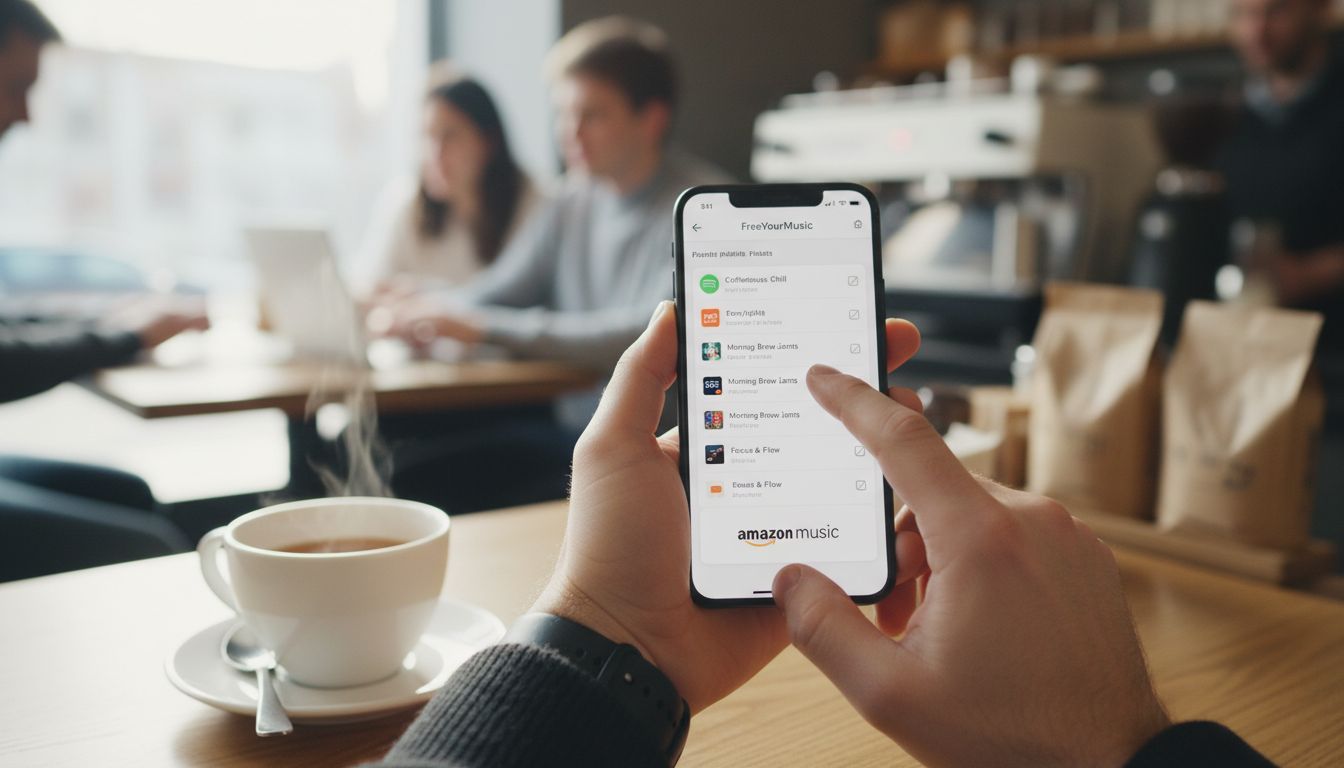
Un consiglio: prima del trasferimento, scopri come gestire al meglio le tue playlist per assicurarti di spostare le versioni più aggiornate. Tieni conto di aspetti come le dimensioni delle playlist, i brani aggiunti di recente e le eventuali playlist collaborative che potrebbero richiedere particolare attenzione. Alcuni servizi di streaming impongono limiti alle dimensioni delle playlist o al numero di brani trasferibili contemporaneamente.
Una volta selezionate le playlist desiderate, puoi avviare il trasferimento ad Amazon Music.
Passaggio 4: avvia e monitora il trasferimento
In questo passaggio avvierai il trasferimento delle playlist di Spotify selezionate ad Amazon Music e ne seguirai l'avanzamento. Secondo Associated Press, la durata del trasferimento dipende dal numero di brani e playlist da spostare.
Premi il pulsante "Avvia trasferimento" nell'app Free Your Music. Come osserva Consumer Reports, il tempo necessario varia in base alle dimensioni delle playlist. L'app mostrerà una barra di avanzamento con lo stato del trasferimento e aggiornamenti in tempo reale sul numero di brani trasferiti correttamente.
Un consiglio: controlla le impostazioni della privacy dei tuoi servizi di streaming musicale prima e dopo il trasferimento per assicurarti che i tuoi dati rimangano al sicuro. Durante il trasferimento, mantieni il dispositivo connesso a una rete internet stabile per evitare interruzioni.
Se la procedura si interrompe a metà, in genere puoi riprenderla dal punto in cui si è fermata.
Al termine del trasferimento riceverai una notifica e potrai verificare le tue playlist su Amazon Music.
Passaggio 5: verifica le playlist su Amazon Music
In questo passaggio controllerai con attenzione le playlist trasferite per assicurarti che tutti i brani siano stati spostati correttamente da Spotify ad Amazon Music. Secondo Associated Press, alcuni brani potrebbero non essere trasferiti a causa delle differenze di disponibilità tra le piattaforme.
Apri Amazon Music e vai alle playlist appena trasferite. Come suggerisce Consumer Reports, controlla attentamente ogni playlist per confermare che tutti i brani siano stati trasferiti correttamente. Presta particolare attenzione al numero totale di brani e confrontalo con quello della playlist originale su Spotify.
Un consiglio: scopri quali difficoltà possono verificarsi durante il trasferimento delle playlist per capire perché alcuni brani potrebbero non essere trasferiti. Se noti dei brani mancanti, puoi aggiungerli manualmente o cercare versioni alternative su Amazon Music. Tra le possibili cause ci sono restrizioni geografiche, differenze nelle licenze o brani non più disponibili nel catalogo musicale.
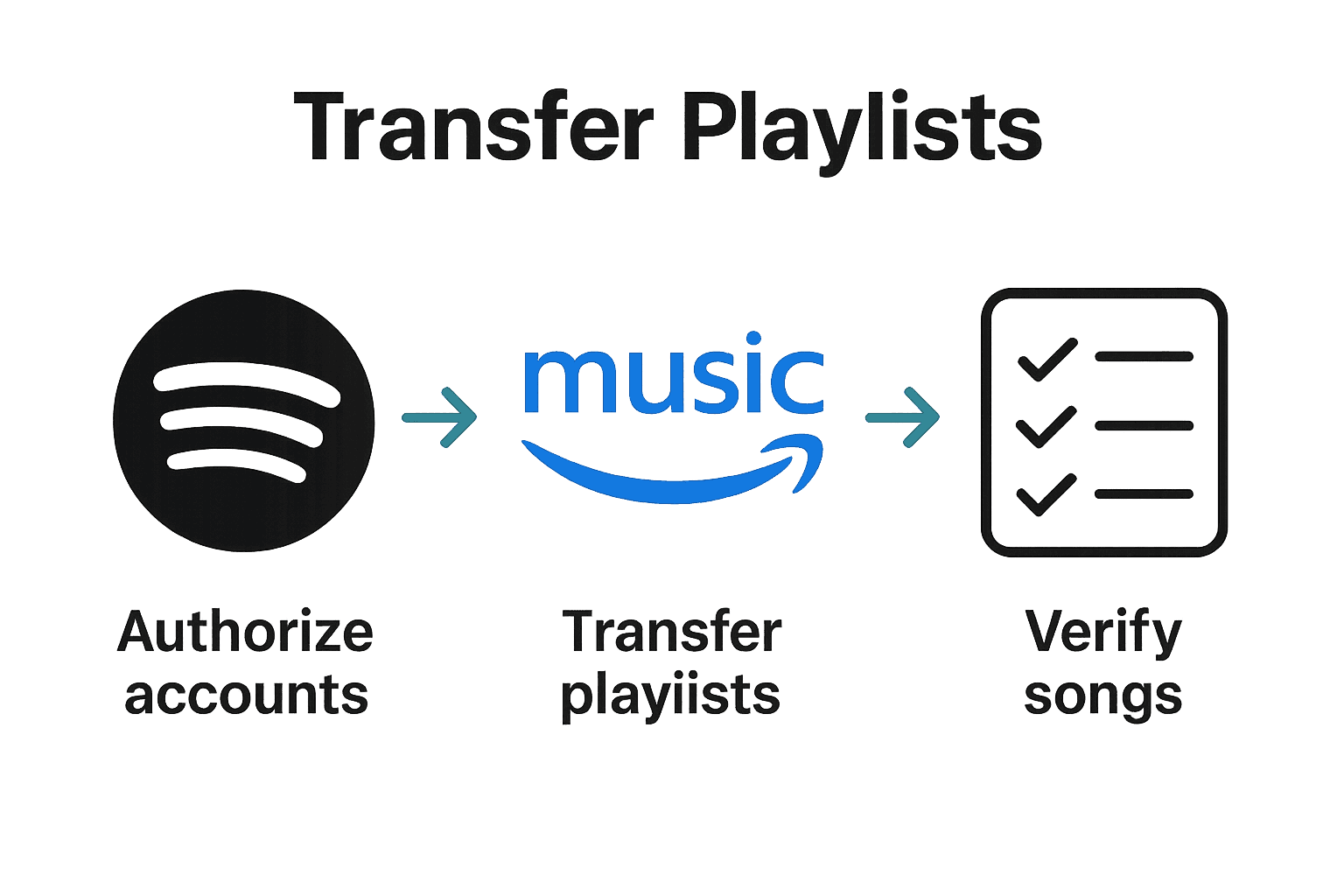
Una volta verificate le playlist, avrai completato con successo il trasferimento da Spotify ad Amazon Music.
Semplifica subito il trasferimento delle tue playlist da Spotify ad Amazon Music
Trasferire le playlist da Spotify ad Amazon Music può sembrare complicato quando si presentano ostacoli imprevisti, come brani mancanti o procedure di autorizzazione complesse. Questo articolo illustra le principali difficoltà: disporre dell'accesso corretto agli account, gestire i limiti alle dimensioni delle playlist e verificare che il trasferimento sia avvenuto correttamente. Se vuoi evitare frustrazioni e risparmiare tempo, FreeYourMusic.com offre una soluzione semplice che automatizza l'intera procedura. La nostra app, facile da usare, trova con precisione i brani corrispondenti sulle diverse piattaforme, mantiene l'ordine delle playlist e consente trasferimenti illimitati, così non perderai mai un brano preferito.
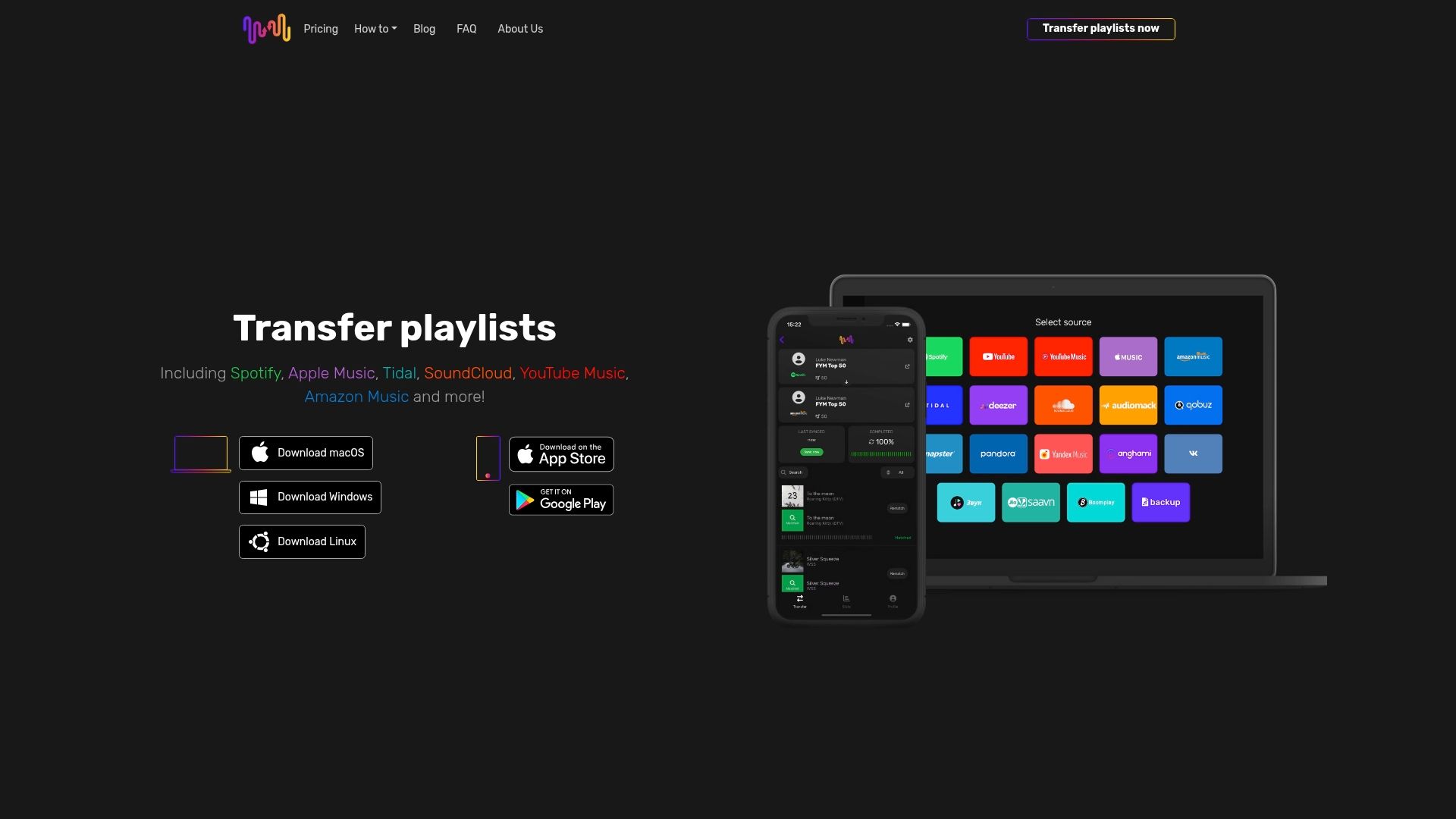
Vuoi spostare le tue playlist senza andare per tentativi? Prova subito un trasferimento senza sforzi su FreeYourMusic.com. Grazie al supporto per più piattaforme, tra cui macOS, Android e iOS, puoi trasferire, sincronizzare e creare copie di backup della tua libreria musicale in tutta sicurezza, da un unico posto. Non aspettare per goderti i tuoi brani su Amazon Music come facevi su Spotify. Riprendi il controllo della tua musica: visita FreeYourMusic.com e inizia subito a trasferire le tue playlist senza complicazioni.
Domande frequenti
Come installo Free Your Music per trasferire la mia playlist da Spotify ad Amazon Music?
Per installare Free Your Music, apri il Google Play Store sul tuo dispositivo Android, cerca "Free Your Music" e tocca il pulsante "Installa". Una volta scaricata l'app, aprila e crea il tuo account per iniziare a trasferire le playlist.
Quali passaggi devo seguire per autorizzare gli account Spotify e Amazon Music al trasferimento delle playlist?
Per prima cosa, apri Free Your Music e individua la sezione dedicata all'autorizzazione degli account. Tocca l'icona di Spotify, accedi con le tue credenziali e ripeti la procedura per Amazon Music, concedendo le autorizzazioni necessarie a collegare i tuoi account.
Come scelgo le playlist di Spotify da trasferire ad Amazon Music?
In Free Your Music, vai alla schermata di selezione delle playlist e controlla l'elenco delle tue playlist di Spotify. Usa le caselle di selezione per scegliere quelle da trasferire, assicurandoti che siano le versioni più aggiornate.
Cosa devo fare durante il trasferimento delle playlist?
Premi il pulsante "Avvia trasferimento" e segui la barra di avanzamento per ricevere aggiornamenti in tempo reale. Assicurati che il dispositivo rimanga connesso a una rete internet stabile per evitare interruzioni e consentire al trasferimento di concludersi senza intoppi.
Come verifico che le mie playlist siano state trasferite correttamente su Amazon Music?
Dopo il trasferimento, apri Amazon Music e controlla con attenzione ogni playlist per verificare la presenza di tutti i brani. Confronta il numero totale di brani con quello delle playlist originali su Spotify e, se ne mancano alcuni, valuta di aggiungerli manualmente o cercare delle alternative.
Quali problemi possono causare la mancanza di brani nella playlist trasferita?
Alcuni brani potrebbero non essere trasferiti a causa di restrizioni geografiche o differenze nelle licenze. Se noti dei brani mancanti, puoi comunque aggiungerli manualmente o trovare versioni alternative disponibili su Amazon Music.
Articoli consigliati
- Free Your Music - Come convertire una playlist di Spotify in MP3: guida passo passo
- Free Your Music - Trasferisci facilmente le tue playlist da Spotify ad Apple Music
- Free Your Music - La conversione delle playlist: come funziona
- Free Your Music - Come trasferire una playlist da Apple Music a Spotify: guida passo passo
Le tue playlist ti appartengono.
Smetti di ricostruire tutto a mano. Sposta ogni cosa in pochi minuti e porta la tua musica ovunque tu vada.
Scarica gratis →SongsBrew — la nostra newsletter musicale gratuita
Un vantaggio gratuito per gli utenti FYM. Consigli, playlist, niente spam.