So überträgst du deine Spotify-Playlist ganz einfach zu Amazon Music

Ein Wechsel der Musikplattform bedeutet nicht, dass du deine Lieblingsplaylists verlierst. Über 1.000.000 Menschen haben Free Your Music bereits installiert, um Playlists einfach und stressfrei zwischen Diensten wie Spotify und Amazon Music zu übertragen. Mit einem Playlist-Transfer sparst du dir stundenlange Handarbeit und hast deine sorgfältig zusammengestellten Songs genau dort, wo du sie hören möchtest. Diese Anleitung führt dich durch alle Schritte, damit deine Playlists dich überallhin begleiten.
Inhaltsverzeichnis
- Schritt 1: Free Your Music auf deinem Gerät installieren
- Schritt 2: Zugriff auf Spotify und Amazon Music erlauben
- Schritt 3: Deine Spotify-Playlist auswählen und vorbereiten
- Schritt 4: Übertragung starten und Fortschritt verfolgen
- Schritt 5: Playlists auf Amazon Music überprüfen
Kurzübersicht
| Wichtigster Schritt | Erklärung |
|---|---|
| 1. Free Your Music-App installieren | Lade die App aus dem Google Play Store herunter, um mit der Übertragung deiner Playlists zu beginnen. |
| 2. Zugriff auf Spotify und Amazon Music erlauben | Melde dich in der App bei beiden Diensten an und erteile die Berechtigung zur Übertragung deiner Songs. |
| 3. Gewünschte Spotify-Playlists auswählen | Wähle die Playlists aus, die du zu Amazon Music übertragen möchtest. |
| 4. Übertragung starten | Starte die Übertragung und verfolge den Fortschritt in Echtzeit. |
| 5. Übertragene Playlists überprüfen | Prüfe auf Amazon Music, ob alle Songs erfolgreich übertragen wurden. |
Schritt 1: Free Your Music auf deinem Gerät installieren
In diesem Abschnitt erfährst du, wie du die Free Your Music-App auf deinem Gerät installierst und mit der Übertragung von Playlists zwischen Musikstreaming-Diensten beginnst. Laut MyAndroid unterstützt Free Your Music mehrere Plattformen, darunter Spotify, Apple Music, YouTube, Tidal und Amazon Music.
Öffne zunächst den Google Play Store auf deinem Android-Gerät. Gib „Free Your Music“ in die Suchleiste ein und suche nach der offiziellen App des Entwicklers Hernas OÜ. Wie AndroidRank berichtet, wurde die App bereits über 1.000.000 Mal installiert und erhält durchgehend gute Nutzerbewertungen. Tippe auf „Installieren“ und warte, bis der Download abgeschlossen ist.
Öffne nach der Installation die App und erstelle dein Konto. Anschließend musst du die Musikstreaming-Dienste verbinden, zwischen denen du Playlists übertragen möchtest. Profi-Tipp: Halte die Zugangsdaten für deine Ausgangs- und Zielplattform bereit, bevor du mit der Übertragung beginnst. Sobald deine Konten verbunden sind, kannst du deine Lieblingsplaylists ganz einfach zwischen verschiedenen Musikstreaming-Diensten übertragen.
Als Nächstes erfährst du, wie du einzelne Playlists auswählst und zwischen den Plattformen überträgst.
Schritt 2: Zugriff auf Spotify und Amazon Music erlauben
In diesem Schritt verbindest du deine Konten bei Spotify und Amazon Music und erteilst die nötigen Zugriffsrechte für eine reibungslose Playlist-Übertragung. Laut Consumer Reports müssen sich Nutzer bei Drittanbieter-Tools wie Free Your Music bei beiden Musikstreaming-Plattformen anmelden und den Zugriff erlauben.
Öffne die Free Your Music-App und suche nach dem Bereich zum Verbinden deiner Konten. Tippe zuerst auf das Spotify-Symbol und melde dich mit deinen bestehenden Spotify-Zugangsdaten an. Sobald Spotify erfolgreich verbunden ist, wiederholst du den Vorgang für Amazon Music: Wähle das entsprechende Symbol aus und gib deine Anmeldedaten ein. Wie Associated Press erklärt, ist dieser Schritt entscheidend, um die erforderlichen Berechtigungen für die Übertragung deiner Musikbibliothek zu erteilen.
Profi-Tipp: Verwende die E-Mail-Adresse oder Zugangsdaten, die mit deinem jeweiligen Musikstreaming-Abo verknüpft sind. Bei einigen Diensten gelten möglicherweise Einschränkungen, oder du benötigst ein Premium-Konto, um alle Funktionen zur Playlist-Übertragung nutzen zu können. Lies unseren Leitfaden zum Datenschutz beim Musikstreaming, um mehr über Kontoberechtigungen und die Sicherheit bei der Datenübertragung zu erfahren.
Jetzt sind beide Konten verbunden, und du kannst im nächsten Schritt deine Playlists auswählen und übertragen.
Schritt 3: Deine Spotify-Playlist auswählen und vorbereiten
In diesem Schritt wählst du in Ruhe die Spotify-Playlists aus, die du zu Amazon Music übertragen möchtest. Laut Associated Press kannst du mit solchen Diensten gezielt einzelne Playlists aus deinem Spotify-Konto auswählen und auf eine andere Plattform übertragen.
Öffne die Free Your Music-App und gehe zur Playlist-Auswahl. Dort siehst du eine Liste aller deiner Spotify-Playlists. Wie Consumer Reports erklärt, kannst du selbst festlegen, welche Playlists du zu Amazon Music übertragen möchtest. Schau dir die einzelnen Playlists in Ruhe an und markiere die gewünschten über die Kontrollkästchen.
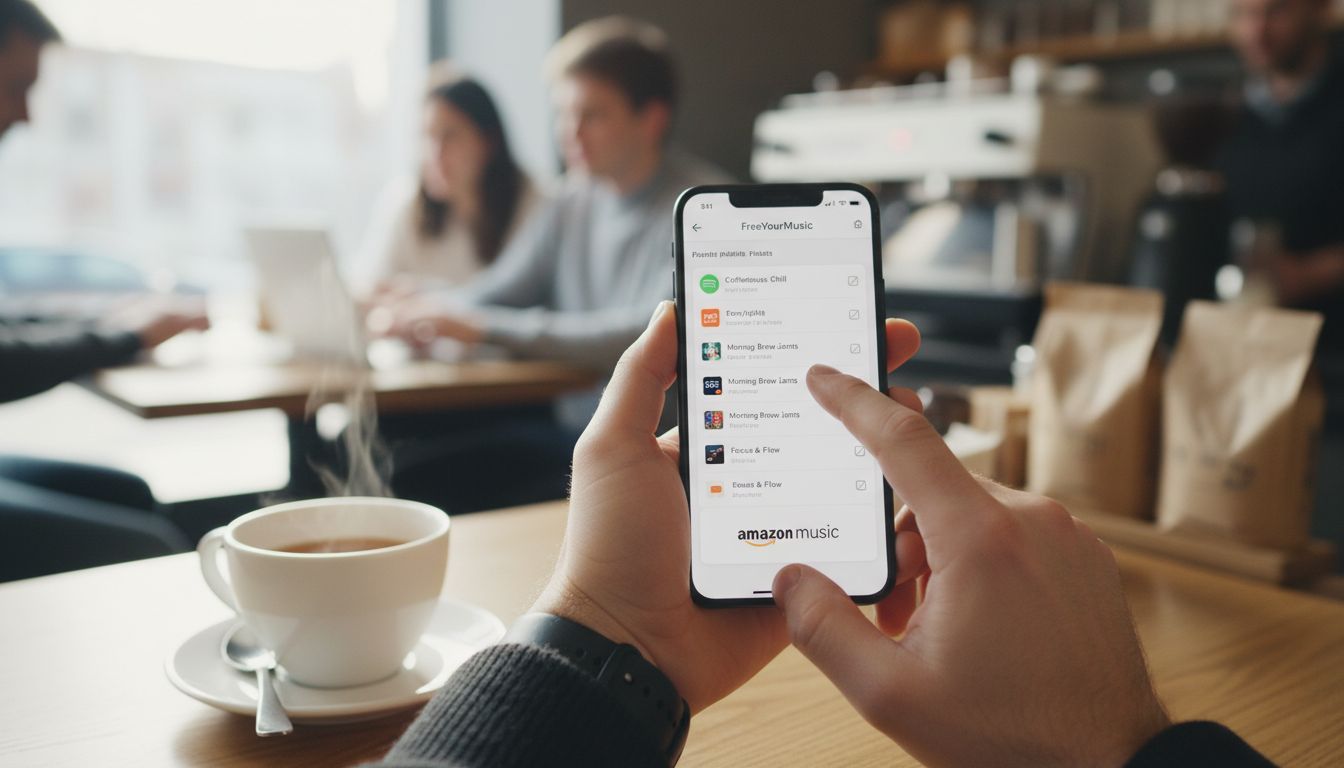
Profi-Tipp: Informiere dich vor der Übertragung darüber, wie du deine Playlists effektiv verwaltest, damit du jeweils die aktuellste Version überträgst. Achte dabei auf die Größe deiner Playlists, kürzlich hinzugefügte Songs und gemeinsam verwaltete Playlists, bei denen es möglicherweise Besonderheiten zu beachten gibt. Einige Streaming-Dienste begrenzen die Größe von Playlists oder die Anzahl der Titel, die sich gleichzeitig übertragen lassen.
Sobald du die gewünschten Playlists ausgewählt hast, kannst du die Übertragung zu Amazon Music starten.
Schritt 4: Übertragung starten und Fortschritt verfolgen
In diesem Schritt startest du die Übertragung deiner ausgewählten Spotify-Playlists zu Amazon Music und verfolgst den Fortschritt. Laut Associated Press hängt die Dauer davon ab, wie viele Songs und Playlists übertragen werden.
Tippe in der Free Your Music-App auf „Übertragung starten“. Wie Consumer Reports erklärt, variiert die benötigte Zeit je nach Größe deiner Playlists. Die App zeigt dir den Status über einen Fortschrittsbalken an und informiert dich in Echtzeit darüber, wie viele Songs bereits erfolgreich übertragen wurden.
Profi-Tipp: Prüfe vor und nach der Übertragung die Datenschutzeinstellungen deiner Musikstreaming-Dienste, damit deine Daten geschützt bleiben. Sorge während der Übertragung für eine stabile Internetverbindung, um Unterbrechungen zu vermeiden.
Falls der Vorgang zwischendurch abbricht, kannst du ihn in der Regel an der Stelle fortsetzen, an der er unterbrochen wurde.
Sobald die Übertragung abgeschlossen ist, erhältst du eine Benachrichtigung und kannst deine Playlists in Amazon Music überprüfen.
Schritt 5: Playlists auf Amazon Music überprüfen
In diesem Schritt prüfst du deine übertragenen Playlists sorgfältig, um sicherzustellen, dass alle Songs erfolgreich von Spotify zu Amazon Music übernommen wurden. Laut Associated Press lassen sich manche Titel nicht übertragen, weil sie nicht auf beiden Plattformen verfügbar sind.
Öffne Amazon Music und rufe deine neu übertragenen Playlists auf. Gehe, wie von Consumer Reports empfohlen, jede Playlist sorgfältig durch und prüfe, ob alle Songs korrekt übernommen wurden. Achte besonders auf die Gesamtzahl der Titel und vergleiche sie mit deiner ursprünglichen Spotify-Playlist.
Profi-Tipp: Erfahre mehr über mögliche Probleme bei der Playlist-Übertragung, um zu verstehen, warum manche Songs möglicherweise nicht übernommen werden. Wenn dir fehlende Titel auffallen, kannst du sie manuell hinzufügen oder in Amazon Music nach alternativen Versionen suchen. Gründe für fehlende Titel sind unter anderem regionale Einschränkungen, unterschiedliche Lizenzvereinbarungen oder Songs, die nicht mehr im Musikkatalog verfügbar sind.
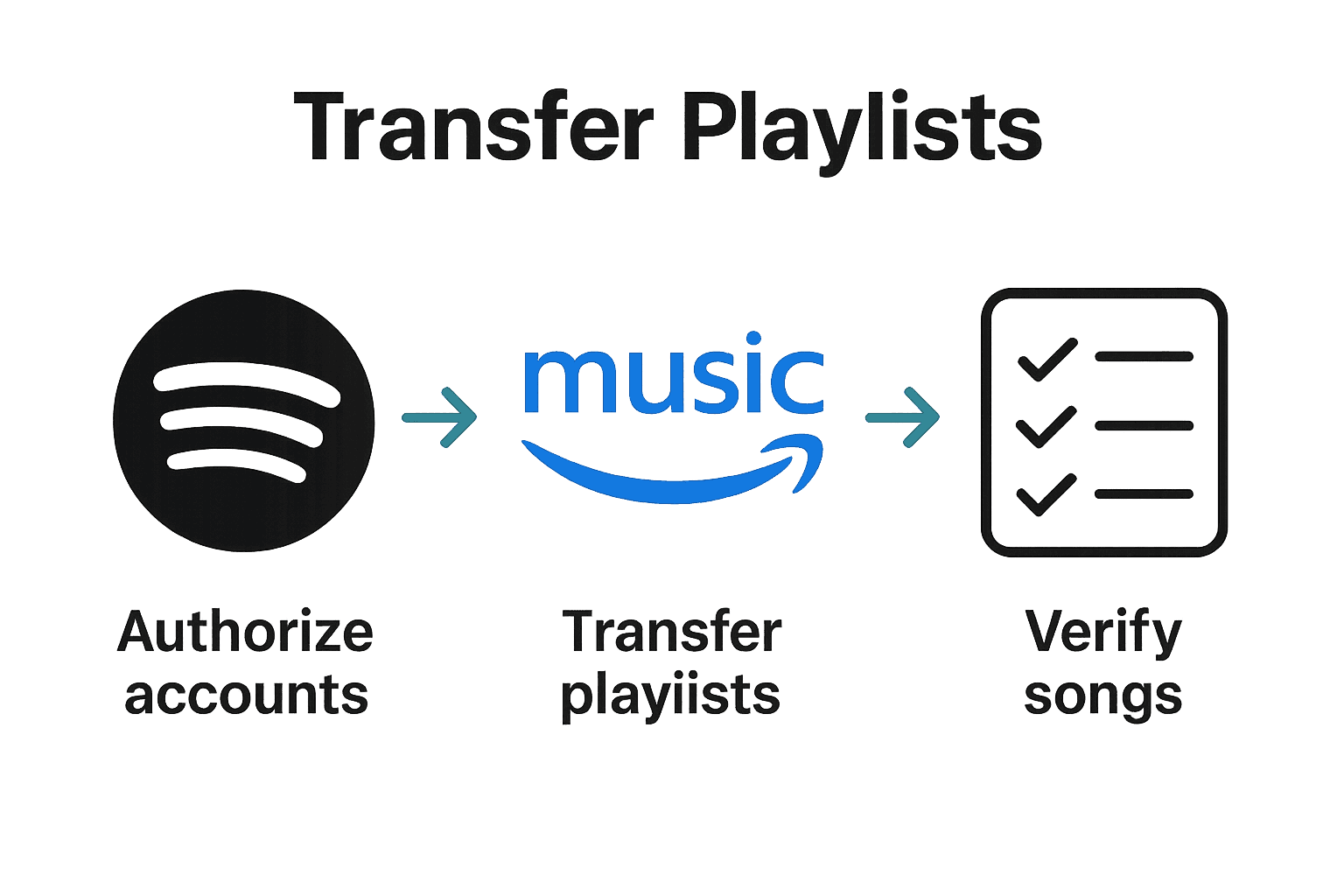
Nachdem du deine Playlists überprüft hast, ist die Übertragung von Spotify zu Amazon Music erfolgreich abgeschlossen.
Übertrage deine Spotify-Playlists noch heute ganz einfach zu Amazon Music
Playlists von Spotify zu Amazon Music zu übertragen, kann durch unerwartete Hürden wie fehlende Titel oder komplizierte Zugriffsfreigaben mühsam werden. Dieser Artikel zeigt die wichtigsten Herausforderungen: die richtigen Kontoberechtigungen, Größenbeschränkungen für Playlists und die Prüfung, ob alles korrekt übertragen wurde. Wenn du dir Frust und Zeit sparen möchtest, bietet FreeYourMusic.com eine unkomplizierte Lösung, die den gesamten Vorgang automatisiert. Unsere benutzerfreundliche App findet die passenden Songs auf den verschiedenen Plattformen, behält die Reihenfolge deiner Playlists bei und unterstützt unbegrenzte Playlist-Übertragungen, damit dir kein Lieblingssong verloren geht.
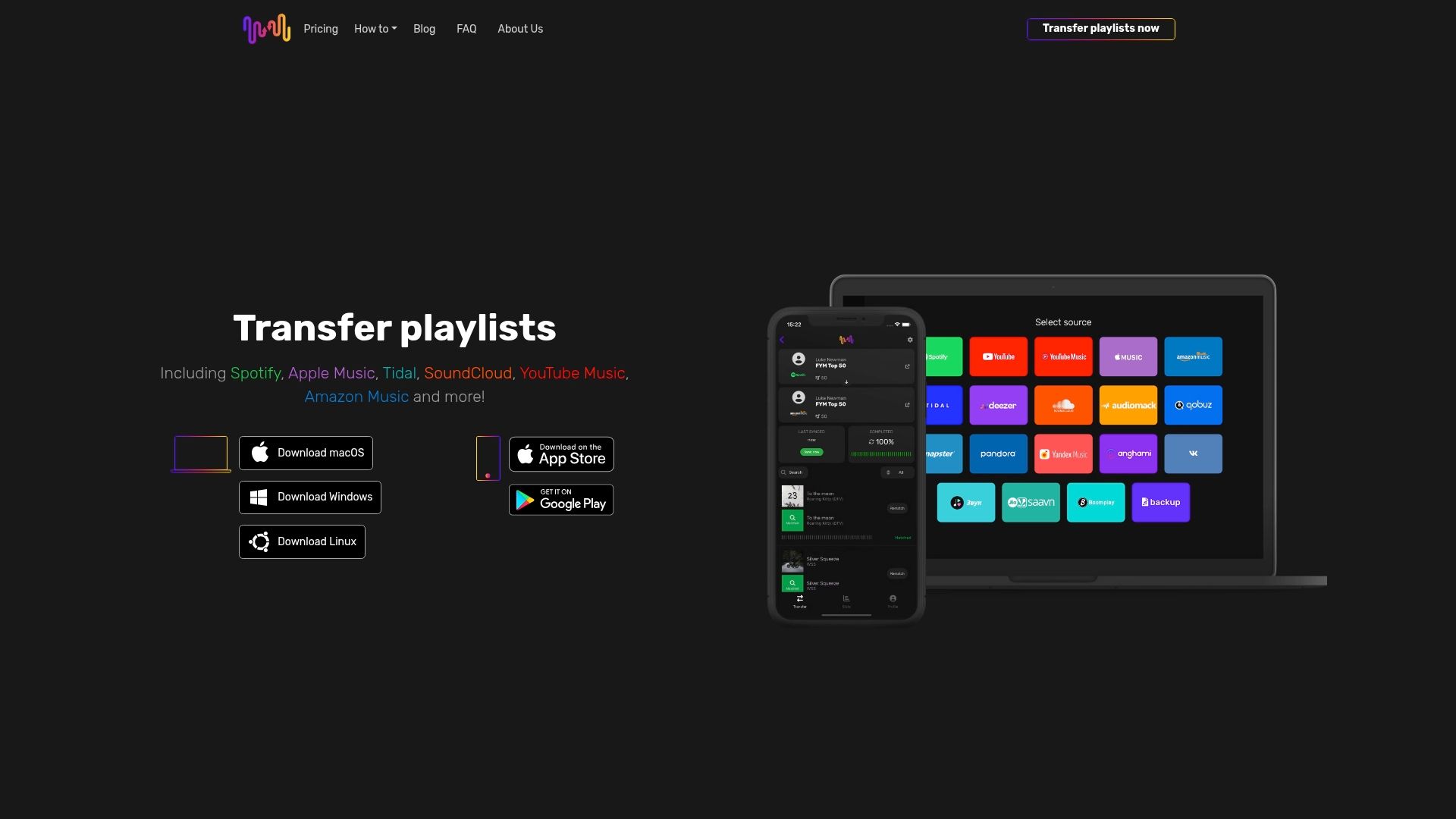
Bereit, deine Playlists ohne Rätselraten zu übertragen? Entdecke jetzt auf FreeYourMusic.com, wie einfach der Umzug sein kann. Dank der Unterstützung mehrerer Plattformen, darunter macOS, Android und iOS, kannst du deine Musikbibliothek an einem zentralen Ort sicher übertragen, synchronisieren und sichern. Genieße deine Songs auch auf Amazon Music so, wie du es von Spotify gewohnt bist. Nimm deine Musik selbst in die Hand: Besuche noch heute FreeYourMusic.com und starte deine unkomplizierte Playlist-Übertragung.
Häufig gestellte Fragen
Wie installiere ich Free Your Music, um meine Spotify-Playlist zu Amazon Music zu übertragen?
Öffne den Google Play Store auf deinem Android-Gerät, suche nach „Free Your Music“ und tippe auf „Installieren“. Öffne nach dem Download die App und erstelle dein Konto, um mit der Playlist-Übertragung zu beginnen.
Wie erteile ich die Berechtigungen für die Übertragung zwischen Spotify und Amazon Music?
Öffne zunächst Free Your Music und suche nach dem Bereich zum Verbinden deiner Konten. Tippe auf das Spotify-Symbol, melde dich mit deinen Zugangsdaten an und wiederhole den Vorgang für Amazon Music. So erteilst du die nötigen Berechtigungen, um deine Konten zu verknüpfen.
Wie wähle ich die richtigen Spotify-Playlists für die Übertragung zu Amazon Music aus?
Gehe in Free Your Music zur Playlist-Auswahl und sieh dir die Liste deiner Spotify-Playlists an. Markiere über die Kontrollkästchen die Playlists, die du übertragen möchtest. Achte darauf, dass jeweils die aktuellste Version für die Übertragung bereitsteht.
Was sollte ich während der Playlist-Übertragung tun?
Tippe zum Start auf „Übertragung starten“ und verfolge anschließend den Fortschrittsbalken, um den aktuellen Stand in Echtzeit zu sehen. Sorge dafür, dass dein Gerät durchgehend eine stabile Internetverbindung hat. So vermeidest du Unterbrechungen und hilfst dabei, die Übertragung reibungslos abzuschließen.
Wie prüfe ich, ob meine Playlists korrekt zu Amazon Music übertragen wurden?
Öffne nach der Übertragung Amazon Music und überprüfe jede Playlist sorgfältig auf Vollständigkeit. Vergleiche die Gesamtzahl der Titel mit deinen ursprünglichen Spotify-Playlists. Falls Songs fehlen, kannst du sie manuell hinzufügen oder nach Alternativen suchen.
Was sollte ich über fehlende Songs in der übertragenen Playlist wissen?
Manche Titel lassen sich aufgrund regionaler Einschränkungen oder unterschiedlicher Lizenzvereinbarungen nicht übertragen. Wenn Songs fehlen, kannst du versuchen, sie manuell hinzuzufügen oder auf Amazon Music verfügbare alternative Versionen zu finden.
Empfehlungen
- Free Your Music – Spotify-Playlist in MP3 umwandeln: Schritt-für-Schritt-Anleitung
- Free Your Music – Spotify-Playlists mühelos zu Apple Music übertragen
- Free Your Music – Playlist-Konvertierung verstehen: So funktioniert sie
- Free Your Music – Apple Music-Playlist zu Spotify übertragen: Schritt-für-Schritt-Anleitung
Deine Playlists gehören dir.
Hör auf, von Hand neu aufzubauen. Verschiebe alles in Minuten und nimm deine Musik überallhin mit.
Kostenlos herunterladen →SongsBrew — unser kostenloser Musik-Newsletter
Ein kostenloser Vorteil für FYM-Nutzer. Tipps, Playlists, kein Spam.