Como transferir facilmente uma playlist do Spotify para o Amazon Music

Mudar de plataforma de música não significa perder as suas playlists favoritas. Mais de 1.000.000 de pessoas já instalaram o Free Your Music para transferir playlists entre serviços como o Spotify e o Amazon Music de forma simples e sem preocupações. Transferir uma playlist pode poupar horas de trabalho manual e manter as músicas que escolheu com tanto cuidado exatamente onde as quer. Este guia explica todos os passos para garantir que as suas playlists o acompanham onde quer que ouça música.
Índice
- Passo 1: Instalar o Free Your Music no seu dispositivo
- Passo 2: Autorizar o acesso ao Spotify e ao Amazon Music
- Passo 3: Selecionar e preparar a sua playlist do Spotify
- Passo 4: Iniciar e acompanhar o processo de transferência
- Passo 5: Verificar se a playlist foi transferida corretamente para o Amazon Music
Resumo rápido
| Ponto principal | Explicação |
|---|---|
| 1. Instalar a aplicação Free Your Music | Descarregue a aplicação da Google Play Store para começar a transferir playlists. |
| 2. Autorizar o Spotify e o Amazon Music | Inicie sessão nos dois serviços através da aplicação para autorizar a transferência de músicas. |
| 3. Selecionar as playlists pretendidas do Spotify | Escolha as playlists que quer transferir para o Amazon Music. |
| 4. Iniciar o processo de transferência | Inicie a transferência e acompanhe o progresso em tempo real. |
| 5. Verificar as playlists transferidas | Consulte o Amazon Music para garantir que todas as músicas foram transferidas com sucesso. |
Passo 1: Instalar o Free Your Music no seu dispositivo
Nesta secção, vai aprender a instalar a aplicação Free Your Music no seu dispositivo e a começar a transferir playlists entre serviços de streaming de música. Segundo o MyAndroid, o Free Your Music é compatível com várias plataformas, como Spotify, Apple Music, YouTube, Tidal e Amazon Music.
Para instalar a aplicação, comece por abrir a Google Play Store no seu dispositivo Android. Pesquise "Free Your Music" na barra de pesquisa e procure a aplicação oficial desenvolvida pela Hernas OÜ. De acordo com o AndroidRank, esta aplicação conta com mais de 1.000.000 de instalações e mantém uma boa avaliação dos utilizadores. Toque no botão "Instalar" e aguarde até que a descarga termine.
Depois de instalada, abra a aplicação e crie a sua conta. Terá de associar os serviços de streaming de música entre os quais pretende transferir playlists. Dica: tenha à mão os dados de acesso às plataformas de origem e de destino antes de iniciar a transferência. Depois de associar as suas contas, pode começar a transferir as suas playlists favoritas entre diferentes serviços de streaming de música, sem complicações.
A seguir, vai aprender a selecionar e a transferir as playlists que pretende entre plataformas.
Passo 2: Autorizar o acesso ao Spotify e ao Amazon Music
Neste passo, vai associar as suas contas do Spotify e do Amazon Music e autorizar o acesso às mesmas, para poder transferir playlists sem complicações. Segundo a Consumer Reports, ferramentas de terceiros como o Free Your Music exigem que os utilizadores iniciem sessão e autorizem o acesso às duas plataformas de streaming de música.
Abra a aplicação Free Your Music e procure a secção de autorização de contas. Primeiro, toque no ícone do Spotify e inicie sessão com os dados de acesso da sua conta do Spotify. Depois de associar o Spotify com sucesso, repita o processo para o Amazon Music: selecione o respetivo ícone e introduza os seus dados de acesso. Como refere a Associated Press, este passo é essencial para conceder as permissões necessárias à transferência da sua biblioteca de música.
Dica: utilize o endereço de e-mail ou os dados de acesso associados à sua subscrição de cada serviço de streaming de música. Alguns serviços podem ter restrições ou exigir contas premium para permitir o acesso a todas as funcionalidades de transferência de playlists. Consulte o nosso guia sobre privacidade no streaming de música para saber mais sobre as permissões das contas e a segurança na transferência de dados.
Com as duas contas associadas, já pode selecionar e transferir as suas playlists no passo seguinte.
Passo 3: Selecionar e preparar a sua playlist do Spotify
Neste passo, vai escolher com atenção as playlists do Spotify que pretende transferir para o Amazon Music. Segundo a Associated Press, serviços como estes permitem selecionar playlists específicas da sua conta do Spotify para as transferir para outra plataforma.
Abra a aplicação Free Your Music e aceda ao ecrã de seleção de playlists. Verá uma lista com todas as suas playlists do Spotify. Como refere a Consumer Reports, pode escolher quais pretende transferir para o Amazon Music. Analise cada playlist com calma e utilize as caixas de seleção para assinalar as que quer transferir.
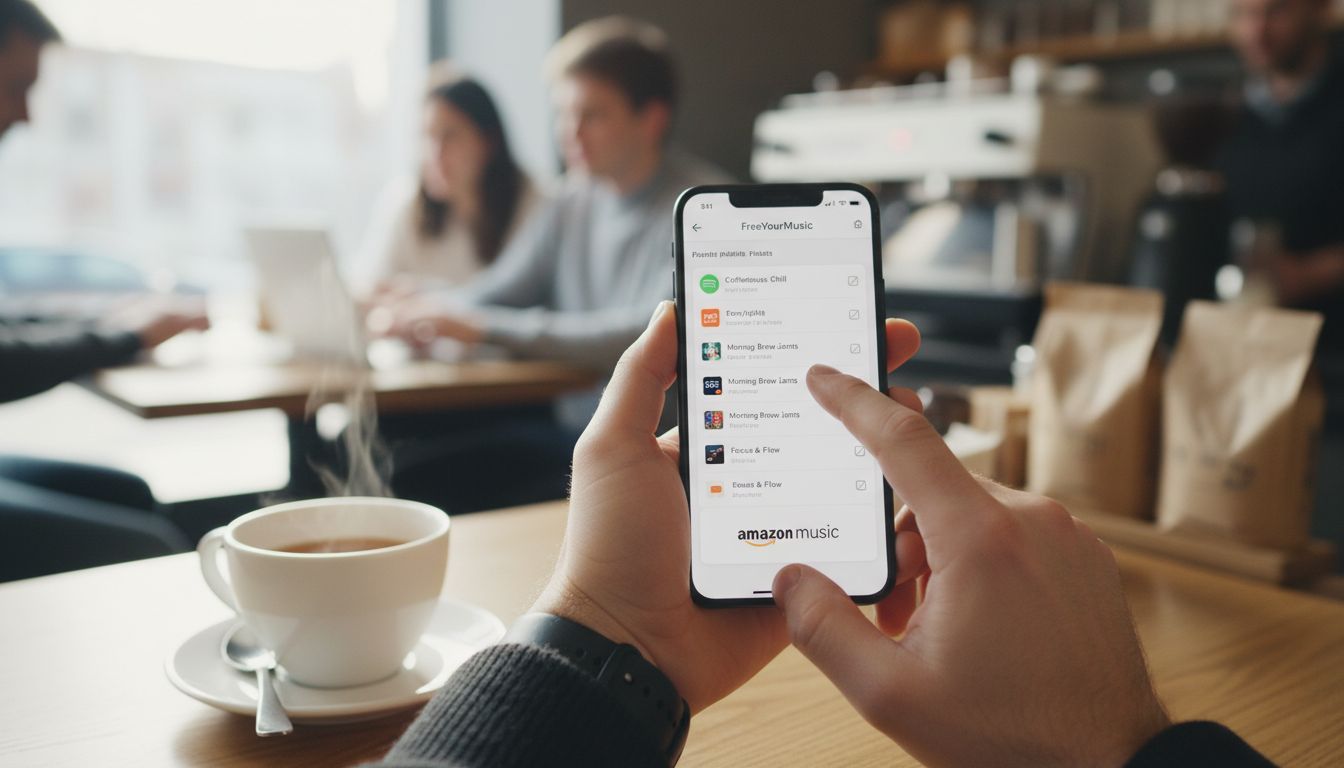
Dica: antes de iniciar a transferência, veja como gerir as suas playlists de forma eficaz para garantir que está a transferir as versões mais recentes. Tenha em conta o tamanho das playlists, as músicas adicionadas recentemente e eventuais playlists colaborativas que possam exigir atenção especial. Alguns serviços de streaming impõem limites ao tamanho das playlists ou ao número de faixas que podem ser transferidas em simultâneo.
Depois de selecionar as playlists pretendidas, já pode iniciar a transferência para o Amazon Music.
Passo 4: Iniciar e acompanhar o processo de transferência
Neste passo, vai começar a transferir as playlists selecionadas do Spotify para o Amazon Music e acompanhar o progresso. Segundo a Associated Press, a duração da transferência depende do número de músicas e de playlists a transferir.
Toque no botão "Iniciar transferência" na aplicação Free Your Music. Como refere a Consumer Reports, o tempo necessário varia consoante o tamanho das playlists. A aplicação apresenta uma barra de progresso com o estado da transferência e atualizações em tempo real sobre quantas músicas já foram transferidas com sucesso.
Dica: verifique as definições de privacidade dos seus serviços de streaming de música antes e depois da transferência para garantir que os seus dados permanecem seguros. Mantenha o dispositivo ligado a uma ligação à Internet estável durante a transferência para evitar interrupções.
Se o processo parar a meio, geralmente é possível retomá-lo a partir do ponto em que ficou.
Quando a transferência terminar, receberá uma notificação e poderá verificar as suas playlists no Amazon Music.
Passo 5: Verificar se a playlist foi transferida corretamente para o Amazon Music
Neste passo, vai analisar cuidadosamente as playlists transferidas para garantir que todas as músicas passaram do Spotify para o Amazon Music com sucesso. Segundo a Associated Press, algumas faixas podem não ser transferidas devido a diferenças de disponibilidade entre plataformas.
Abra o Amazon Music e aceda às playlists que acabou de transferir. Como sugere a Consumer Reports, analise cada playlist com atenção para confirmar que todas as músicas foram transferidas corretamente. Preste especial atenção ao número total de faixas e compare-o com o da playlist original no Spotify.
Dica: saiba mais sobre os desafios da transferência de playlists para perceber por que motivo algumas músicas podem não ser transferidas. Se detetar faixas em falta, pode adicioná-las manualmente ou procurar versões alternativas no Amazon Music. Entre os motivos para a ausência de faixas estão as restrições regionais, as diferenças de licenciamento ou o facto de as faixas já não estarem disponíveis no catálogo de música.
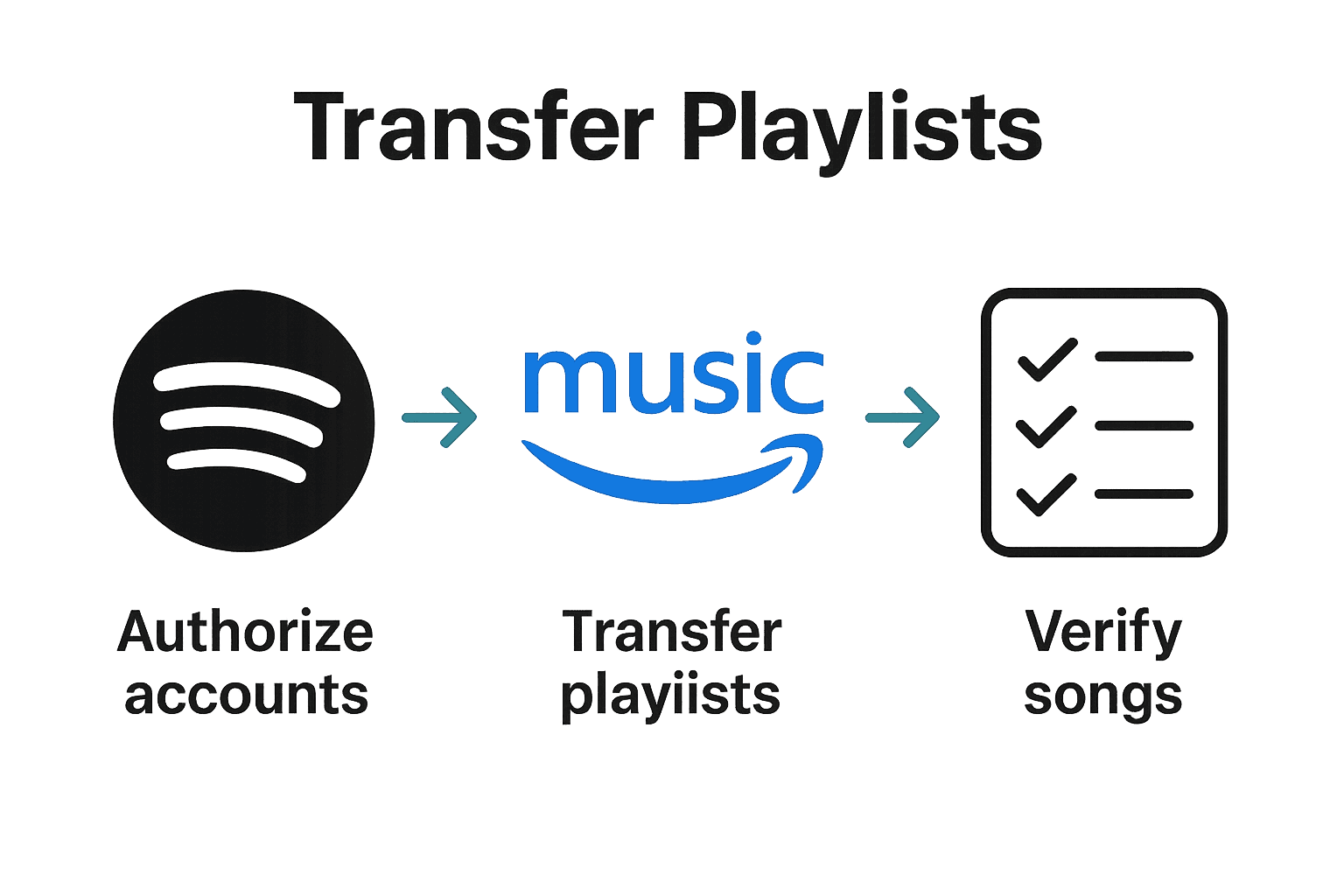
Depois de verificar as suas playlists, terá concluído com sucesso a transferência do Spotify para o Amazon Music.
Simplifique hoje a transferência das suas playlists do Spotify para o Amazon Music
Transferir playlists do Spotify para o Amazon Music pode parecer complicado quando surgem obstáculos inesperados, como faixas em falta ou processos de autorização complexos. Este artigo destaca os principais desafios, como garantir o acesso correto às contas, lidar com os limites de tamanho das playlists e verificar se a transferência foi feita corretamente. Se quer evitar frustrações e poupar tempo, o FreeYourMusic.com oferece uma solução simples que automatiza todo o processo. A nossa aplicação é fácil de utilizar, encontra as músicas correspondentes com precisão em cada plataforma, mantém a ordem das playlists e permite transferências ilimitadas de playlists, para que nunca perca uma faixa favorita.
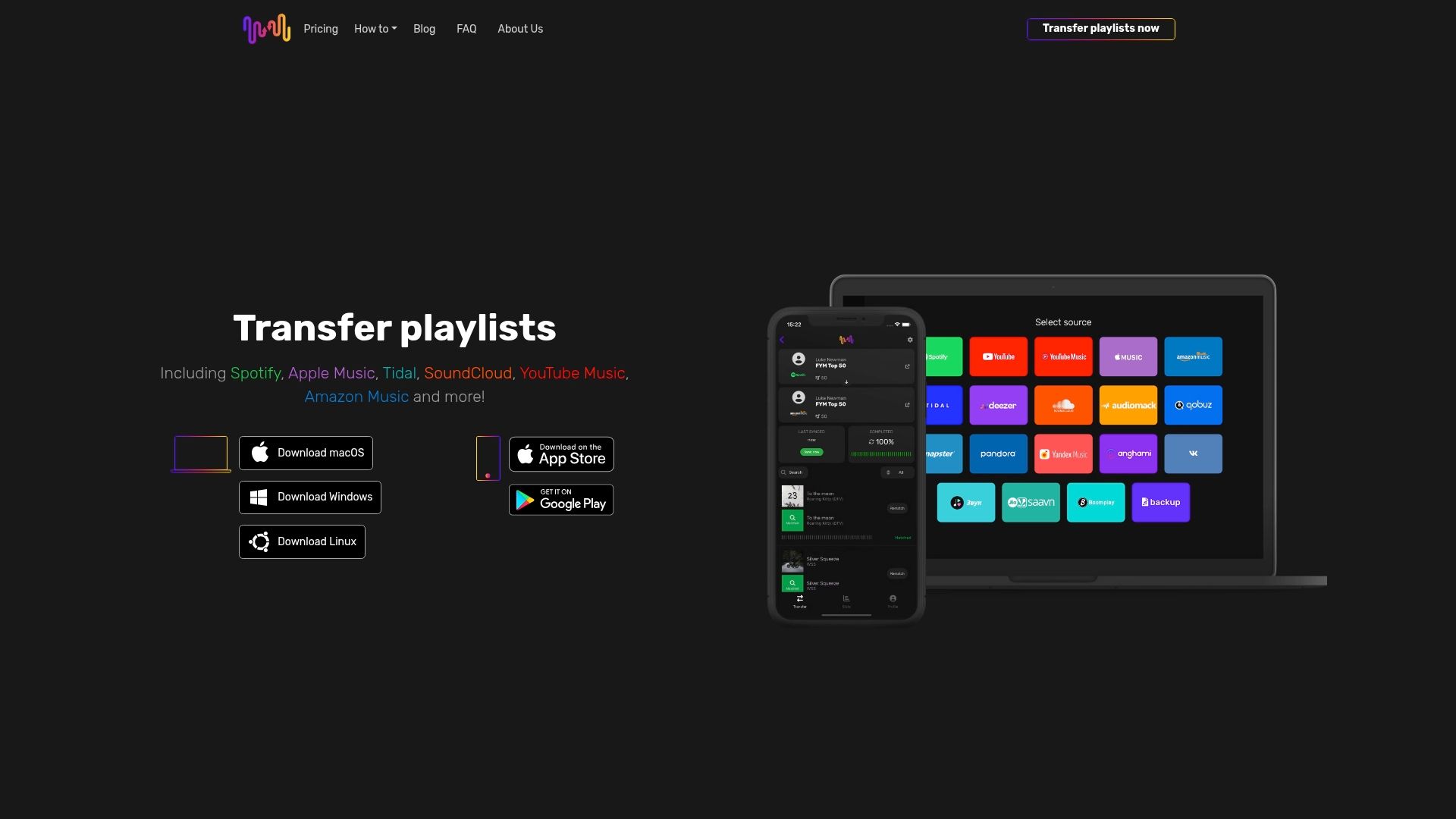
Quer transferir as suas playlists sem ficar na dúvida sobre o que fazer? Experimente agora uma migração sem esforço em FreeYourMusic.com. Com suporte para várias plataformas, incluindo macOS, Android e iOS, pode transferir, sincronizar e criar cópias de segurança da sua biblioteca de música num único lugar, com segurança. Não adie o prazer de ouvir as suas músicas no Amazon Music tal como fazia no Spotify. Assuma hoje o controlo da sua experiência musical: visite FreeYourMusic.com e comece a transferir as suas playlists sem complicações.
Perguntas frequentes
Como instalo o Free Your Music para transferir a minha playlist do Spotify para o Amazon Music?
Para instalar o Free Your Music, abra a Google Play Store no seu dispositivo Android, pesquise "Free Your Music" e toque no botão "Instalar". Depois de descarregar a aplicação, abra-a e crie a sua conta para começar o processo de transferência de playlists.
Que passos devo seguir para autorizar as contas do Spotify e do Amazon Music a transferir playlists?
Primeiro, abra o Free Your Music e procure a secção de autorização de contas. Toque no ícone do Spotify, inicie sessão com os seus dados de acesso e repita o processo para o Amazon Music, concedendo as permissões necessárias para associar as suas contas.
Como seleciono as playlists do Spotify que quero transferir para o Amazon Music?
No Free Your Music, aceda ao ecrã de seleção de playlists e consulte a lista das suas playlists do Spotify. Utilize as caixas de seleção para assinalar as playlists que pretende transferir, garantindo que tem as versões mais recentes prontas para a transferência.
O que devo fazer enquanto a transferência das playlists está em curso?
Toque no botão "Iniciar transferência" e acompanhe a barra de progresso para ver as atualizações em tempo real. Certifique-se de que o dispositivo mantém uma ligação à Internet estável para evitar interrupções e ajudar a garantir que a transferência termina sem problemas.
Como posso verificar se as minhas playlists foram transferidas corretamente para o Amazon Music?
Depois da transferência, abra o Amazon Music e analise cuidadosamente cada playlist para verificar se todas as músicas estão presentes. Compare o número total de faixas com o das playlists originais do Spotify e, se faltarem músicas, considere adicioná-las manualmente ou procurar alternativas.
Que problemas podem explicar a falta de músicas na playlist transferida?
Algumas faixas podem não ser transferidas devido a restrições regionais ou diferenças de licenciamento. Se notar que faltam músicas, pode tentar adicioná-las manualmente ou encontrar versões alternativas disponíveis no Amazon Music.
Recomendados
- Free Your Music - Como converter uma playlist do Spotify para MP3: guia passo a passo
- Free Your Music - Transfira as suas playlists do Spotify para o Apple Music sem esforço
- Free Your Music - Perceber a conversão de playlists: como funciona
- Free Your Music - Como transferir uma playlist da Apple para o Spotify: guia passo a passo
As suas playlists pertencem-lhe.
Pare de reconstruir à mão. Mova tudo em minutos e leve a sua música para onde quer que vá.
Descarregar grátis →SongsBrew — a nossa newsletter de música gratuita
Uma vantagem gratuita para os utilizadores do FYM. Dicas, playlists, sem spam.