Cómo pasar una lista de reproducción de Spotify a Amazon Music fácilmente

Cambiar de plataforma de música no significa perder tus listas de reproducción favoritas. Más de 1.000.000 de personas ya han instalado Free Your Music para trasladar sus listas entre servicios como Spotify y Amazon Music de forma sencilla y sin complicaciones. Transferir tus listas puede ahorrarte horas de trabajo manual y mantener esas canciones que has seleccionado con tanto cuidado justo donde quieres. Esta guía te explica cada paso para que tus listas te acompañen, escuches donde escuches.
Índice
- Paso 1: Instala Free Your Music en tu dispositivo
- Paso 2: Autoriza el acceso a Spotify y Amazon Music
- Paso 3: Selecciona y prepara tu lista de Spotify
- Paso 4: Inicia la transferencia y sigue su progreso
- Paso 5: Comprueba que tu lista se ha transferido correctamente a Amazon Music
Resumen rápido
| Punto clave | Explicación |
|---|---|
| 1. Instala la aplicación Free Your Music | Descarga la aplicación desde Google Play Store para empezar a transferir listas. |
| 2. Autoriza Spotify y Amazon Music | Inicia sesión en ambos servicios desde la aplicación para dar permiso para transferir canciones. |
| 3. Selecciona las listas de Spotify que quieras | Elige las listas concretas que quieres transferir a Amazon Music. |
| 4. Inicia la transferencia | Pon en marcha la transferencia y sigue su progreso en tiempo real. |
| 5. Comprueba las listas transferidas | Revisa Amazon Music para asegurarte de que todas las canciones se han trasladado correctamente. |
Paso 1: Instala Free Your Music en tu dispositivo
En esta sección aprenderás a instalar la aplicación Free Your Music en tu dispositivo y a empezar a transferir listas entre servicios de música en streaming. Según MyAndroid, Free Your Music es compatible con varias plataformas, como Spotify, Apple Music, YouTube, Tidal y Amazon Music.
Para instalar la aplicación, abre primero Google Play Store en tu dispositivo Android. Escribe "Free Your Music" en la barra de búsqueda y localiza la aplicación oficial desarrollada por Hernas OÜ. Según AndroidRank, esta aplicación supera el millón de instalaciones y cuenta con una buena valoración de sus usuarios. Pulsa el botón "Instalar" y espera a que termine la descarga.
Una vez instalada, abre la aplicación y crea tu cuenta. Tendrás que conectar los servicios de música en streaming entre los que quieras transferir tus listas. Consejo práctico: ten a mano los datos de acceso tanto de la plataforma de origen como de la de destino antes de iniciar la transferencia. Después de conectar tus cuentas, podrás empezar a trasladar tus listas favoritas entre los distintos servicios de música en streaming sin complicaciones.
A continuación, aprenderás a seleccionar y transferir las listas que quieras entre plataformas.
Paso 2: Autoriza el acceso a Spotify y Amazon Music
En este paso conectarás tus cuentas de Spotify y Amazon Music y autorizarás el acceso a ellas para transferir tus listas sin problemas. Según Consumer Reports, las herramientas de terceros como Free Your Music necesitan que los usuarios inicien sesión y autoricen el acceso a ambas plataformas de música en streaming.
Abre la aplicación Free Your Music y busca la sección de autorización de cuentas. Primero, pulsa el icono de Spotify e inicia sesión con los datos de tu cuenta de Spotify. Cuando hayas conectado Spotify, repite el proceso con Amazon Music: selecciona su icono e introduce tus datos de acceso. Como señala Associated Press, este paso es fundamental para conceder los permisos necesarios para transferir tu biblioteca musical.
Consejo práctico: asegúrate de usar la dirección de correo electrónico o los datos de acceso vinculados a tu suscripción de cada servicio de música en streaming. Algunos servicios pueden imponer restricciones o exigir una cuenta prémium para acceder a todas las funciones de transferencia de listas. Consulta nuestra guía sobre privacidad en los servicios de música en streaming para saber más sobre los permisos de las cuentas y la seguridad al transferir datos.
Ahora que ambas cuentas están conectadas, puedes seleccionar y transferir tus listas en el siguiente paso.
Paso 3: Selecciona y prepara tu lista de Spotify
En este paso elegirás con cuidado las listas de Spotify que quieres transferir a Amazon Music. Según Associated Press, estos servicios te permiten seleccionar listas concretas de tu cuenta de Spotify para trasladarlas a otra plataforma.
Abre la aplicación Free Your Music y ve a la pantalla de selección de listas. Verás todas tus listas de Spotify. Como señala Consumer Reports, puedes elegir cuáles quieres transferir a Amazon Music. Dedica un momento a revisar cada lista y utiliza las casillas de selección para marcar las que quieras trasladar.
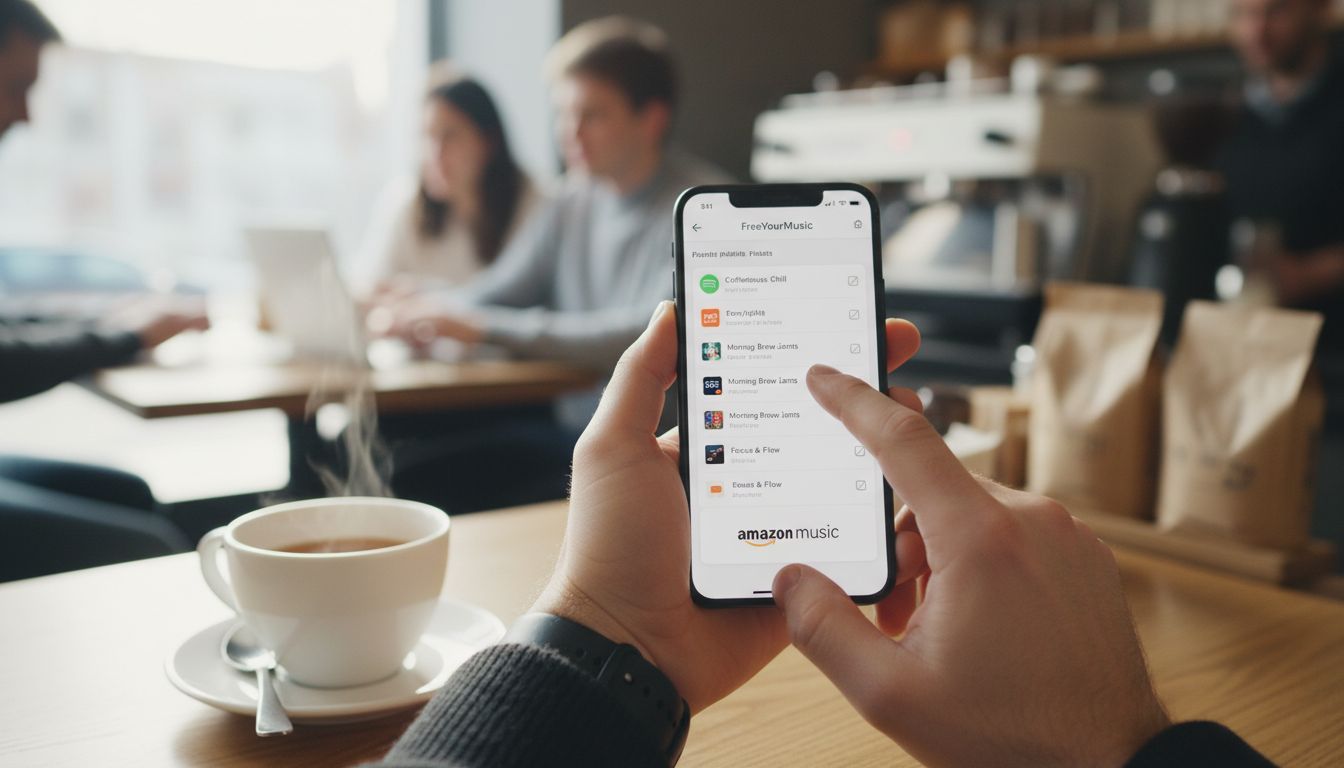
Consejo práctico: antes de hacer la transferencia, consulta cómo gestionar tus listas de forma eficaz para asegurarte de trasladar las versiones más recientes. Ten en cuenta factores como el tamaño de las listas, las canciones añadidas recientemente y las listas colaborativas que puedan requerir especial atención. Algunos servicios de streaming limitan el tamaño de las listas o el número de canciones que se pueden transferir a la vez.
Una vez seleccionadas las listas que quieras, podrás iniciar la transferencia a Amazon Music.
Paso 4: Inicia la transferencia y sigue su progreso
En este paso empezarás a transferir las listas de Spotify que hayas seleccionado a Amazon Music y podrás seguir el progreso. Según Associated Press, la duración de la transferencia depende de la cantidad de canciones y listas que se vayan a trasladar.
Pulsa el botón "Iniciar transferencia" en la aplicación Free Your Music. Como señala Consumer Reports, el tiempo necesario variará según el tamaño de tus listas. La aplicación mostrará una barra de progreso con el estado de la transferencia y actualizaciones en tiempo real sobre cuántas canciones se han trasladado correctamente.
Consejo práctico: revisa los ajustes de privacidad de tus servicios de música en streaming antes y después de la transferencia para mantener tus datos protegidos. Mantén tu dispositivo conectado a una conexión a internet estable durante la transferencia para evitar interrupciones.
Si el proceso se detiene a mitad de camino, normalmente podrás reanudarlo desde donde se quedó.
Cuando termine la transferencia, recibirás una notificación y podrás comprobar tus listas en Amazon Music.
Paso 5: Comprueba que tu lista se ha transferido correctamente a Amazon Music
En este paso revisarás con atención las listas transferidas para asegurarte de que todas las canciones se han trasladado correctamente de Spotify a Amazon Music. Según Associated Press, algunas canciones podrían no transferirse debido a las diferencias de disponibilidad entre plataformas.
Abre Amazon Music y ve a las listas que acabas de transferir. Como recomienda Consumer Reports, revisa cada lista con atención para confirmar que todas las canciones se han transferido correctamente. Fíjate especialmente en el número total de canciones y compáralo con el de la lista original de Spotify.
Consejo práctico: infórmate sobre las dificultades al transferir listas de reproducción para entender por qué algunas canciones podrían no trasladarse. Si ves que faltan canciones, puedes añadirlas manualmente o buscar versiones alternativas en Amazon Music. Entre los motivos por los que pueden faltar canciones están las restricciones regionales, las diferencias en las licencias o que esas canciones ya no estén disponibles en el catálogo musical.
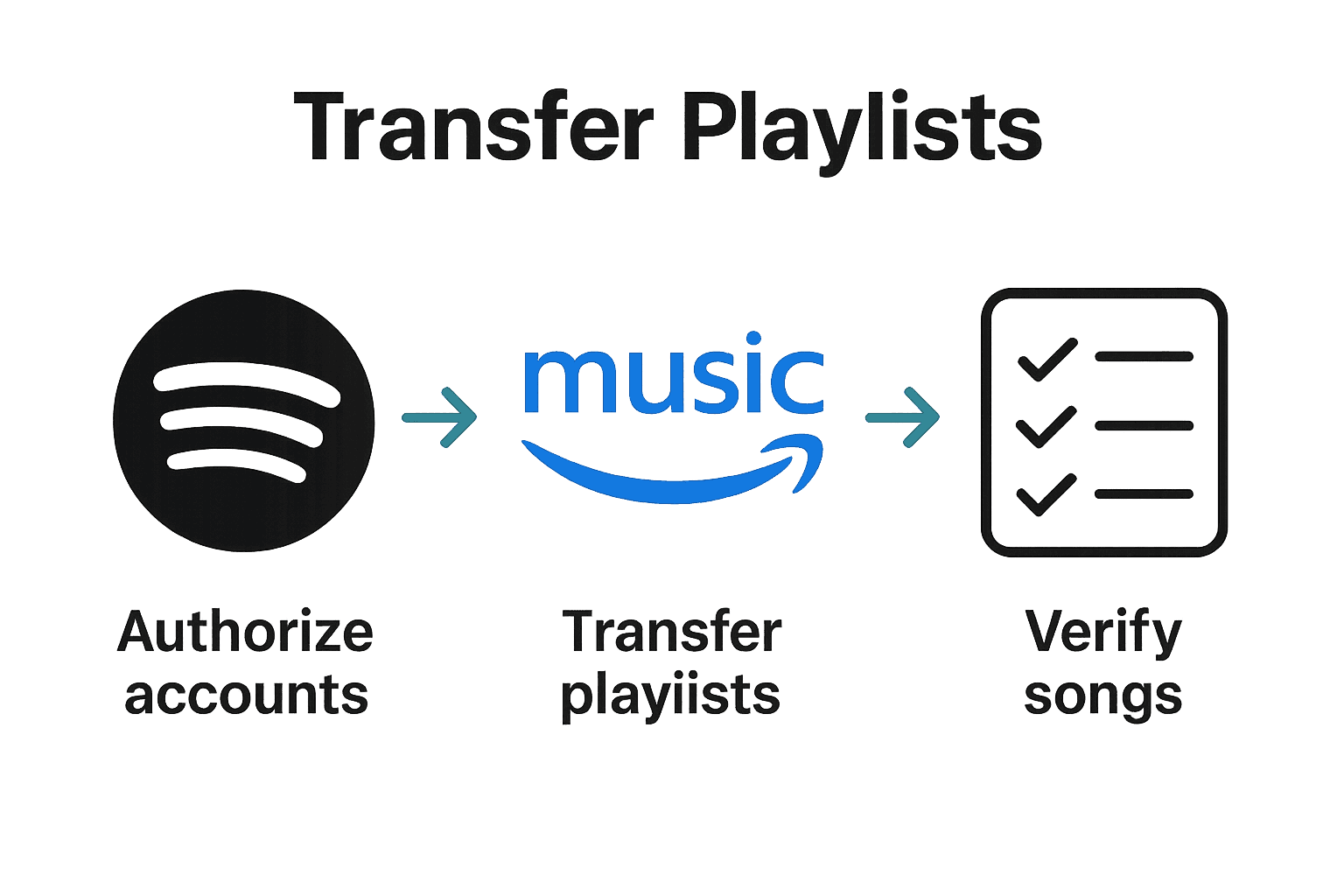
Una vez que hayas comprobado tus listas, habrás completado la transferencia de Spotify a Amazon Music.
Transfiere hoy tus listas de Spotify a Amazon Music de forma sencilla
Transferir listas de Spotify a Amazon Music puede resultar abrumador cuando surgen obstáculos inesperados, como canciones que faltan o procesos de autorización complicados. Este artículo destaca las principales dificultades: contar con el acceso adecuado a las cuentas, gestionar los límites de tamaño de las listas y comprobar que la transferencia se haya realizado correctamente. Si quieres ahorrarte frustraciones y ganar tiempo, FreeYourMusic.com ofrece una solución sencilla que automatiza todo el proceso. Nuestra aplicación es fácil de usar, encuentra las canciones correspondientes con precisión en cada plataforma, conserva el orden de las listas y permite transferir tantas listas como quieras para que nunca pierdas una canción favorita.
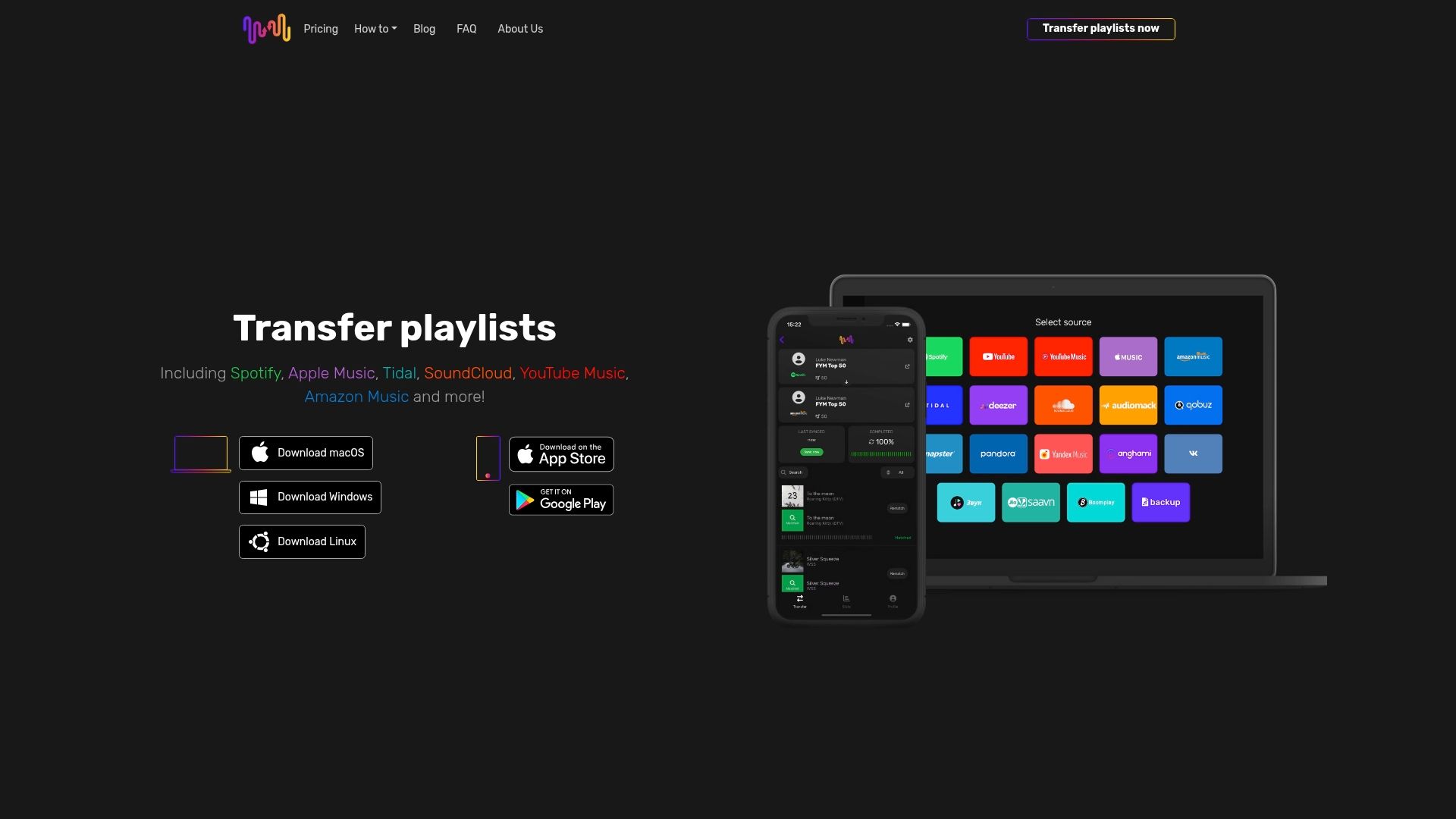
¿Quieres trasladar tus listas sin tener que adivinar qué hacer? Descubre lo fácil que es transferirlas en FreeYourMusic.com. Gracias a su compatibilidad con múltiples plataformas, incluidas macOS, Android e iOS, puedes transferir, sincronizar y hacer copias de seguridad de tu biblioteca musical de forma segura desde un solo lugar. No esperes más para disfrutar de tus canciones en Amazon Music como lo hacías en Spotify. Toma hoy el control de tu música: visita FreeYourMusic.com y empieza a transferir tus listas sin complicaciones.
Preguntas frecuentes
¿Cómo instalo Free Your Music para pasar mi lista de Spotify a Amazon Music?
Para instalar Free Your Music, abre Google Play Store en tu dispositivo Android, busca "Free Your Music" y pulsa el botón "Instalar". Una vez descargada, abre la aplicación y crea tu cuenta para empezar a transferir tus listas.
¿Qué pasos debo seguir para autorizar mis cuentas de Spotify y Amazon Music y transferir listas?
Primero, abre Free Your Music y busca la sección de autorización de cuentas. Pulsa el icono de Spotify, inicia sesión con tus datos de acceso y repite el proceso con Amazon Music para conceder los permisos necesarios para vincular tus cuentas.
¿Cómo selecciono las listas de Spotify que quiero transferir a Amazon Music?
En Free Your Music, ve a la pantalla de selección de listas y revisa tus listas de Spotify. Utiliza las casillas de selección para marcar las que quieras transferir y asegúrate de tener preparadas sus versiones más recientes.
¿Qué debo hacer mientras se transfieren las listas?
Pulsa el botón "Iniciar transferencia" y sigue la barra de progreso para ver las actualizaciones en tiempo real. Asegúrate de que tu dispositivo mantenga una conexión a internet estable para evitar interrupciones y ayudar a que la transferencia se complete sin problemas.
¿Cómo compruebo que mis listas se han transferido correctamente a Amazon Music?
Después de la transferencia, abre Amazon Music y revisa cada lista con atención para comprobar que estén todas las canciones. Compara el número total de canciones con el de tus listas originales de Spotify y, si falta alguna, prueba a añadirla manualmente o a buscar una alternativa.
¿Qué debo tener en cuenta si faltan canciones en la lista transferida?
Algunas canciones podrían no transferirse debido a restricciones regionales o diferencias en las licencias. Si ves que faltan canciones, puedes intentar añadirlas manualmente o buscar versiones alternativas disponibles en Amazon Music.
Recomendados
- Free Your Music - Cómo convertir una lista de Spotify a MP3: guía paso a paso
- Free Your Music - Transfiere tus listas de Spotify a Apple Music sin esfuerzo
- Free Your Music - Cómo funciona la conversión de listas de reproducción
- Free Your Music - Cómo pasar una lista de Apple Music a Spotify: guía paso a paso
Tus listas de reproducción te pertenecen.
Deja de reconstruir tu biblioteca a mano. Transfiere todo en minutos y lleva tu música a donde vayas.
Descarga gratis →SongsBrew — nuestro boletín gratuito de música
Una ventaja gratuita para los usuarios de FYM. Consejos, listas de reproducción, sin spam.